


前端弹性布局神器display:flex完整指南
2026-11-17
2026-11-17 0
这次在桌面 Chrome 实际打开五款网页编辑器并下载了宣传海报 PNG,五款基础导出全程无需登录或付款。测试日期为 2026 年 11 月 17 日。要从空白页起稿,可以先用 Polotno Studio。已有海报稿时,挑能保留文字层或矢量对象的编辑器,之后改时间和地点更省事。
| 网站 | 适合的起点 | 本次下载结果 |
|---|---|---|
| Polotno Studio | 空白画布排标题 | PNG,1080 × 1080 |
| Photopea | 调整分层海报稿 | PNG,600 × 760 |
| miniPaint | 给已有图片加一行文字 | PNG,600 × 760 |
| Method Draw | 移动 SVG 里的标题或图形 | PNG,600 × 760 |
| VectorDraw | 修改 SVG 代码后放大导出 | PNG,1200 × 1520 |
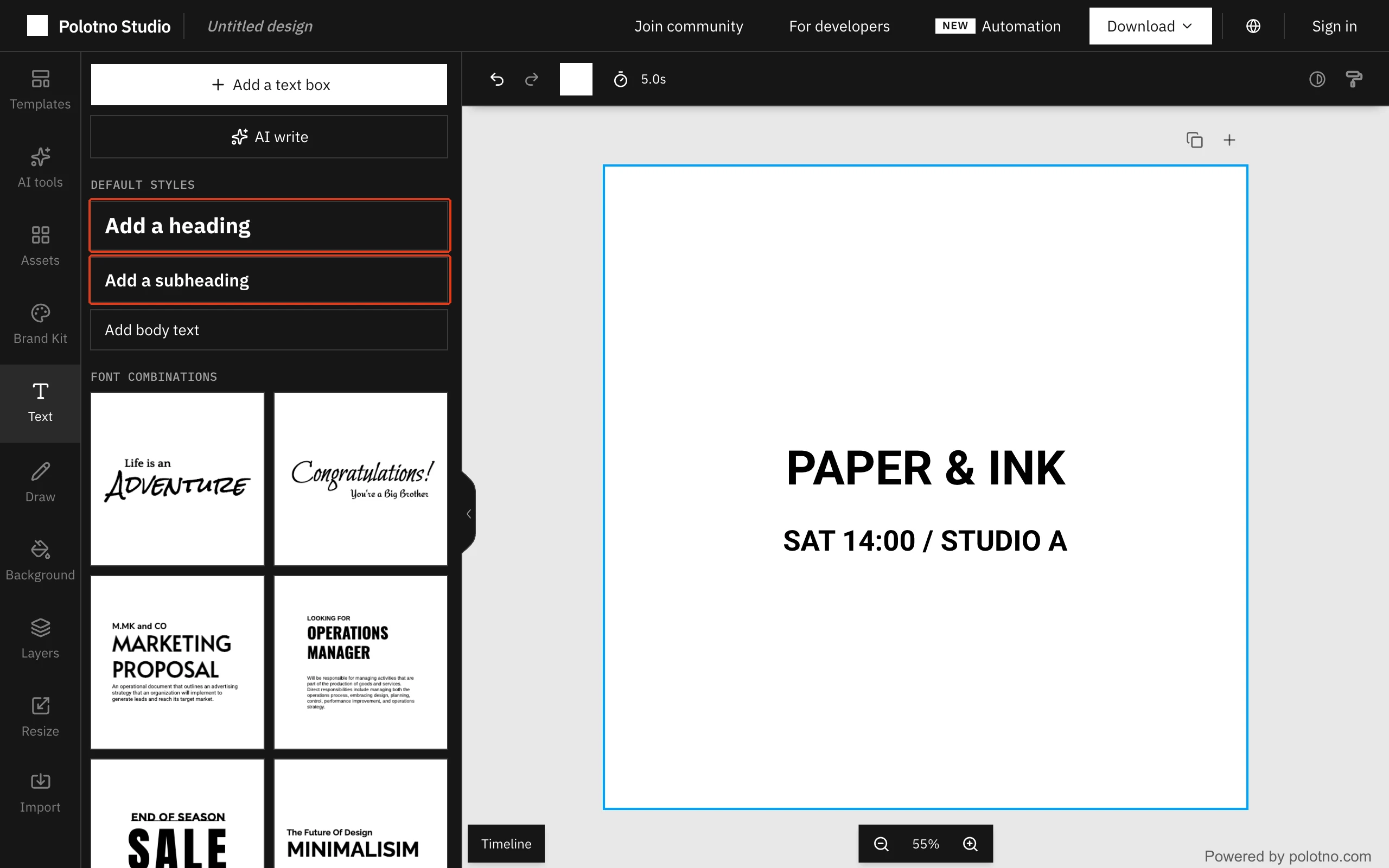
手边还没有底图时,可以在 Polotno Studio 的画布上先排版。左侧打开 Text,用 Add a heading 和 Add a subheading 把两级文字放进画布。将示例标题改为 PAPER & INK,把副标题放到下方,填上活动时间和地点。
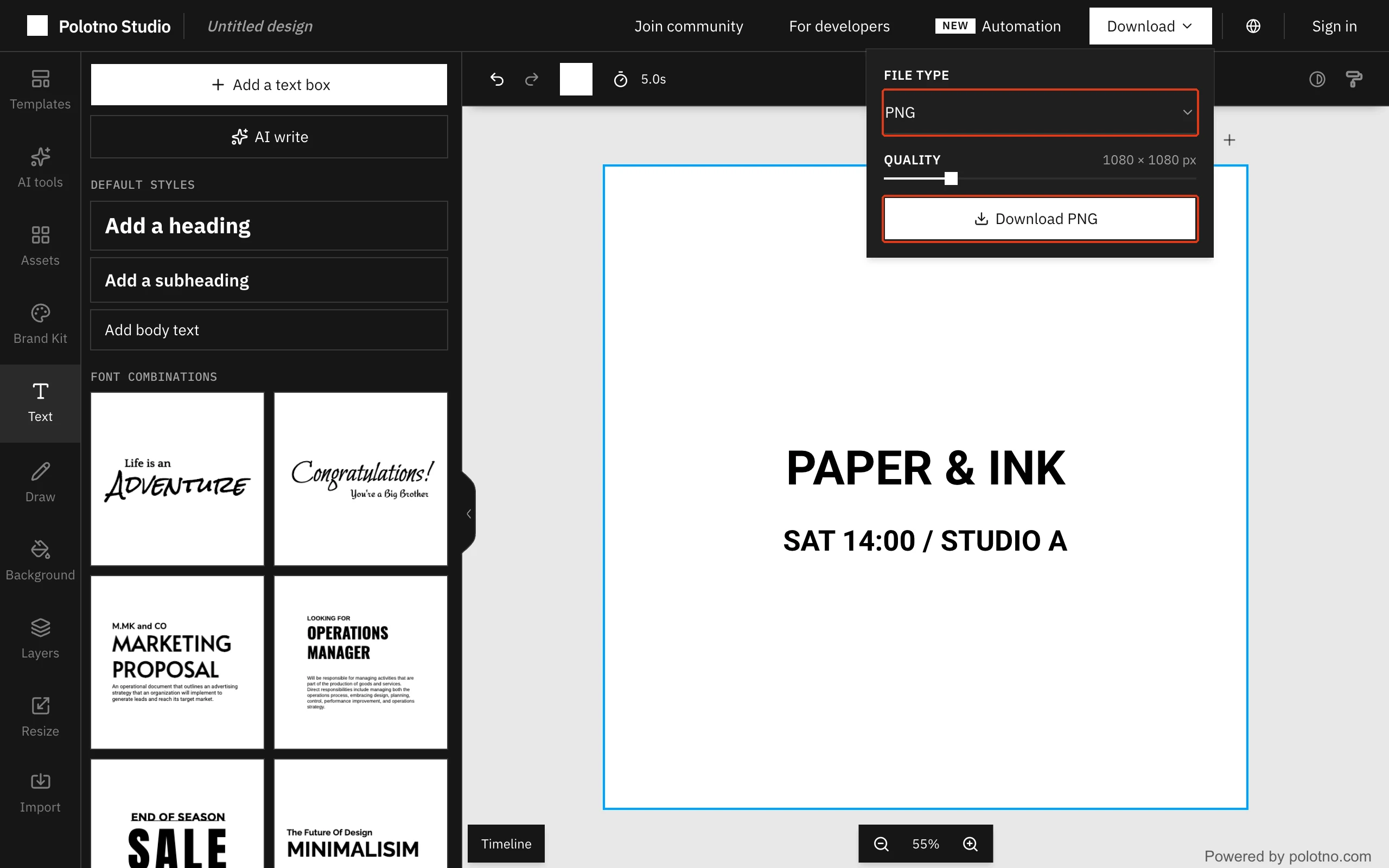
右上角打开 Download,把 File type 设为 PNG,再点击 Download PNG。本次下载的方图为 1080 × 1080 像素,适合群公告或方形活动配图。
这次用的是空白画布、普通文字和本地 PNG 导出。自动化渲染按套餐提供额度,是否免费要看所用功能。
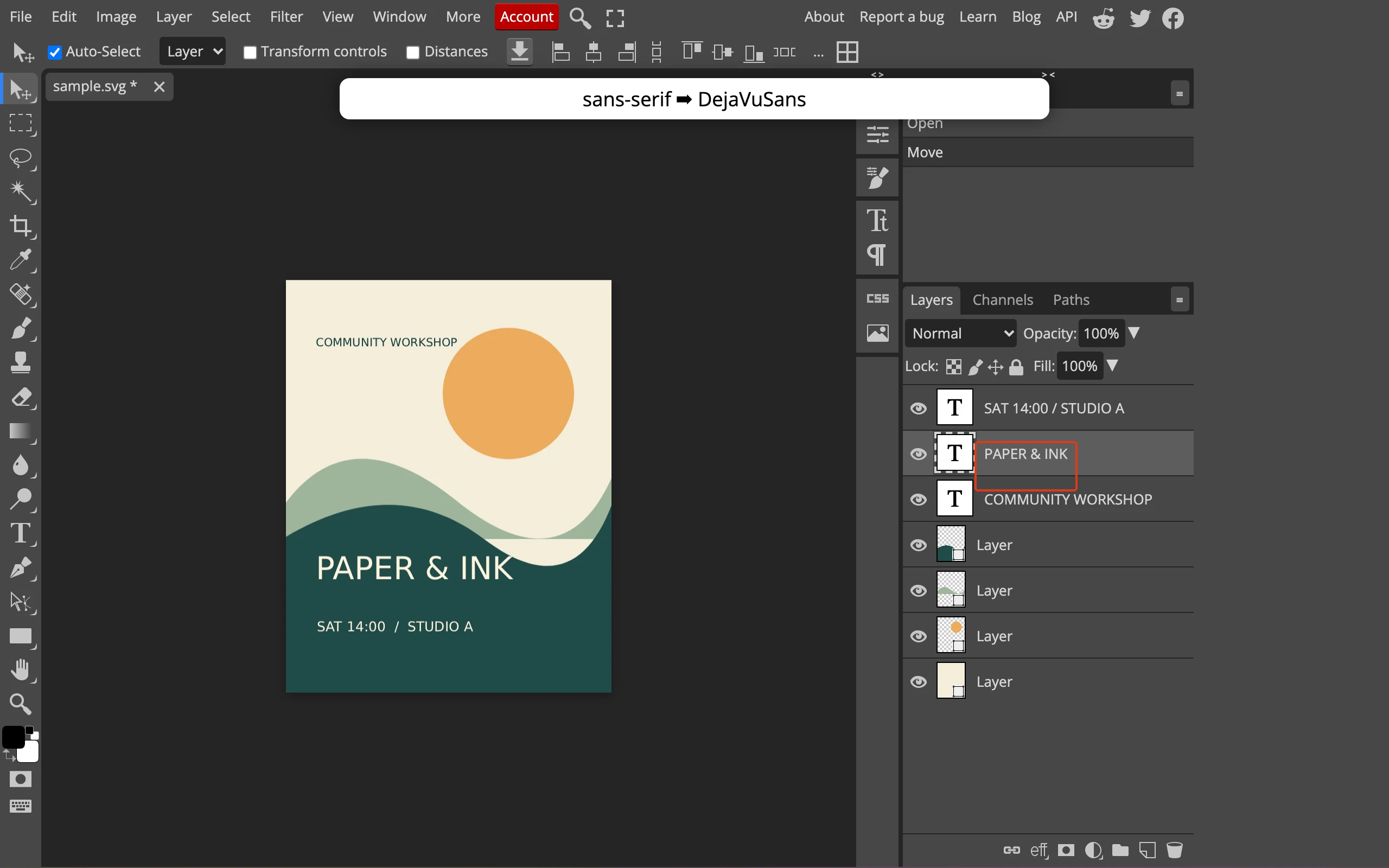
如果接手的是分层稿,可以先在 Photopea 里检查文字层。打开测试用 SVG 后,在图层面板选中 PAPER & INK 文字层,用方向键向上挪,保留其他内容的位置。收到分层稿时,也可以先这样确认标题是否有独立图层。
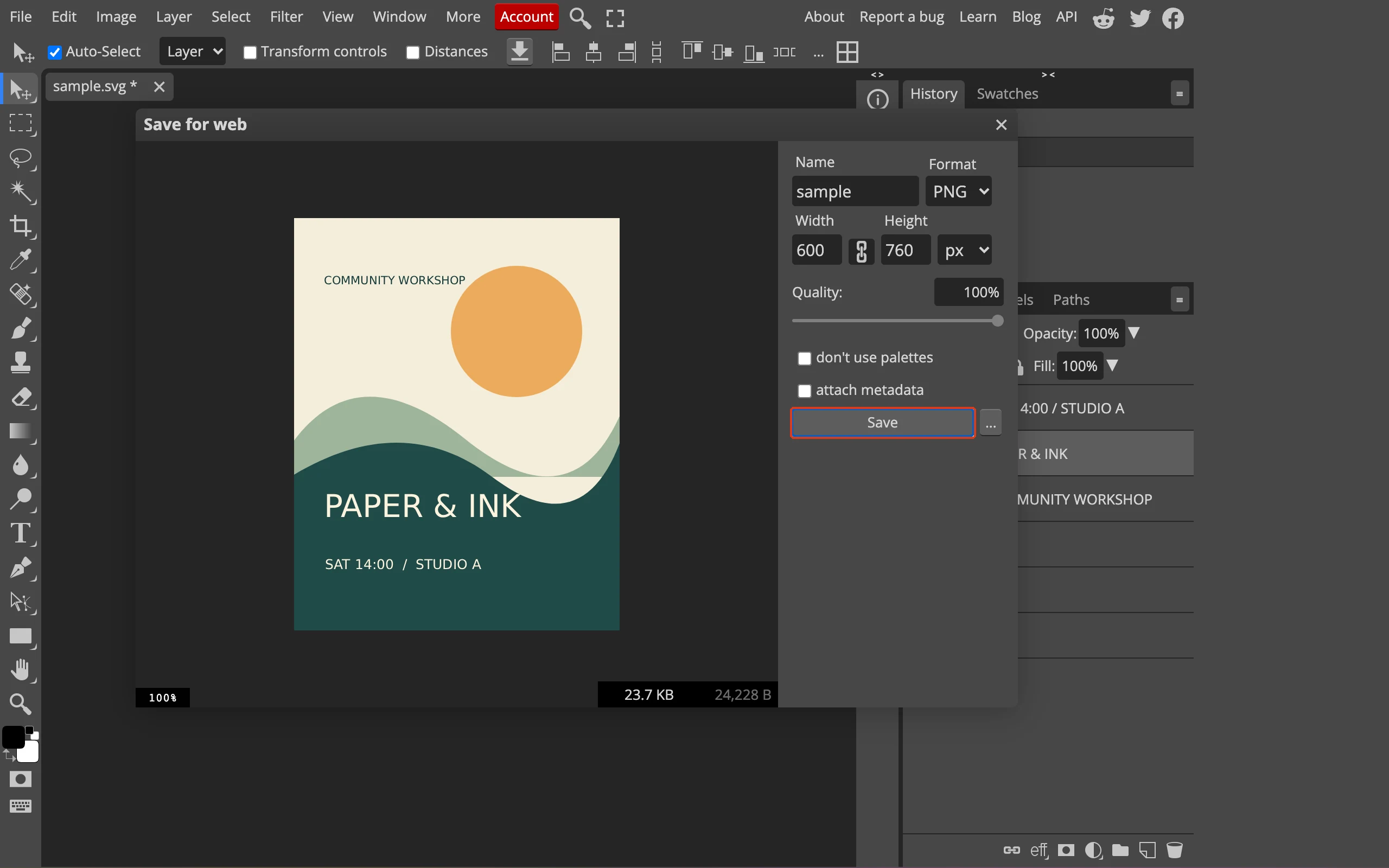
从 File 的 Export as 菜单选择 PNG。在 Save for web 对话框中核对宽度和高度,再点击 Save。本次维持原尺寸 600 × 760 像素。
普通图层编辑和本次 PNG 导出无需购买 Premium。导出的 PNG 可直接分享,如需以后继续调整,应同时保存可编辑稿。
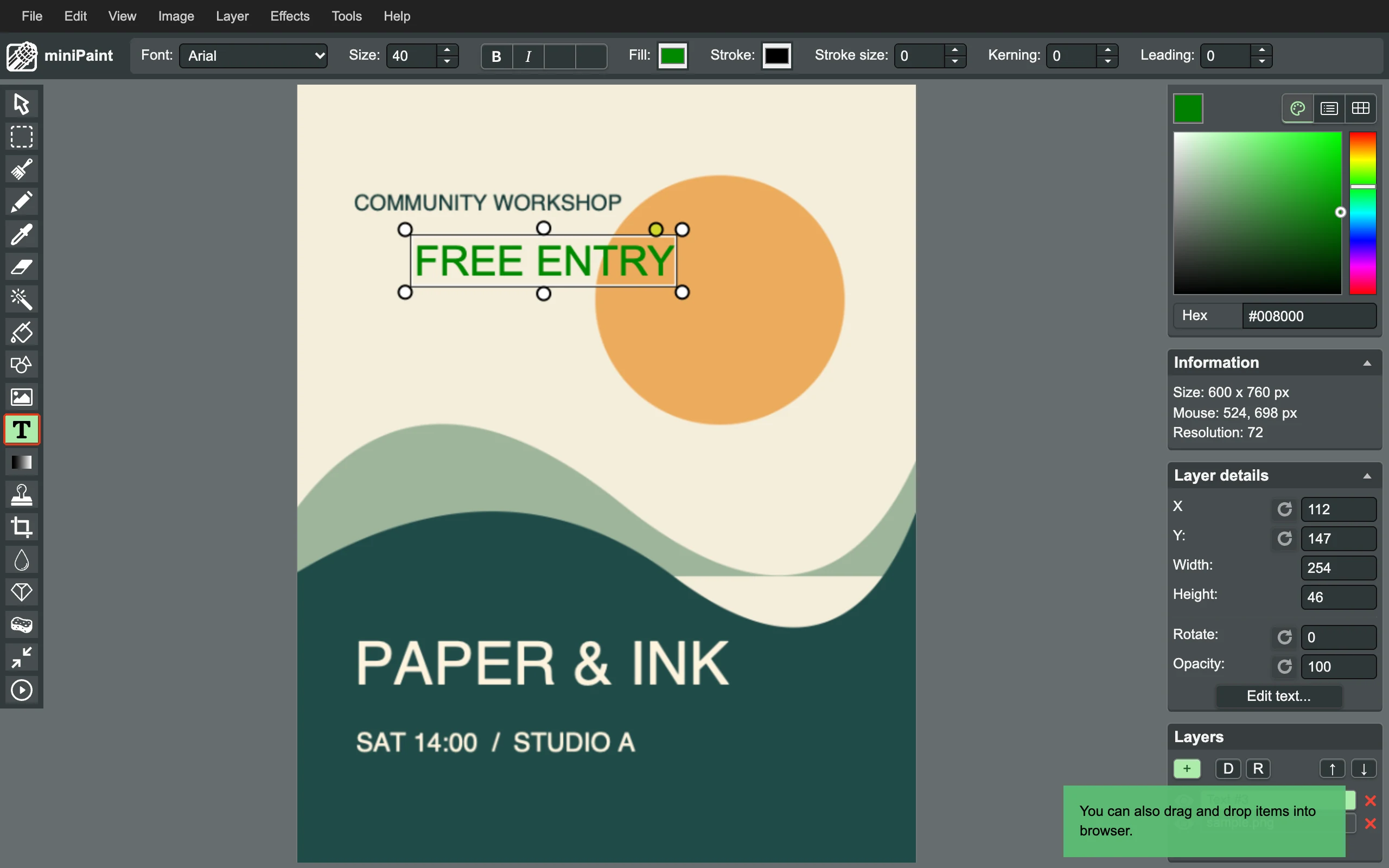
已有一张 PNG 底图时,可以拿 miniPaint 加上报名说明。打开测试 PNG 后,点左边的 T 文字工具,在画布上点出文本位置并输入 FREE ENTRY。文字出现在新的图层上,下次改字时可以继续选这个图层。
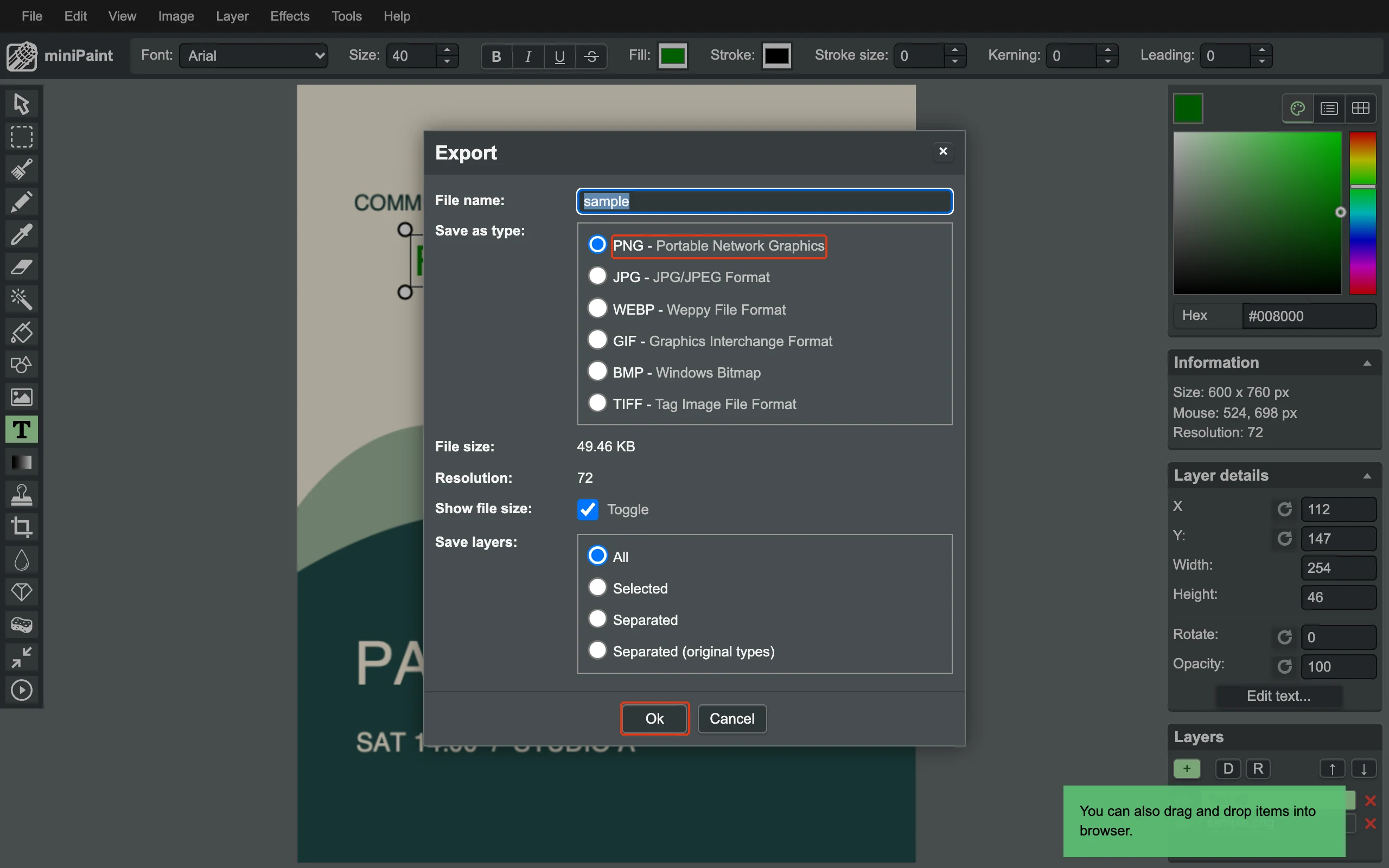
从 File 打开 Export,选择 PNG,再点 Ok。下载文件为 600 × 760 像素。
这次使用本地图片和文字工具,整个流程无需登录或付费。底图内原来就有的字属于图片像素,新增文字可以单独修改。
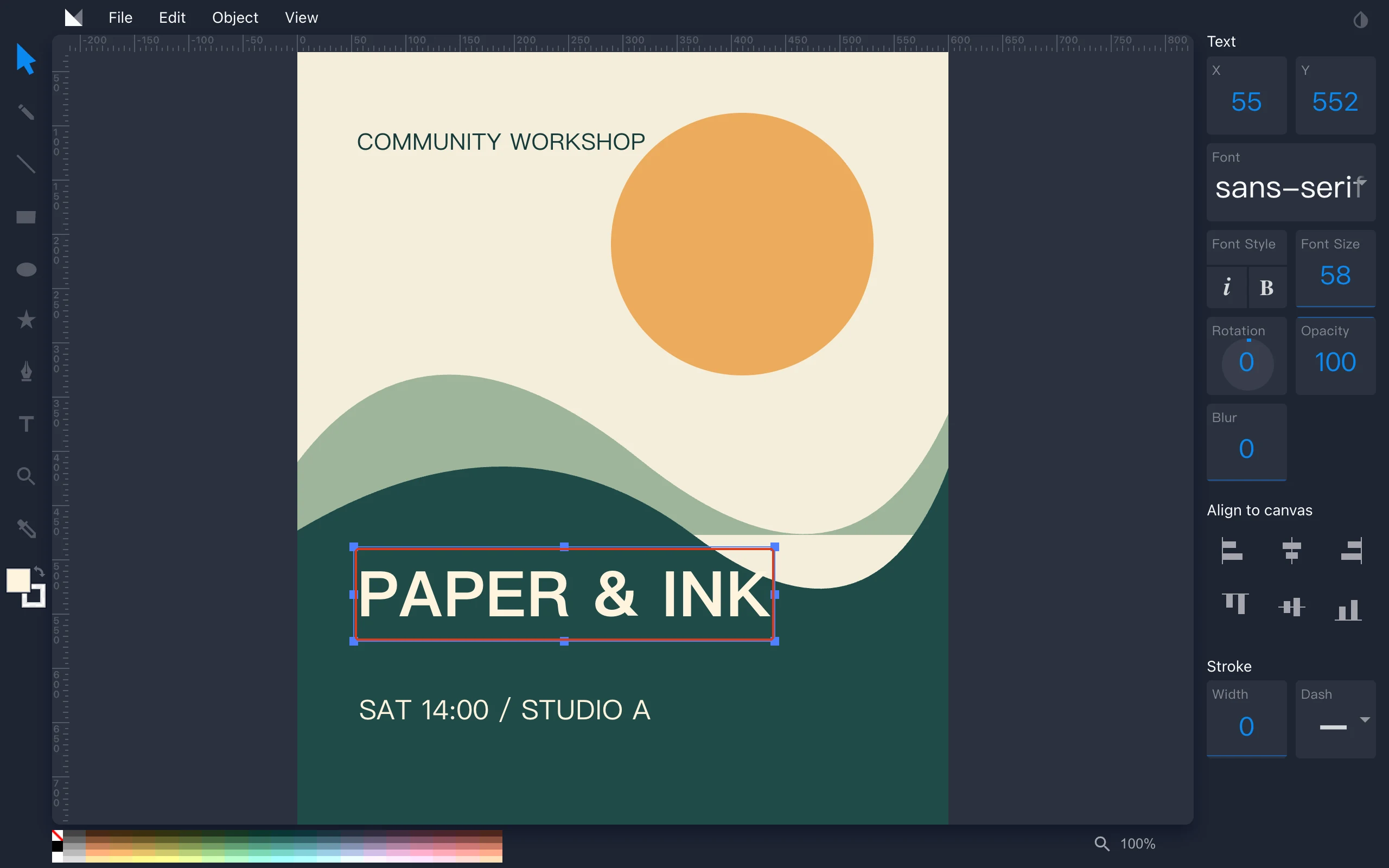
想在矢量稿里挪动标题,可以把 SVG 放进 Method Draw。打开 SVG 后,用选择工具点中画布里的 PAPER & INK 标题,按住 Shift 再按向上方向键,把标题挪高。测试稿的插图仍留在原位。
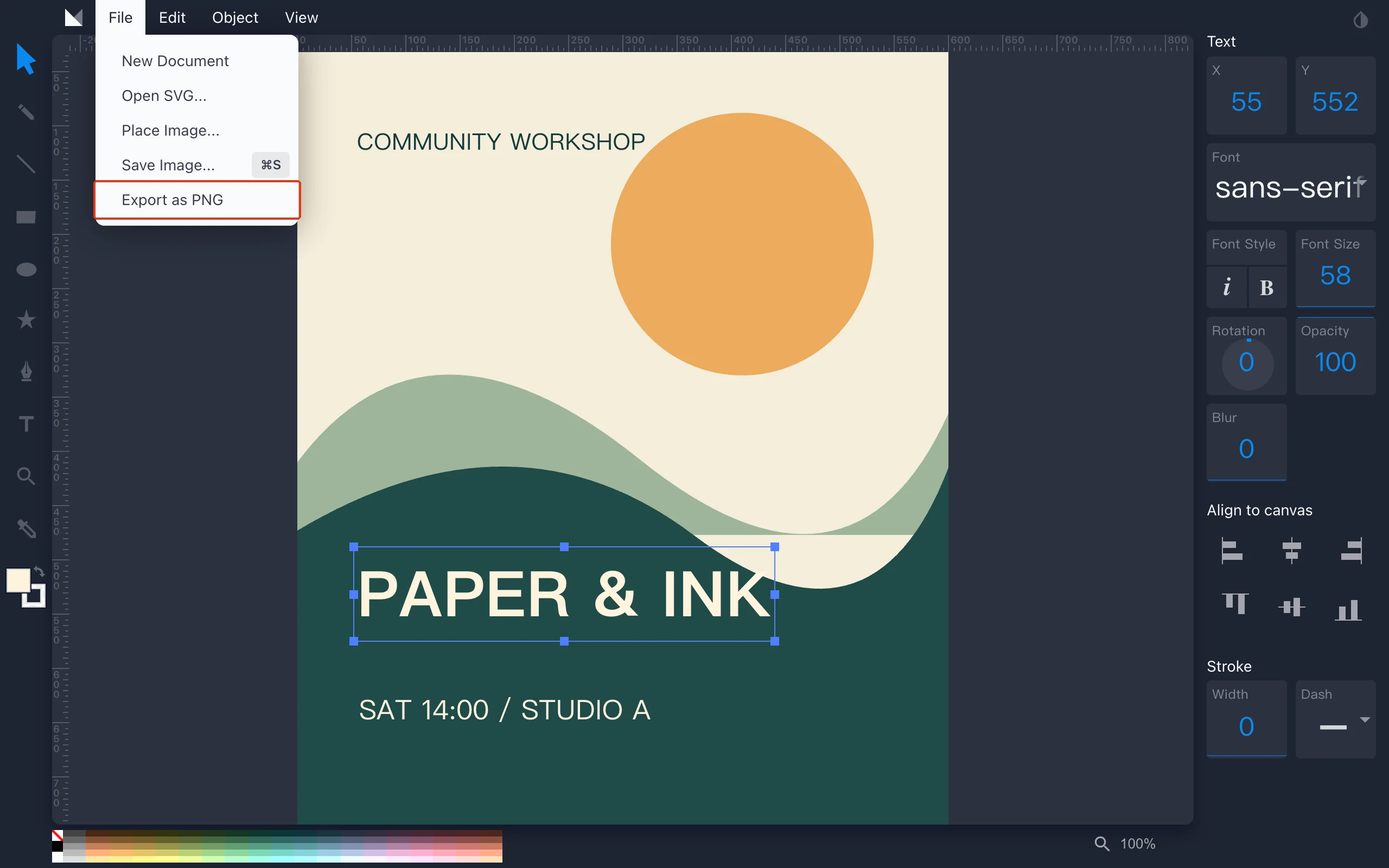
在 File 菜单点 Export as PNG,得到 600 × 760 像素的平面图。后续要改标题位置,记得另外保留 SVG。
本次打开本地 SVG、移动图形对象和下载 PNG 都无需登录或付款。它的画布和图形工具更适合已经有矢量底稿的场景。
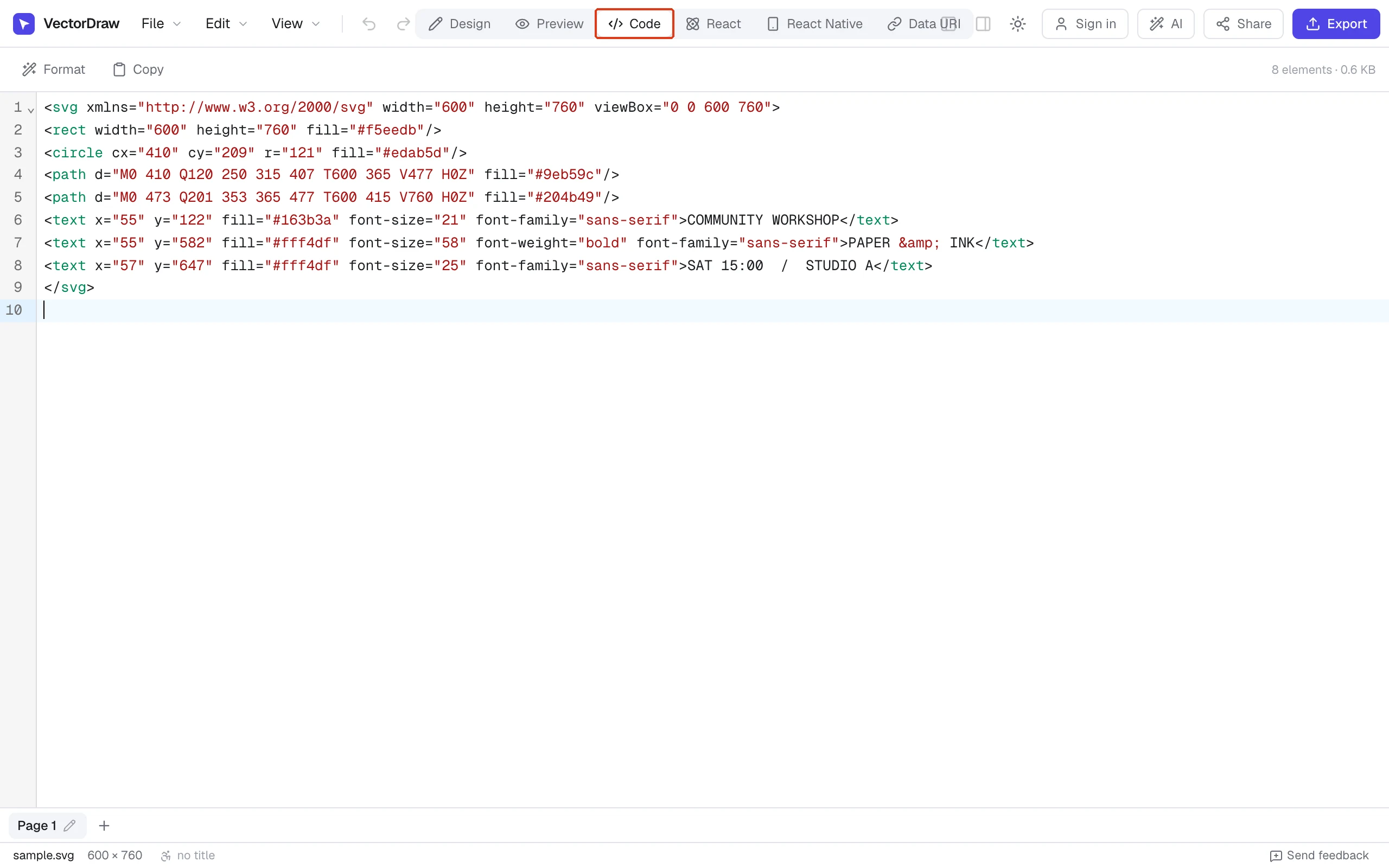
习惯改 SVG 字段的话,VectorDraw 可以直接打开源码视图。打开本地 SVG,切到 Code,把示例海报的 SAT 14:00 改成 SAT 15:00,再切回 Design 核对画布上的更新。
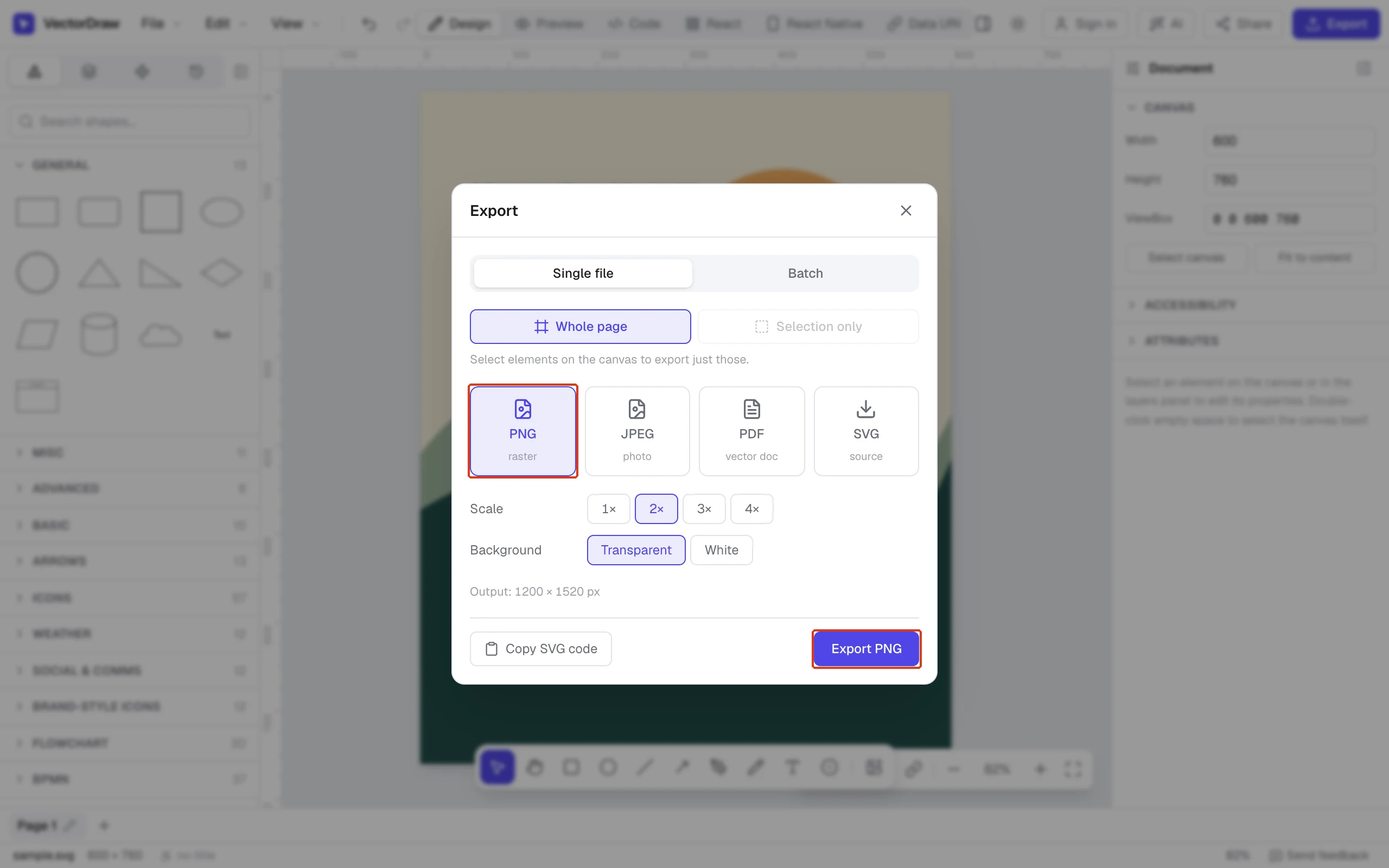
打开 Export,选 PNG 和 2×,再点 Export PNG。本次原稿为 600 × 760,下载结果为 1200 × 1520 像素。
本次处理本地 SVG、修改源码和下载 PNG 无需登录。若要使用 AI 生成,需要另行配置模型服务。
大批量做同系列海报之前,可以用一张图验证下载。放大检查字形,在文件属性里确认宽高,并保留能修改的稿件。换成模板或第三方字体后,再核对这一套素材的使用条件。

Copyright(C) 2020-2026 jiyx.com All Rights Reserved 联系方式:[email protected]