


前端弹性布局神器display:flex完整指南
2026-11-17
2026-11-17 0
批量改稿时,短文可按 CSV 或 XLSX 分行准备,独立稿件可用 TXT、Markdown 或 DOCX。网页稿和带文字层的 PDF 要看工具是否有对应的文本提取能力。选工具前先核对三件事:能收哪些文件、按什么单位改写、结果存成什么格式。
| 输入格式 | 适用稿件 | 核对项 |
|---|---|---|
| TXT、Markdown | 纯文字文章、带标题层级的稿件 | 用 UTF-8 保存,确认标题、列表和代码符号是否保留 |
| DOCX | 独立 Word 稿 | 先核对正文顺序、表格内容和脚注,再确认交付版式 |
| CSV、XLSX | 每行一篇短文、商品说明或摘要 | 保留稿号,只把需要改的正文列送去处理 |
| HTML | 网页正文 | 确认标题层级、链接和图片位置是否需要另存 |
| 有可选中文字的文档 | 检查多栏阅读顺序。扫描件先做文字识别 |
有多个独立的 Word 文档时,可以一稿一文件。大量短稿适合放在同一张表,每行一篇,同时设稿号、原标题和原文列。需要保留编号前导零的,先把编号列设成文本,并在导出后检查编号和换行是否完整。
只需要改几篇稿时,可以用 QuillBot 网页版的 Paraphraser。它接受粘贴的文字,也提供 DOCX、TXT 等文档的上传方式。每份稿分别处理和保存,适合希望先看改写效果的场景。
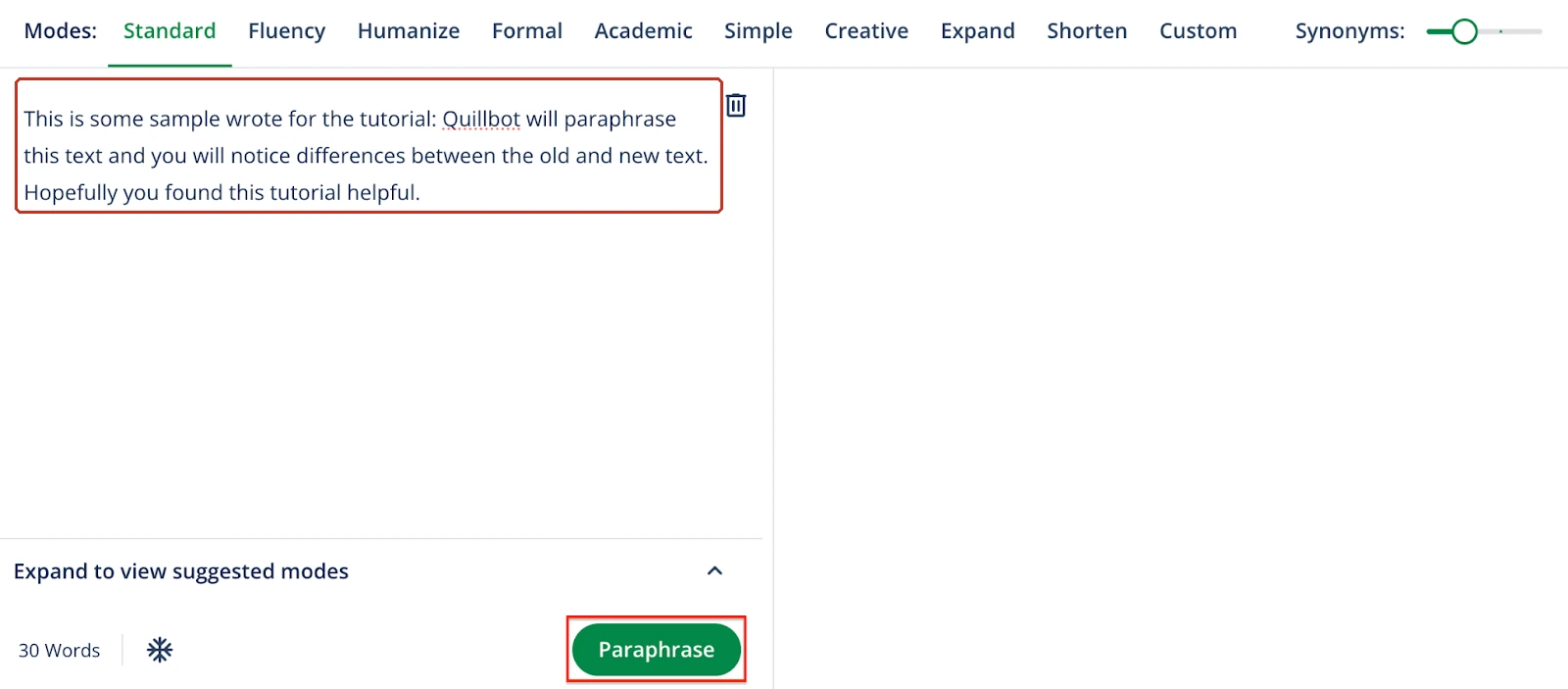
把一篇短稿放进左侧编辑区,点击下方的 Paraphrase。稿件较长时,先看编辑区的字数提示,再按小标题拆分。
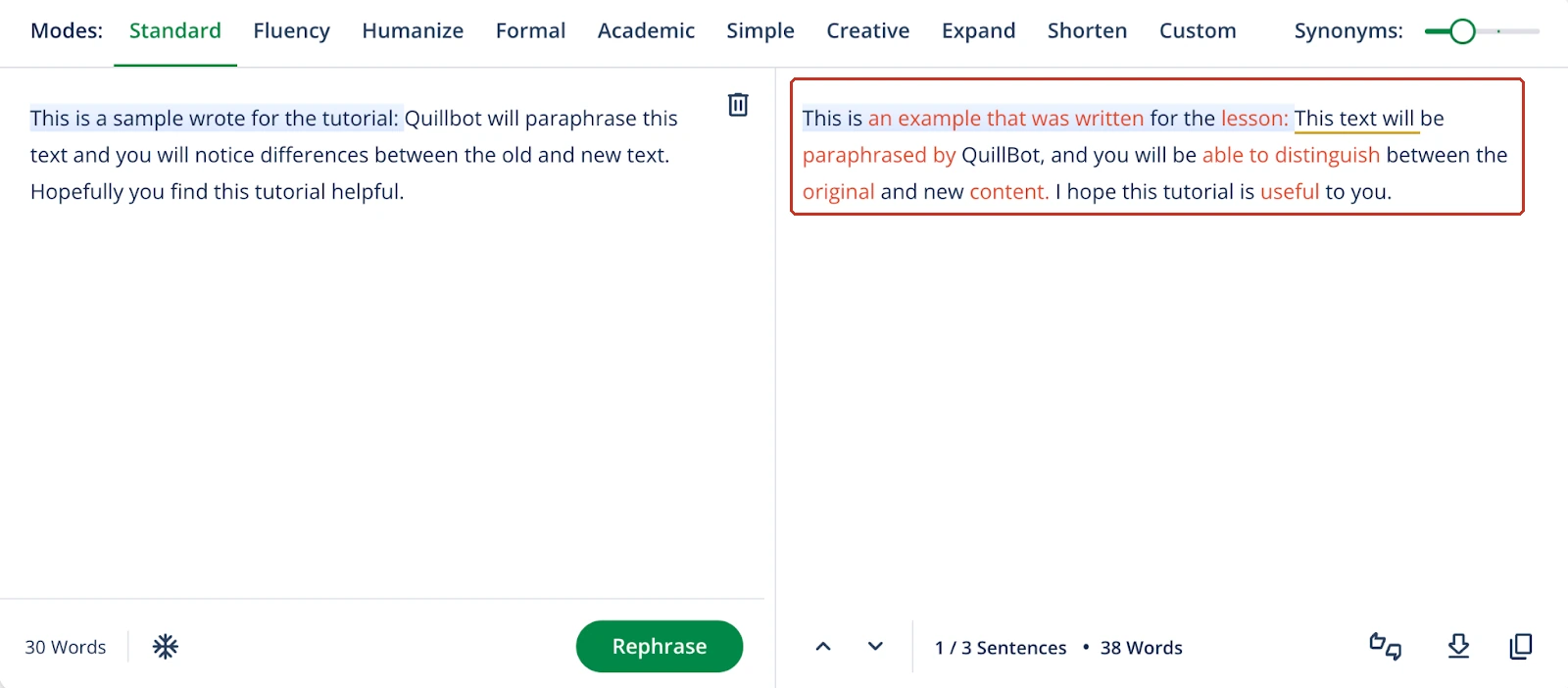
右侧出现改写结果后,先对照原文检查名称、数字和适用条件。需要交付 Word 稿时,提前确认导出的文件类型,再检查标题、列表、图片和表格是否还在相应位置。
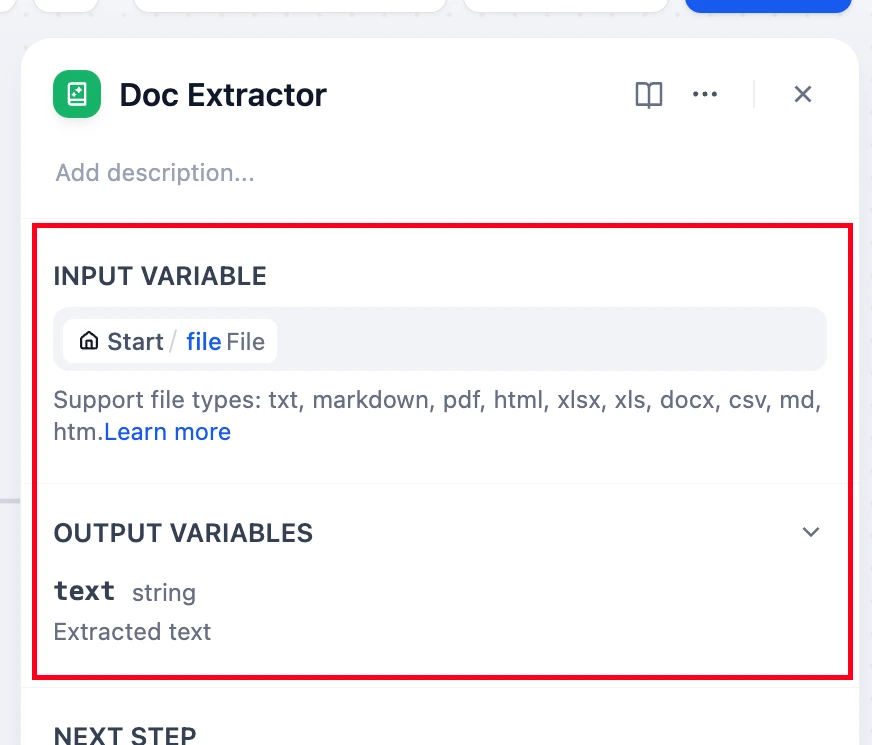
Dify 的文档提取器可从工作流接收单个文件或文件列表。列表中的 TXT、Markdown、DOCX、HTML、文字型 PDF 和表格都可以先抽取内容。选用多文件输入时,每个文件对应数组中的一个文本元素。
在文档提取器中选择上游的文件变量。图中是单文件配置,输出为字符串。用于批量改写时,选择文件列表变量,提取器会返回每个文件的文字。
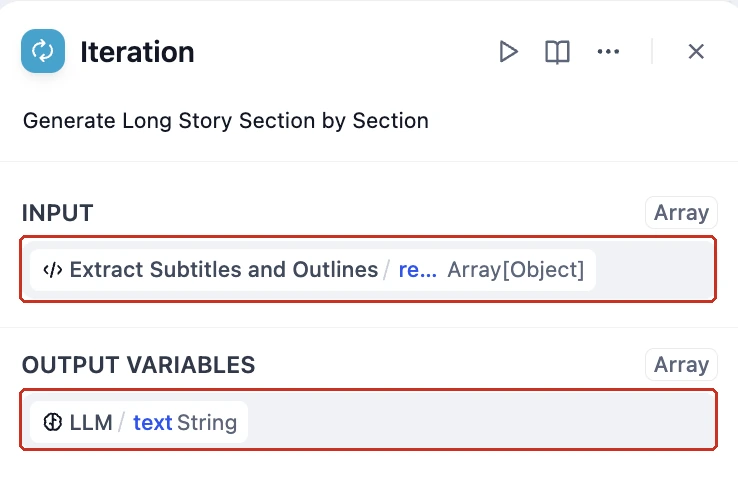
把提取出的文本数组接到迭代节点,在迭代内部用 LLM 节点处理当前条目,将对应的 LLM 文本设为迭代输出。给模型的要求可以写清要保留的数字、术语和标题。迭代返回一组结果,需要 CSV 或 DOCX 时,还要增加整理和导出环节。
试跑时可选一篇带表格的 DOCX、一篇短稿和一份版面较复杂的 PDF。检查输入数和输出数是否一致,改稿能否用稿号或输入顺序找回原文,失败项是否可单独重跑。如果最终需要保留 Word 版式,可先取回改写文字,再回填到带原样式的文档。

Copyright(C) 2020-2026 jiyx.com All Rights Reserved 联系方式:[email protected]