


前端弹性布局神器display:flex完整指南
2026-11-17
2026-11-18 0
可以。忘了办公文件名时,把项目、时间和记得的内容告诉 AI,它可以从当前账号能搜索的资料里给出候选。比如在 Google Drive 网页版查去年的活动反馈,再打开原文件对照。电脑上独有的文件仍需在本机查找。
下面以 Google Drive 网页版的 AI Overview 为例。使用前需要符合条件的 Google Workspace 或 Google AI 方案。单位账号还要确认管理员已启用相应功能,并开启 Workspace 智能功能。请用平时存放这些资料的账号登录。
第一步,在 Drive 顶部搜索框里输入一句完整的查找要求,再按回车。尽量给出「项目+时间+文件用途」。例如「找 2025 年冬季活动的客户反馈文档」。知道年份时,直接写出年份,比写「去年」更容易核对。
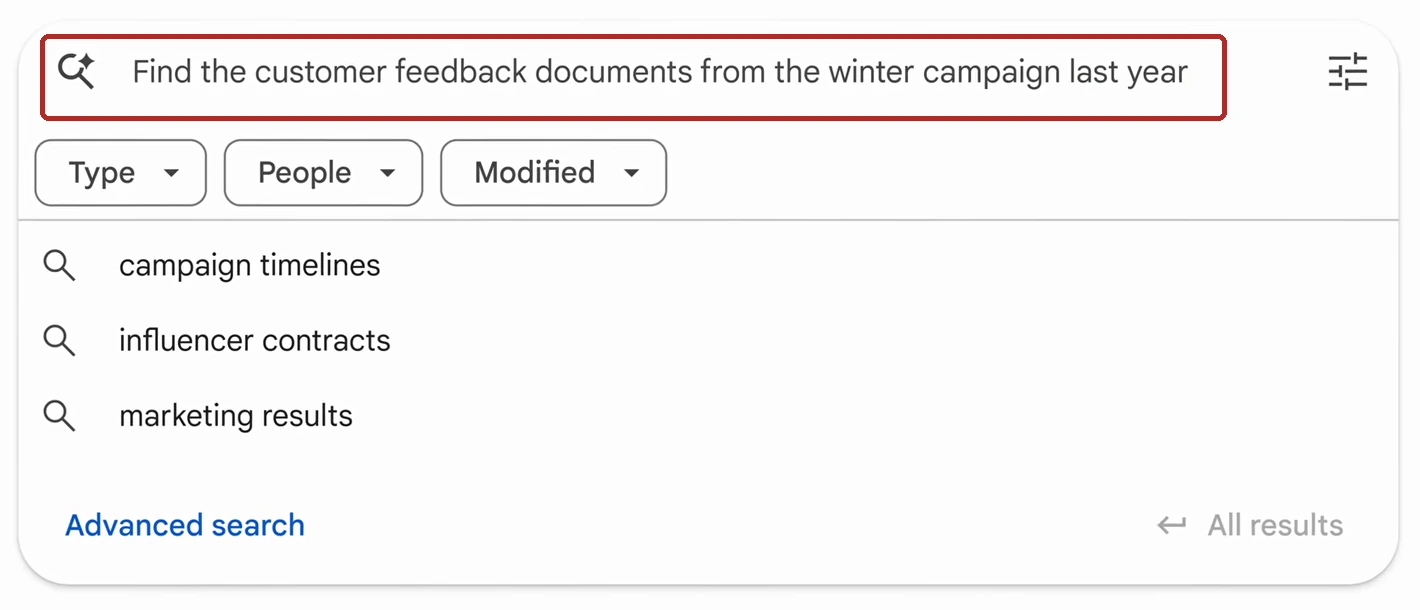
在顶部搜索框输入项目、时间和文件用途
第二步,查看结果页顶部的 AI Overview。摘要可能列出文档、演示文稿和表格,点候选文件标题,回到原文确认项目名、日期及内容。要找的是客户反馈原文时,可以先看反馈文档,再决定活动复盘是否也有用。
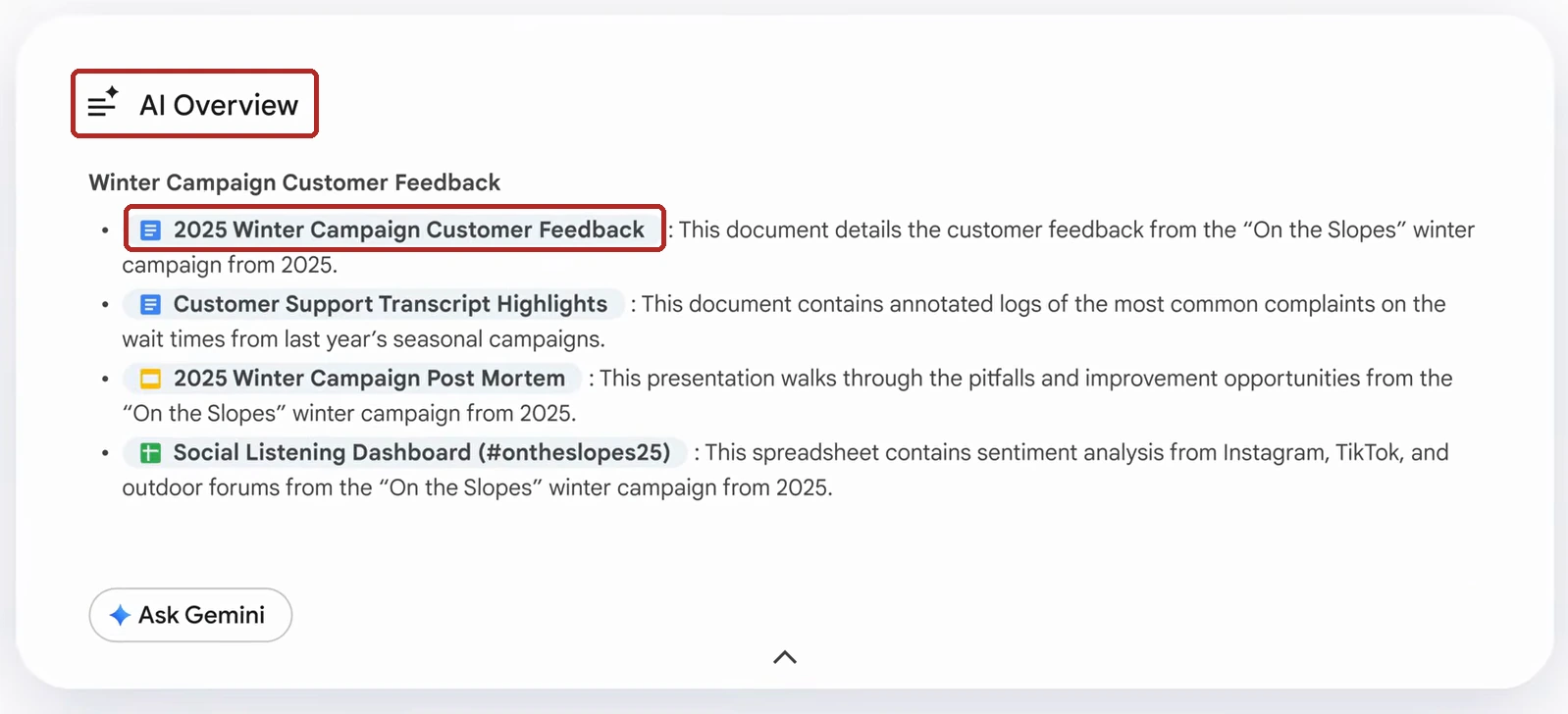
在 AI Overview 中点候选标题打开原文件
第三步,如果结果里混进其他年份的资料,回到搜索结果列表,用 Type、Modified 或 Location 缩小范围。Modified 对应修改时间。如果文档后来被补改过,可以先看所在位置,再到正文核对活动发生的日期。
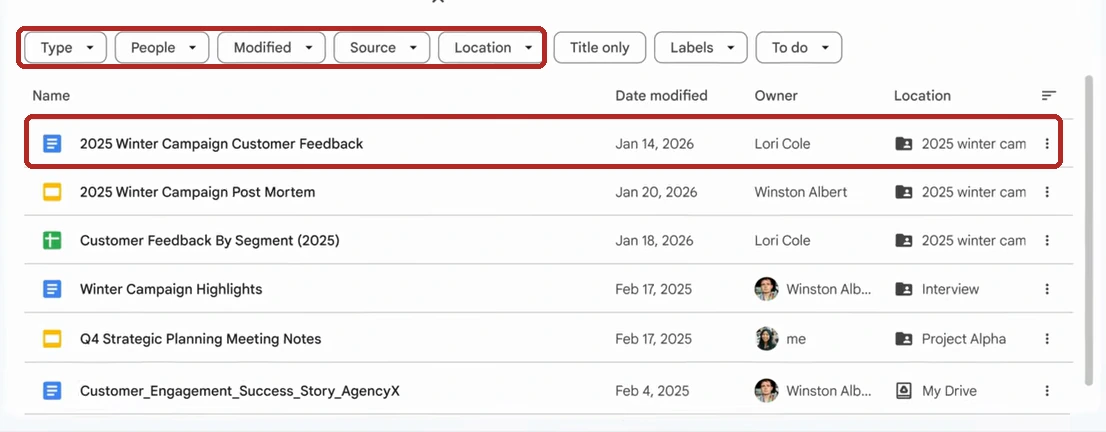
在结果列表用文件类型、修改时间或位置缩小范围
找不到时先核对登录账号和共享权限。若记得当时正文里有个特别的短语,可以用这个短语重新搜索。项目曾改名时也可以试旧名称。没有 AI Overview 的账号,还可以用普通搜索查文件,再按位置和类型缩小范围。
AI 节省的是逐个打开文件排查的时间。找到候选后,最终以原文件正文和负责人确认的版本为准。尤其是文件名很相似时,同时核对标题、目录和正文中的日期。

Copyright(C) 2020-2026 jiyx.com All Rights Reserved 联系方式:[email protected]