


前端弹性布局神器display:flex完整指南
2026-11-17
2026-11-18 0
第一次做自动化,可以从每周整理进度开始。让 AI 按固定格式列出事项、状态和下一步,再由同事对照记录。草稿有误时直接修改,也容易看出复核是否比从头整理省时。
从过去一周的工作里挑几件反复做的事,问自己三个问题:输入是否每次都差不多?结果能否在几分钟内对照原始记录?草稿有错时,能否直接改掉?如果你每周都要把散落的进度记录整理成同一种格式,这一步就适合先试。
把任务范围写成一句话,例如「根据本周进度,每项生成一行,写清事项、状态和下一步」。确认负责人、改动截止日期和发送通知,仍由对应同事处理。准备样例时,可以用虚构事项替换项目和人员信息。
在 DeepAI 的 AI Chat 网页中保留 Standard 模式,把下面的提示词粘进输入框,再点击右下角的发送箭头。这个示例由人工输入并发起,只演示生成草稿这一步。
根据以下虚构记录写内部状态草稿。每条一行,格式为「事项|状态|下一步」。只用原文,有缺项写「待确认」,保留「计划」与「已完成」的区别。
资料页:已完成初稿,下一步请同事审阅。
清单:计划周五更新,负责人和下一步均未提供。
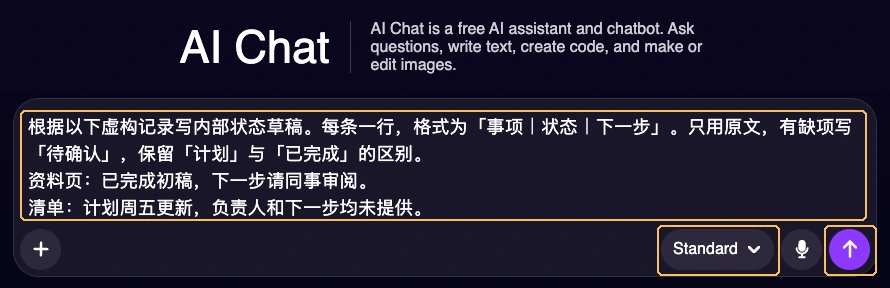
在 AI Chat 的 Standard 模式粘贴样例,点击框出的发送箭头
对照原文检查三处:「资料页」完成的是初稿,下一步是请同事审阅。「清单」是计划周五更新,当前还没有完成。清单缺少负责人和下一步,草稿应保留待确认。截图中的两行保留了这些信息,第二行还可以把第三列统一整理成「待确认」,便于后续粘到表格。
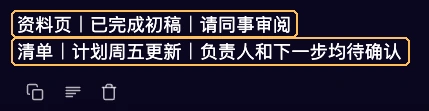
上框显示初稿已经完成,下框保留周五更新的计划和待确认项
真正试跑时,连续记录几次手工整理耗时、AI 草稿的复核耗时及改动项。如果复核加修改依然比手工快,且没有漏项或状态误写,就保留这套格式继续试用。如果每次都得回头补来源或重写,先收紧输入范围,等样例稳定后再考虑定时触发。

Copyright(C) 2020-2026 jiyx.com All Rights Reserved 联系方式:[email protected]