


前端弹性布局神器display:flex完整指南
2026-11-17
2026-11-18 0
日报每天定时生成,表单提交后主动推送,邮件到账后再交给流程处理。三种任务分别适合定时触发、Webhook 和应用事件。本文在 n8n 2.48.4 的节点界面中逐项对照。
| 触发方式 | 什么时候启动 | 办公场景 | 配置重点 |
|---|---|---|---|
| 定时触发 | 到达选定时间或间隔 | 每天汇总昨天的工单 | 执行时间、时区 |
| Webhook | 收到符合配置的 HTTP 请求 | 表单提交后传入工单编号 | 请求方法、地址和鉴权 |
| 应用事件 | 触发器发现符合条件的应用事件 | 收到新邮件后提取主题 | 授权、筛选条件和检查频率 |
在 n8n 添加 Schedule Trigger,将 Trigger Interval 设为 Days,间隔设为 1 天,小时设为 9am,分钟设为 0。这样可以安排每天早上 9 点启动,再由后续节点查询昨天的记录并生成汇总。
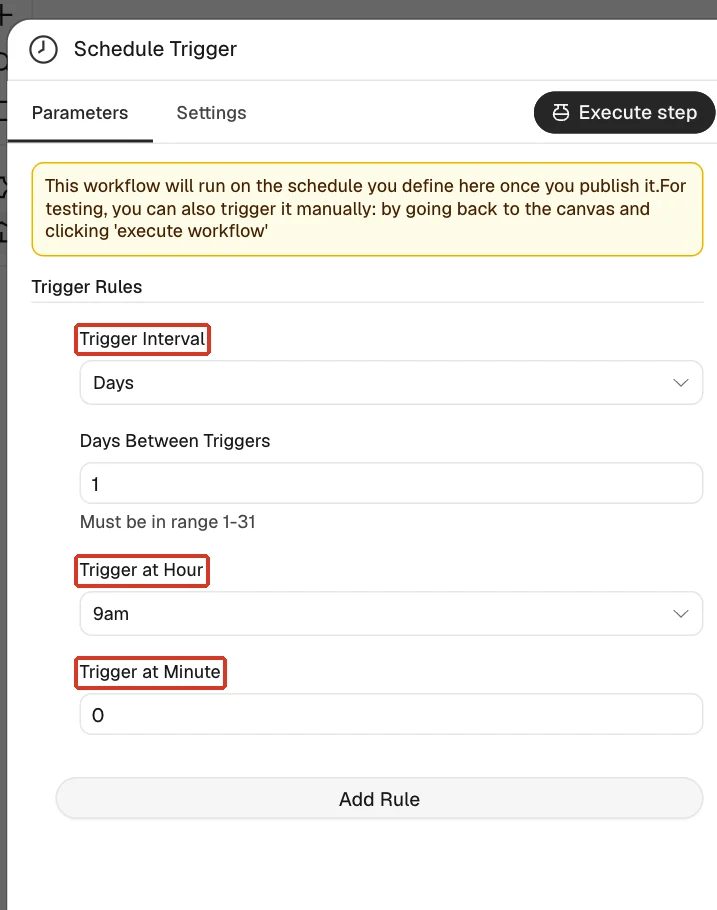
先核对工作流时区,例如 Asia/Shanghai。工作流没设时区时会沿用实例时区。保存并发布后,等到下一个计划时间,在 Executions 核对执行时间和输出。定时到点即启动,本次有没有新记录可以交给后续节点判断。
添加 Webhook 节点,按发送方设置 HTTP Method 和 Path。比如表单提交后发送 POST 请求,正文携带工单编号。先选 Test URL 并点击测试按钮,再由测试端发送一条样本,核对输出里的 body 是否含有预期字段。
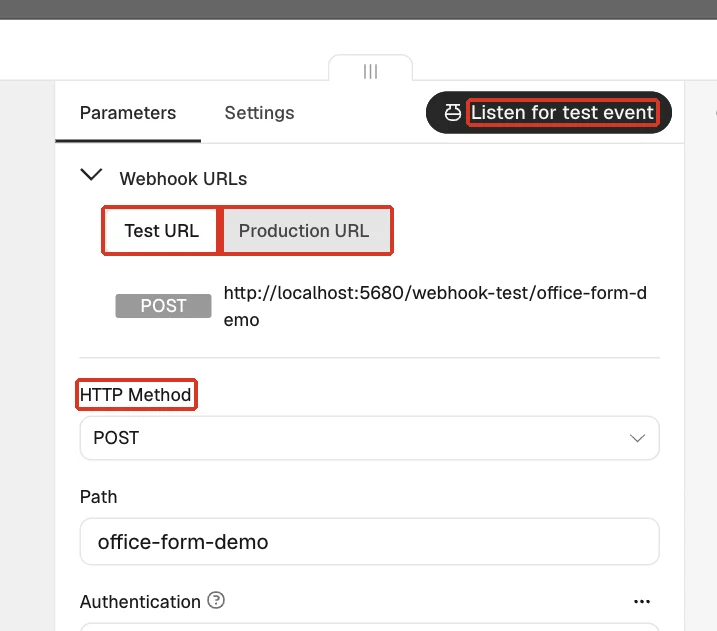
确认样本字段后发布工作流,把发送端切换到 Production URL。外部系统必须能访问这个地址,截图里的本地地址仅用于演示。正式接收数据时按发送方能力配置鉴权。若对方会重试,可在写入前用工单编号去重。
添加 Gmail Trigger,通过 Connect to Gmail 连接有权限的 Google 凭据,事件选 Message Received。Poll Times 控制检查频率,例如 Every Minute。需要缩小范围时,可在 Filters 里按标签或发件人筛选。
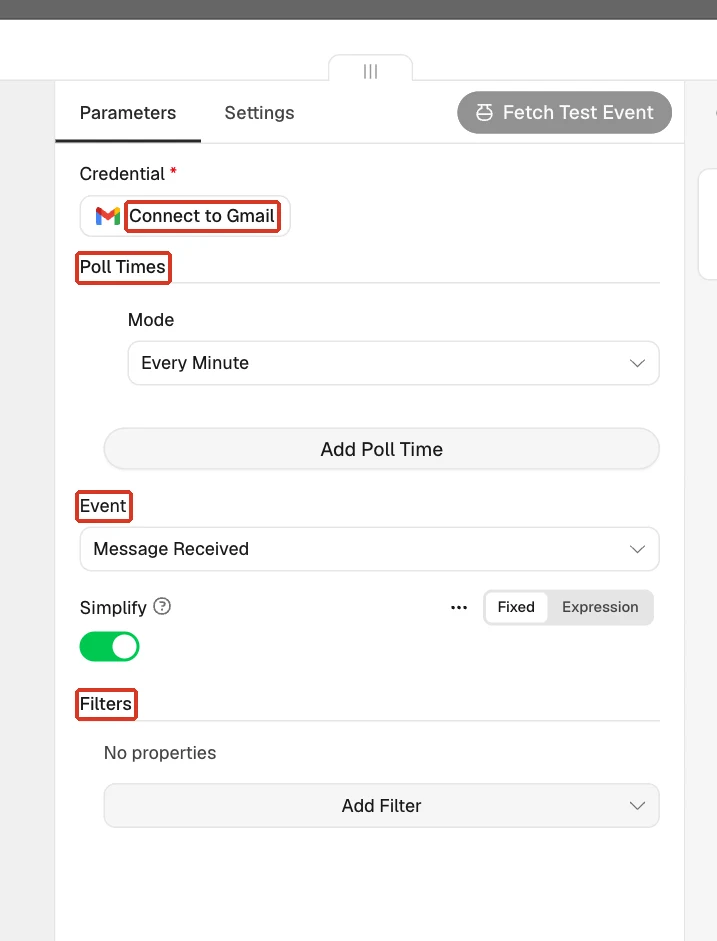
凭据连通后,用符合条件的新邮件检查节点输出,然后发布工作流。Gmail Trigger 按配置轮询,新邮件可能要等到下次检查才会进入流程。后续节点可读取邮件 ID 和主题,例如按邮件 ID 核对是否已建过工单。
先写清楚谁提供启动信号。时钟负责就配定时,外部系统能推送就配 Webhook,数据留在邮箱等应用里就看有没有合适的应用触发器。搭建 AI 办公自动化工作流时,可以先让入口传入一条样本,确认时间、请求正文或邮件 ID 正确,再接入摘要、分类或通知节点。

Copyright(C) 2020-2026 jiyx.com All Rights Reserved 联系方式:[email protected]