


前端弹性布局神器display:flex完整指南
2026-11-17
2026-11-18 0
课件和视频可以共用一个文字转语音工具,前提是生成的旁白能分段下载,并导入各自的工程。课件按页维护讲稿和音频,视频则把句子与镜头、字幕放在同一条时间线上检查。
| 交付场景 | 先确认什么 | 适合的做法 |
|---|---|---|
| 可翻页的课件 | 能下载独立音频,改完一页能单独替换 | 按页生成并用页码命名,保留可编辑的讲稿 |
| 跟画面走的视频 | 能按镜头调整配音位置,交片前能看完整时间线 | 按镜头或短句分段,在剪辑工程中对齐 |
| 课件和视频共用讲解 | 同一音色可用,音频能导入两个项目,使用范围符合平台条款 | 集中生成共用段落,按两种成品的节奏分别排布 |
同一段旁白可以有两个版本。例如课件讲解在公式后留一小段阅读时间,视频版本则把公式拆成两句,在切换画面时插入下一句。可以保留同一音色,分别调整稿子和停顿。
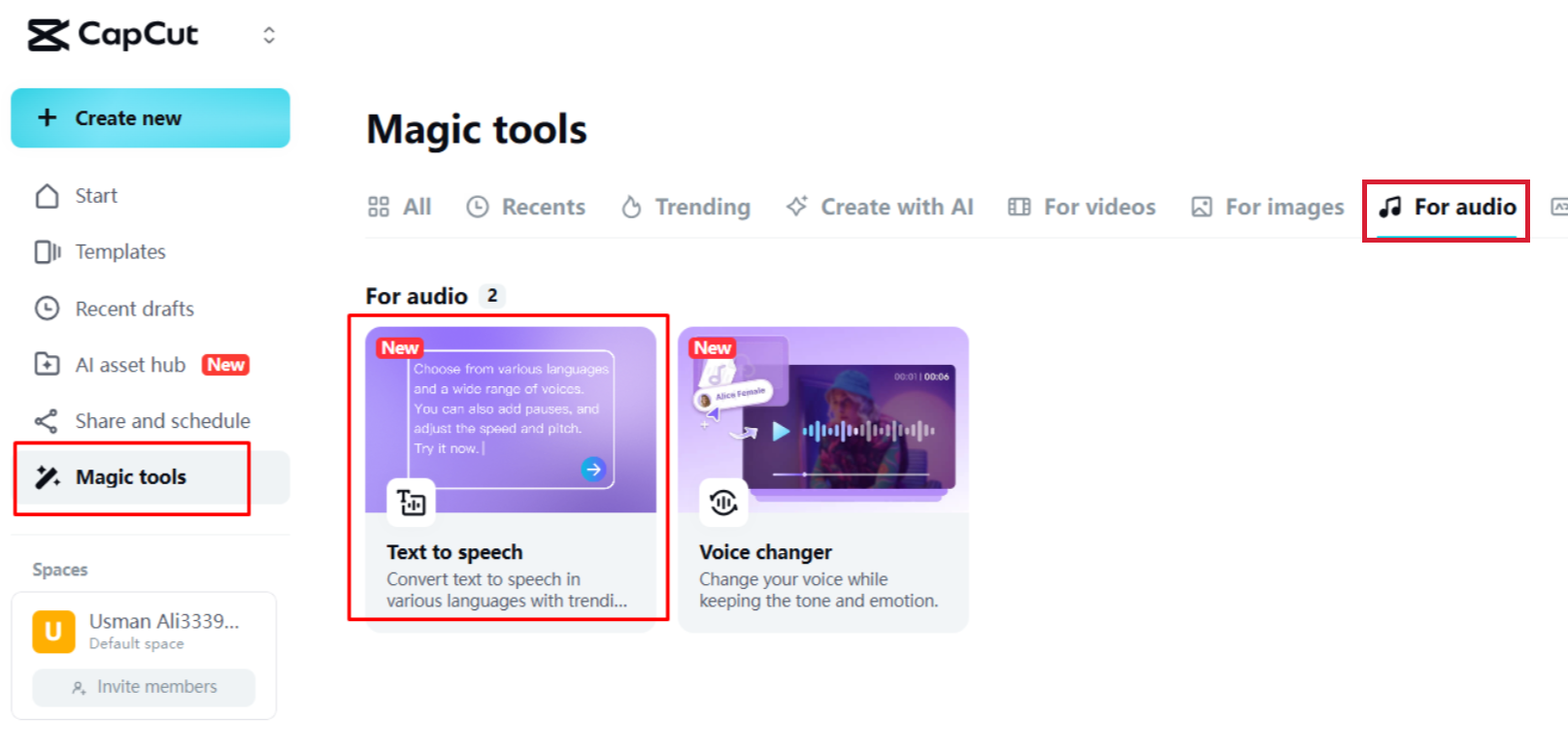
1. 登录后打开 Magic tools,在 For audio 中找到 Text to speech。图示为官方指南所用的网页界面,入口名称和可选音色可能随地区及账号变化。
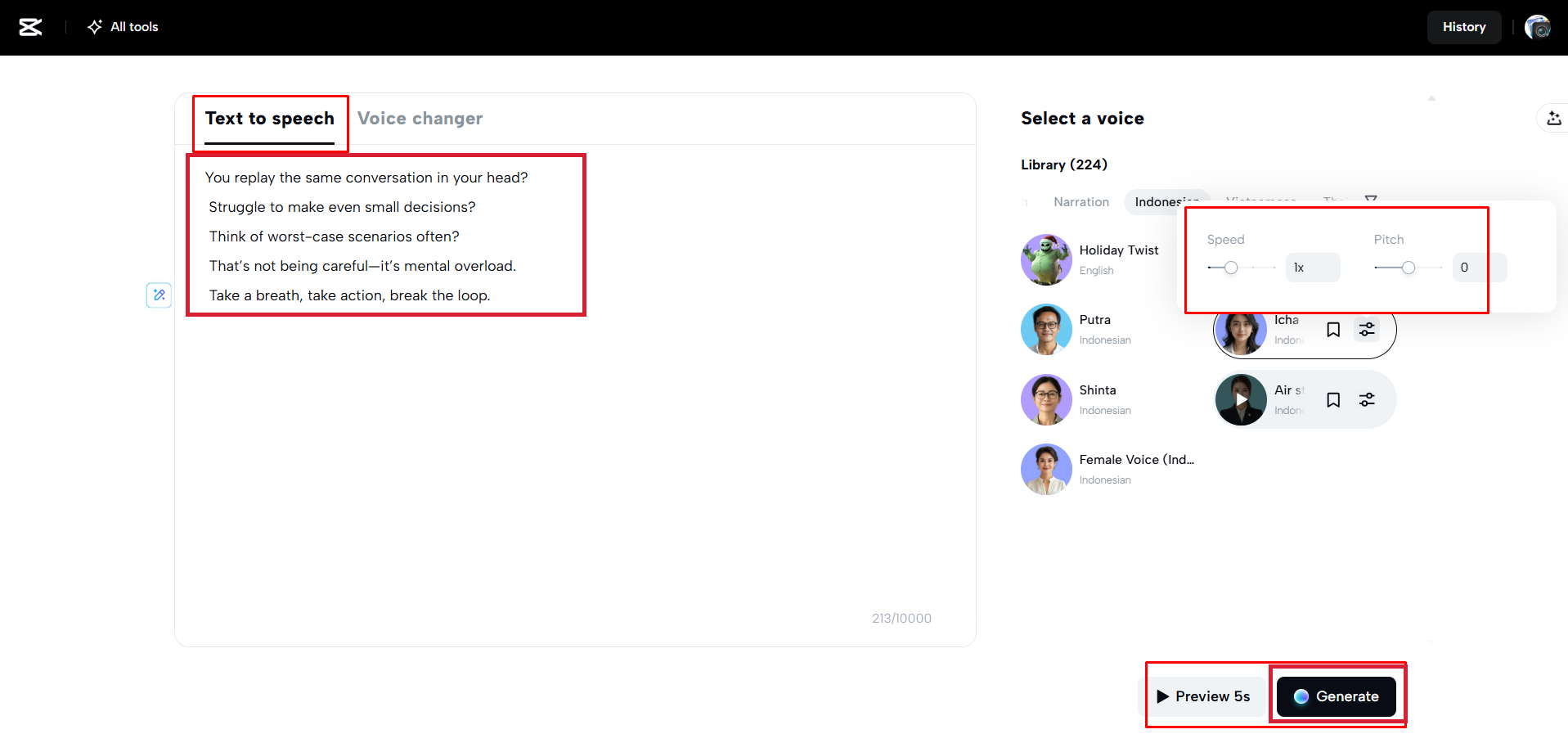
2. 在左边输入一页讲稿或一段镜头旁白,从右侧选择支持目标语言的音色。先用 Preview 5s 听开头,再点 Generate。每次生成前先确认这段稿子对应哪一页或哪几个镜头。
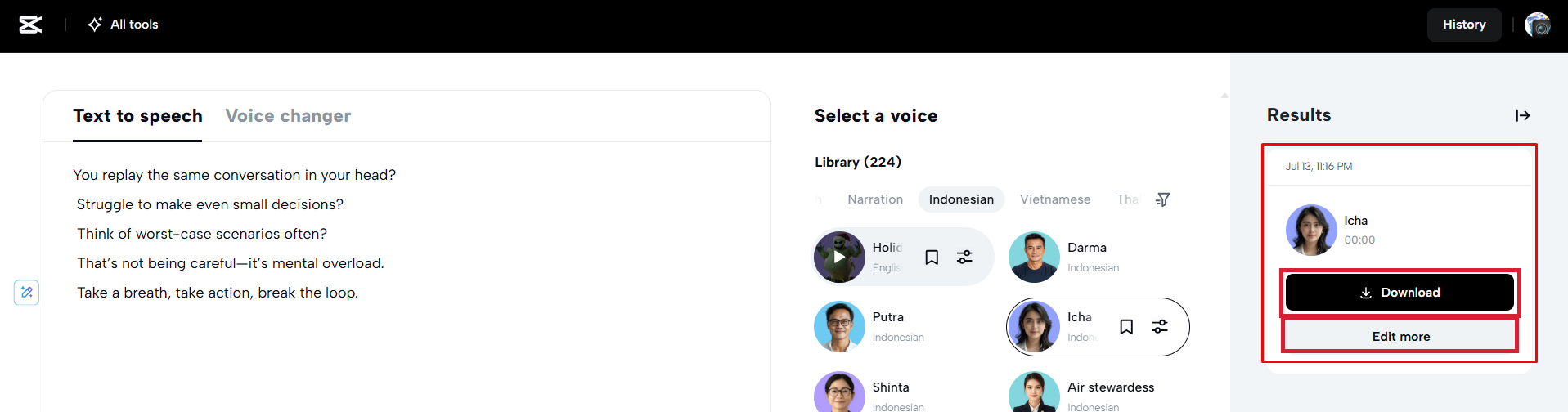
3. 在 Results 点 Download。课件和剪辑工程都需要单独保存音轨,下载选项中应核对是否有 Audio only。保存后用页码或镜头号给文件命名。要继续在 CapCut 调整时,可从同一区域进入 Edit more。
可以取课件里最难读的一页做样稿,检查数字和术语,再从中挑一句放进视频。试听换页和切镜头的位置,确认句尾留有足够空白后,再定音色和分段方式。

Copyright(C) 2020-2026 jiyx.com All Rights Reserved 联系方式:[email protected]