


前端弹性布局神器display:flex完整指南
2026-11-17
2026-11-19 0
要做一份可以操作的手机界面,先写清页面和按钮规则,再让 AI 输出 HTML,最后在 Chrome 的窄屏视口中确认布局、筛选和状态变化。本文用一页阅读清单演示这四步,交付可在浏览器中打开的原型。
先写清楚谁在什么场景使用界面,以及他打开页面后要做什么。阅读清单的核心动作是查看待读书目、把一本书标为已读,再确认已读计数更新。首稿只做一屏,界面包含阅读进度、三种筛选状态和三本示例书。
可以这样写提示词:“做一个名为书页之间的手机阅读清单。显示阅读进度和三本示例书,提供全部、待读和已读筛选。点击标为已读后,立即更新书目和计数。没有结果时显示空状态,刷新保留阅读记录。生成一个内嵌 CSS 和 JavaScript 的 index.html,以 390 像素宽为主,并检查 320 像素宽。”
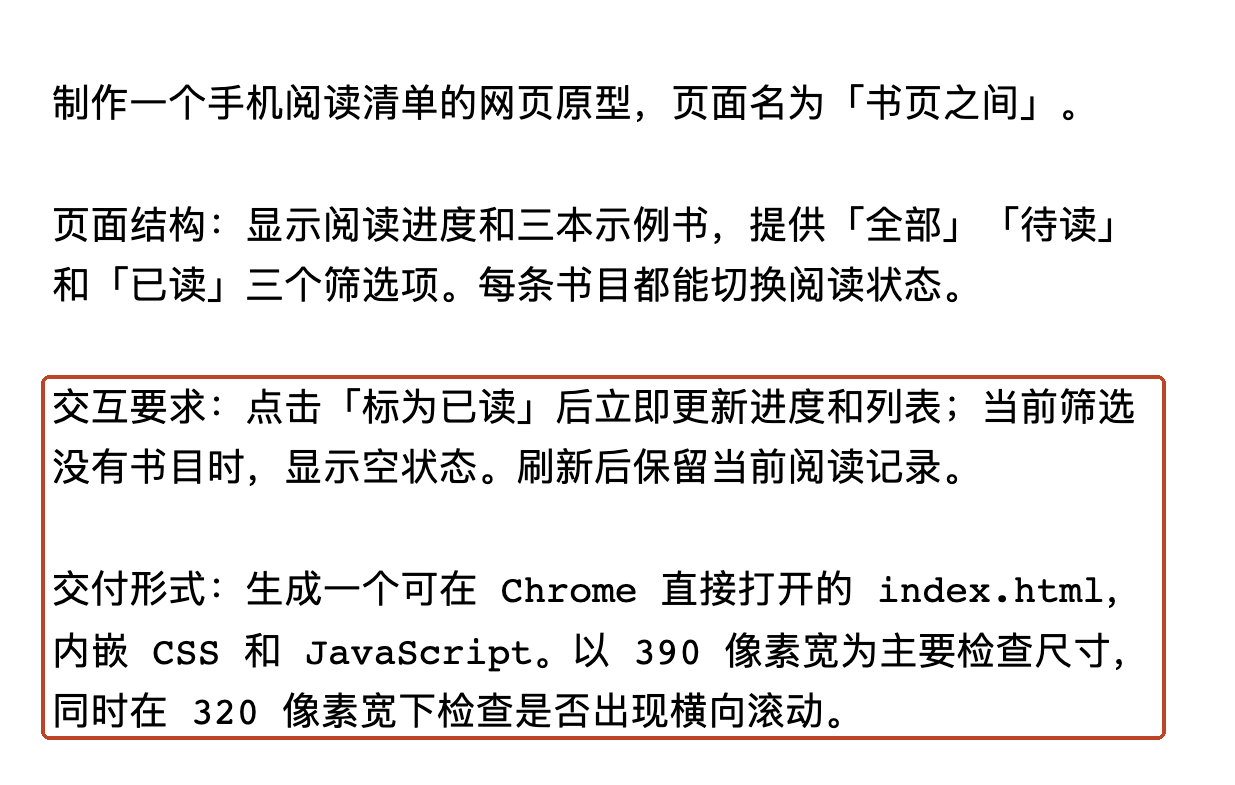
把需求交给能输出前端代码的 AI,要求它交付完整的单文件页面。将生成的内容保存为 UTF-8 编码的 index.html。如果回复以代码围栏包裹,复制围栏内部的 HTML。用 Chrome 打开文件,确认文字、按钮和列表都显示出来。
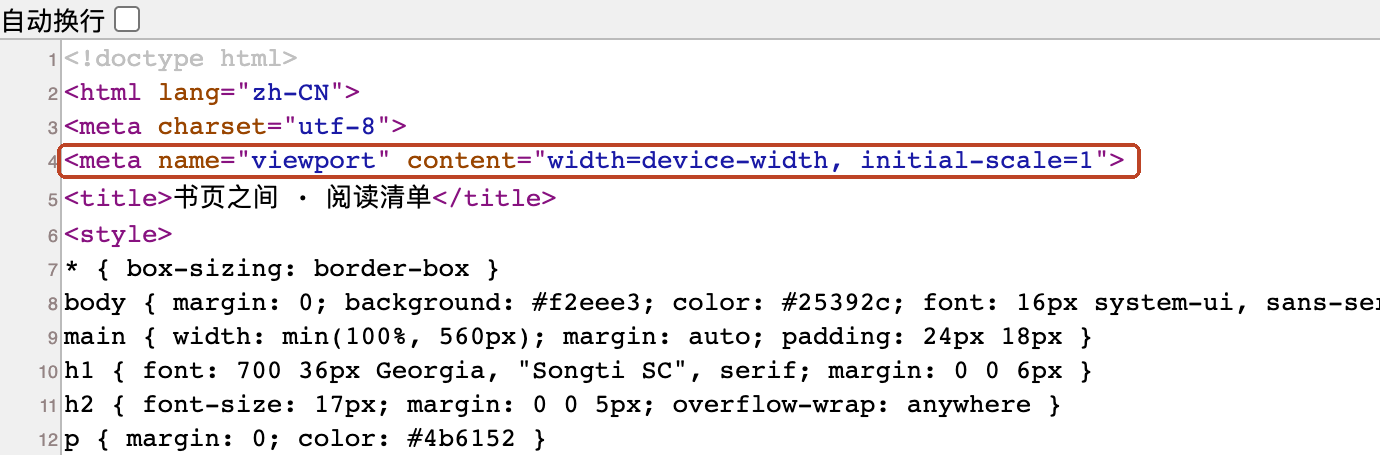
需要排查手机宽度时,可用 Chrome 的“查看网页源代码”核对 viewport 声明。示例使用 width=device-width 和 initial-scale=1,再由 CSS 控制内容宽度。生成结果同时包含界面样式和交互脚本,方便在浏览器里直接操作。
打开 Chrome 开发者工具,启用设备工具栏,将尺寸设为 Responsive,先输入 390 像素宽,再改为 320 像素。看书名和状态按钮能否在同一行容纳,筛选项是否容易识别,并检查页面能否在不横向滚动的情况下看全。
这次原型在两种宽度下都能完整显示。换成自己的数据后,可以用一条更长的书名复查。如果文字挤到按钮上,要求 AI 让书名列可换行、操作列保留自适应宽度,然后在同样的宽度下复查。
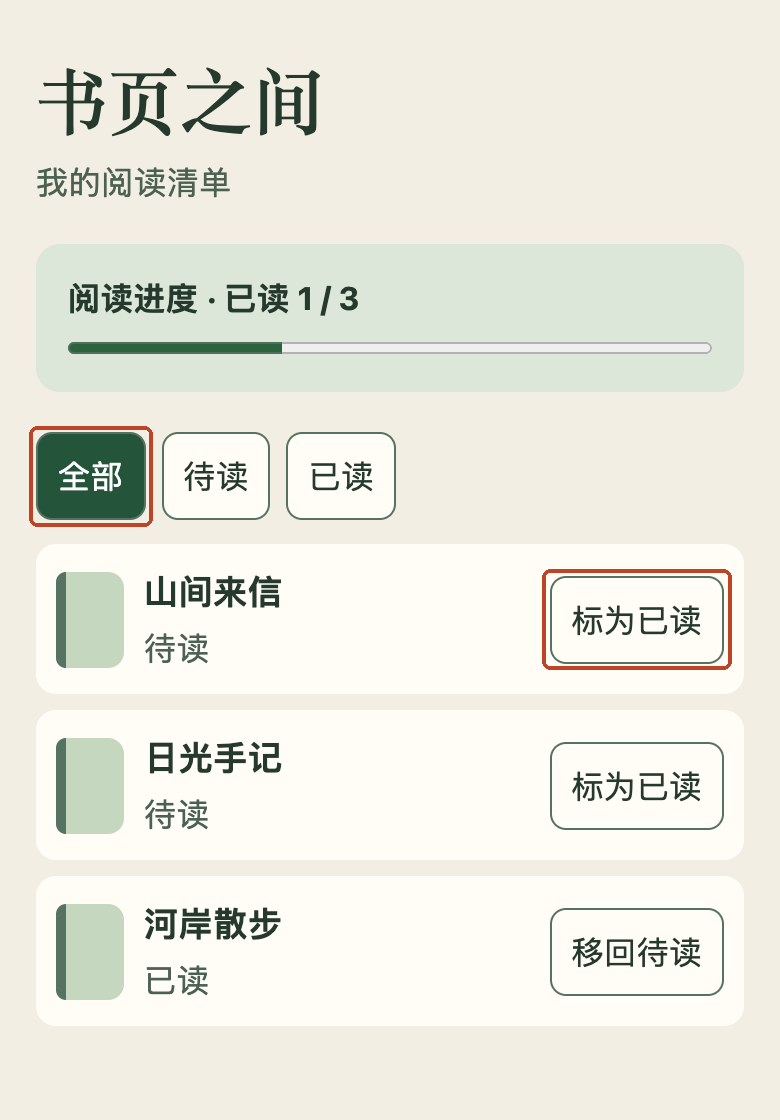
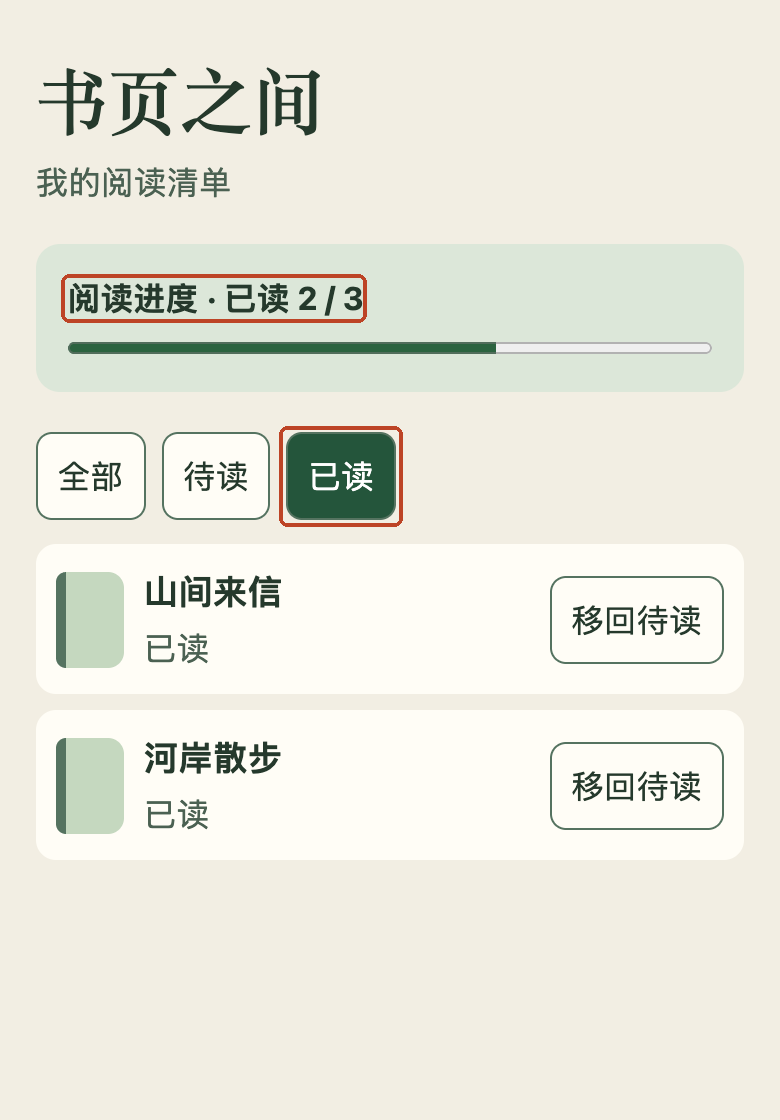
初始画面显示已读 1 / 3。点击《山间来信》旁的“标为已读”,计数变为 2 / 3。再点击“已读”,列表只显示两本已读书。把两本移回待读后,已读筛选出现空状态。刷新后,计数仍为 0 / 3,说明刷新前的阅读记录仍保存在浏览器中。
遇到偏差时,把复现步骤、实际画面和预期结果同时交给 AI。例如“在待读筛选中标记一本书后,计数要加一,这一本也要立即从待读列表移出”。每次只改一类问题,改完重新检查筛选、空状态和刷新后的数据,再保存原型和对应截图。

Copyright(C) 2020-2026 jiyx.com All Rights Reserved 联系方式:[email protected]