


AI连续剧情视频怎么留集尾钩子?先收住本集再安排下集开场
2026-11-20
2026-11-20 0
多工具制作 AI 短剧时,先给每场戏定一张角色参考图和一段样片,再把调色、字幕和输出集中到同一个工程。可以用 Runway 生成动态镜头,用 CapCut 桌面端整理成片。人物和场景的细节在生成阶段验收,接得上的镜头再统一色温、字幕位置和输出规格。
| 成片里的问题 | 回到哪个环节 | 怎么处理 |
|---|---|---|
| 角色或服装换了 | 生成阶段 | 回看参考图与首尾帧,重做变化明显的片段 |
| 接镜时画面突然偏冷 | 剪辑调色 | 用同场参考镜头比对色温,再逐段微调 |
| 字幕跳动或贴边 | 字幕与画幅 | 统一位置和描边,在手机上看导出片 |
拿同一场戏的正面和侧面各做一个镜头。先定一张人物清楚的参考图,记录发型、外套、随身道具、主光方向和画幅。不同机位需要不同首帧时,先核对两张首帧上的人物和布景,再分别生成。
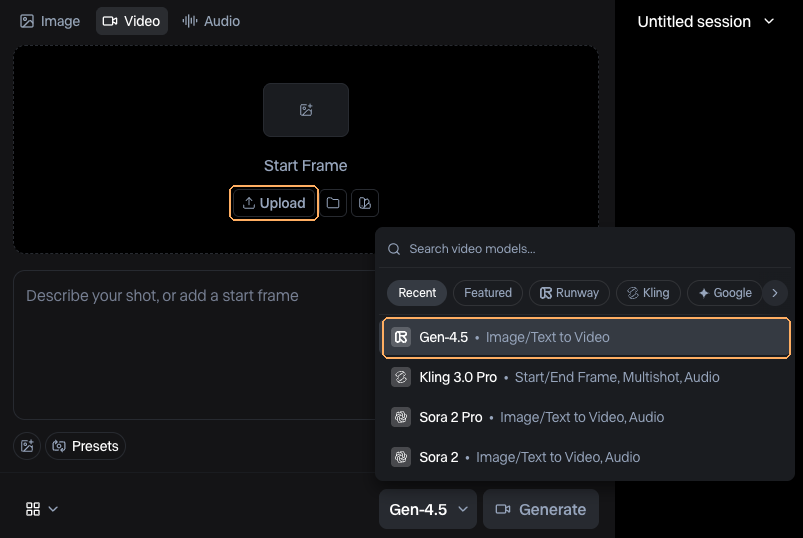
在 Runway 的 Video 工具里,选择支持图生视频的模型,例如图中的 Gen-4.5,用 Upload 上传该镜头的起始帧。描述尽量聚焦动作和镜头移动,例如人物转向窗边、镜头缓慢前推。生成后暂停检查首尾帧。同一张参考图可以帮助约束起始画面,生成过程中仍可能出现服装或面部变化。
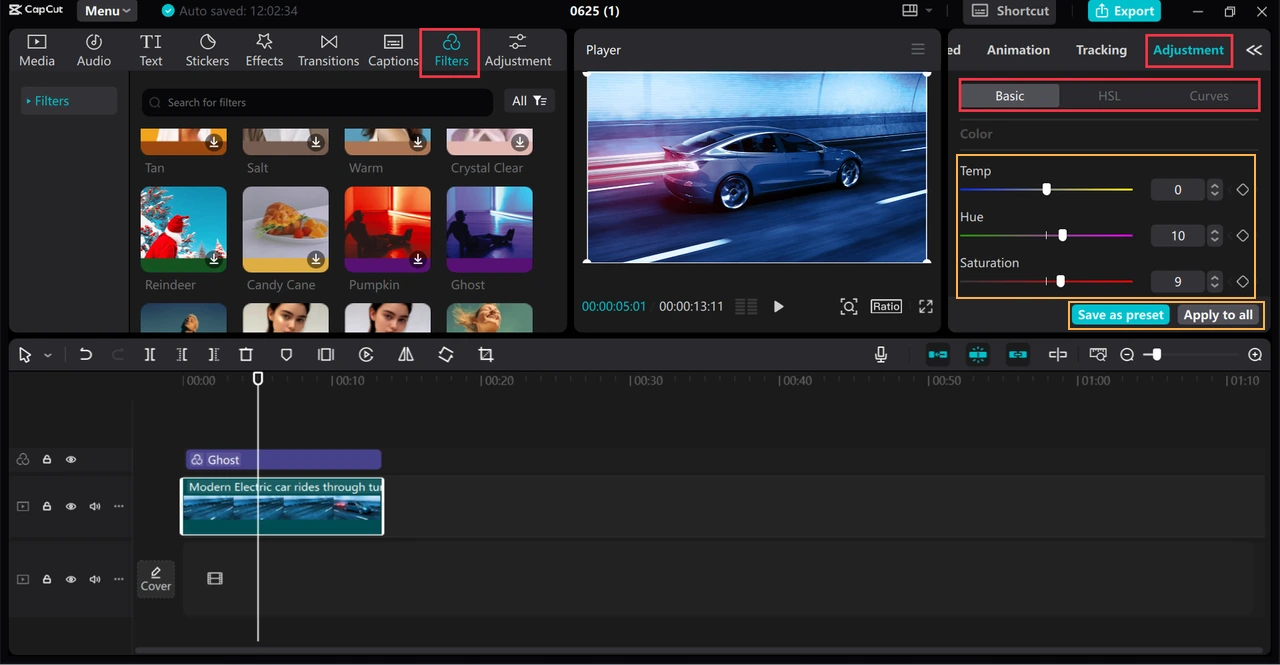
把同场镜头放进 CapCut 桌面端的同一个项目。选定参考镜头,再点选需要校正的片段,在右侧 Adjustment 的 Basic 面板检查 Temp、Hue 和 Saturation。先比较中性色物体与肤色,再看相邻镜头切换时有没有明显偏色。
在素材已经大致一致的情况下,可以用 Save as preset 保存常用风格。对光线接近的镜头采用同一组风格设置后,继续逐段检查曝光和肤色。白天窗景和夜景保留各自的明暗关系。不同来源的片段若偏色方向相反,先分开修正,再考虑批量应用。
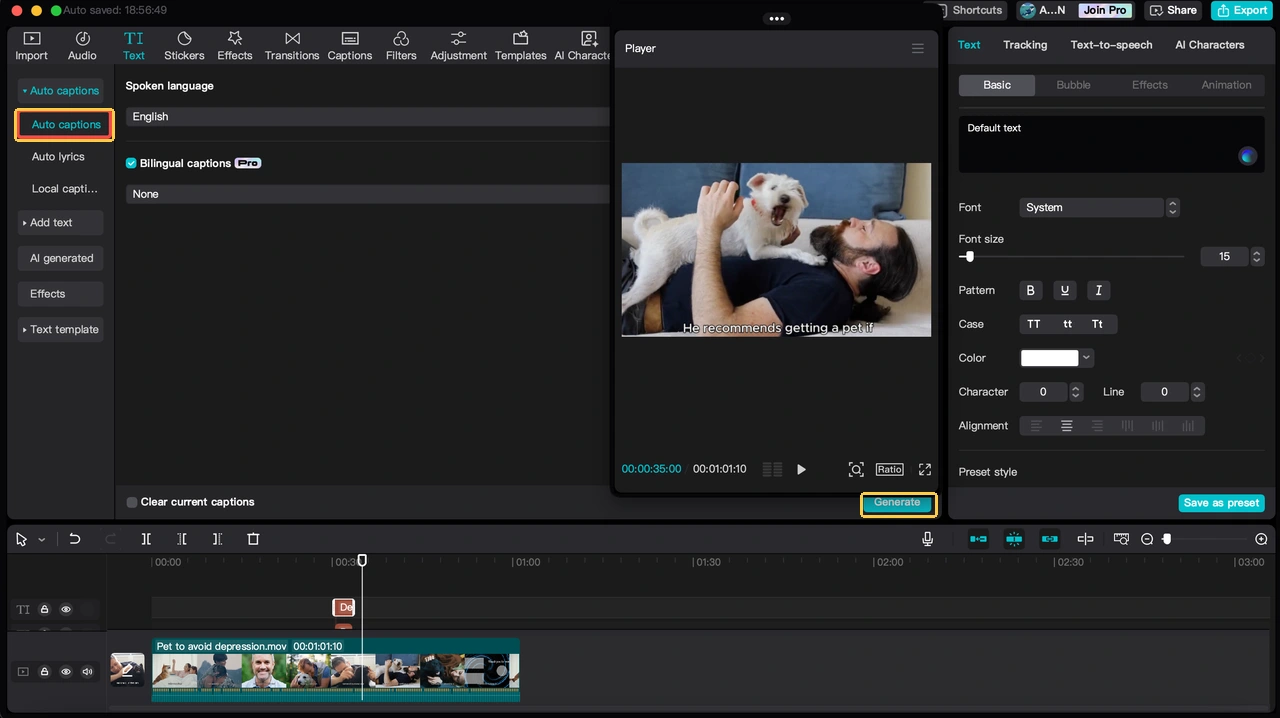
对白稳定后,在 CapCut 桌面端打开自动字幕,选择与对白匹配的语言,点击 Generate。旧版图示入口在 Text 下,部分版本可在 Captions 中找到。逐句检查角色名、口误和停顿处的断句。
为普通对白约定一种字体、字号、描边和底部留白。亮背景用描边保证可读,人物特写要检查字幕有没有挡住嘴部。若还有旁白或地点提示,可以给它们各自保留固定样式,让观众一眼区分。
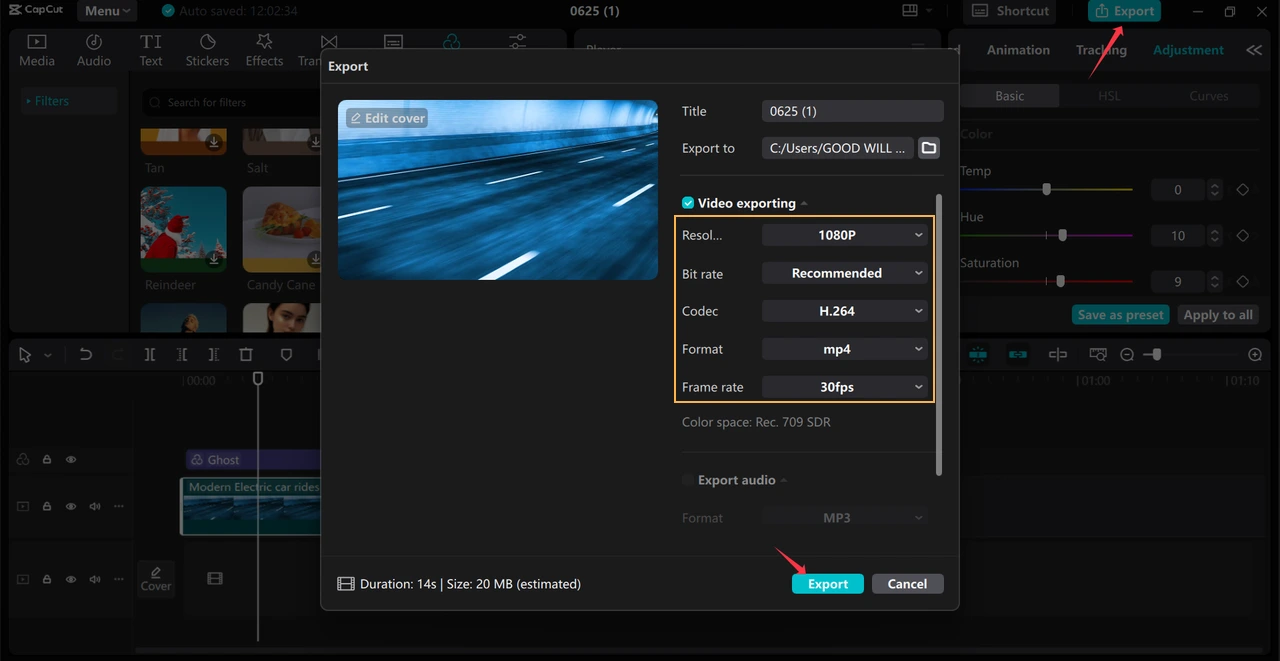
用样片工程先保留一组有明显机位变化的相邻镜头,打开 Export,核对分辨率、编码、格式和帧率。竖屏交付可以按平台要求建立 9:16 项目,例如 1080 × 1920,帧率按主素材和交付规格选择。确认导出文件的实际尺寸后,再沿用设置。
用手机全屏看一次导出的样片,重点盯切点两侧的人物脸型、道具位置、亮度和字幕高度。道具换手或服饰改变就回生成端补镜头。亮度不连贯就针对出问题的片段校正。样片通过之后,再复制工程结构制作下一场。

Copyright(C) 2020-2026 jiyx.com All Rights Reserved 联系方式:[email protected]