


真人照片转二次元后怎么换画风?原照与二次元成图的两种用法
2026-11-21
2026-11-22 0
判断真人照片转二次元AI后像不像,先对照脸型、五官位置和发型配饰。动漫风格常会放大眼睛,可以接着看眼距和下颌线有没有明显改变。用 Fotor 网页版图生图时,固定原照和画风,再调整相似度,会更容易看出每次转绘改动了什么。
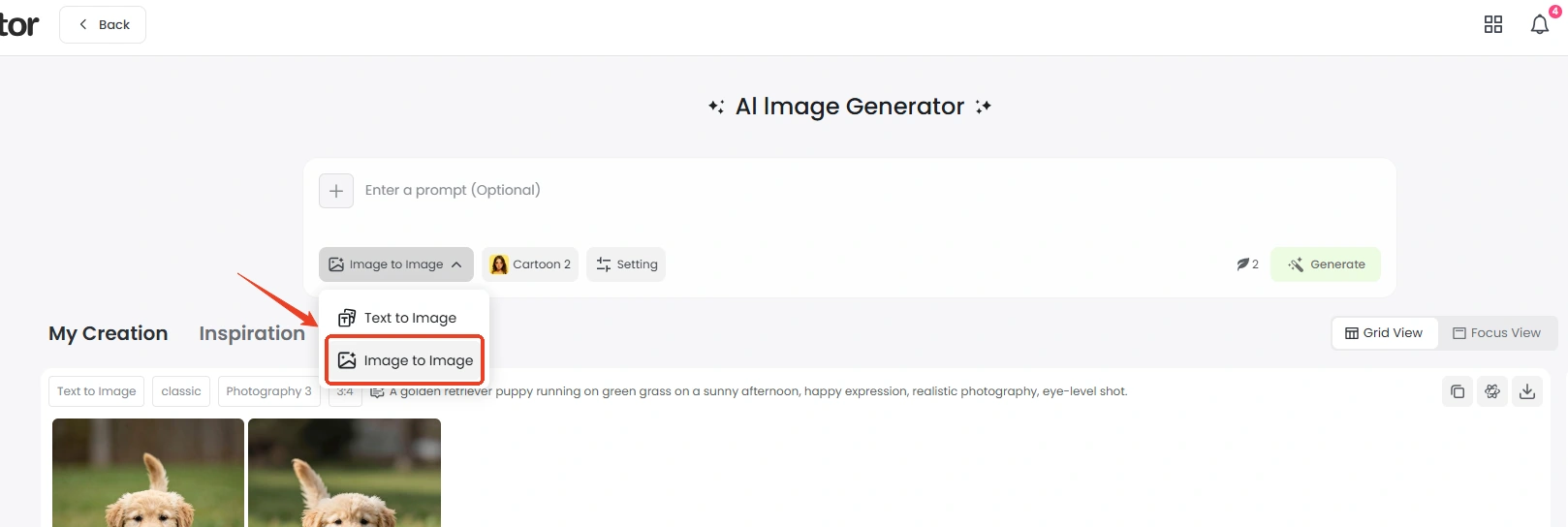
登录 Fotor 网页版,进入 AI Image Generator,打开模式菜单并选 Image to Image。这个模式可以给生成过程提供一张参考图。部分功能或风格可能需要积分或订阅。
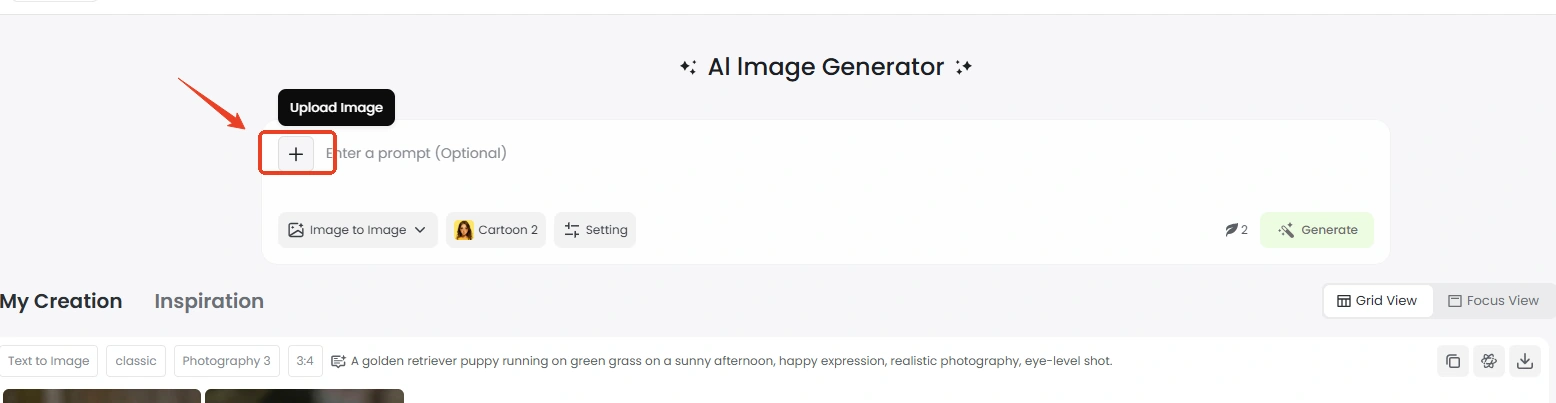
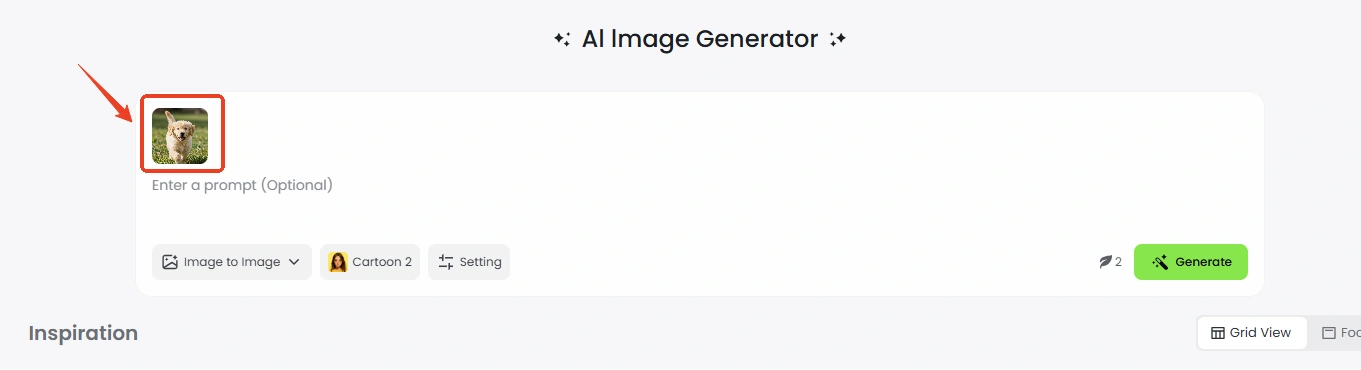
从输入区左上角的加号添加有权使用的人像,看到缩略图后再继续。面部有均匀光线、眉眼清楚的单人照更便于观察还原情况。尽量避开明显反光、大片阴影与遮住五官的刘海。
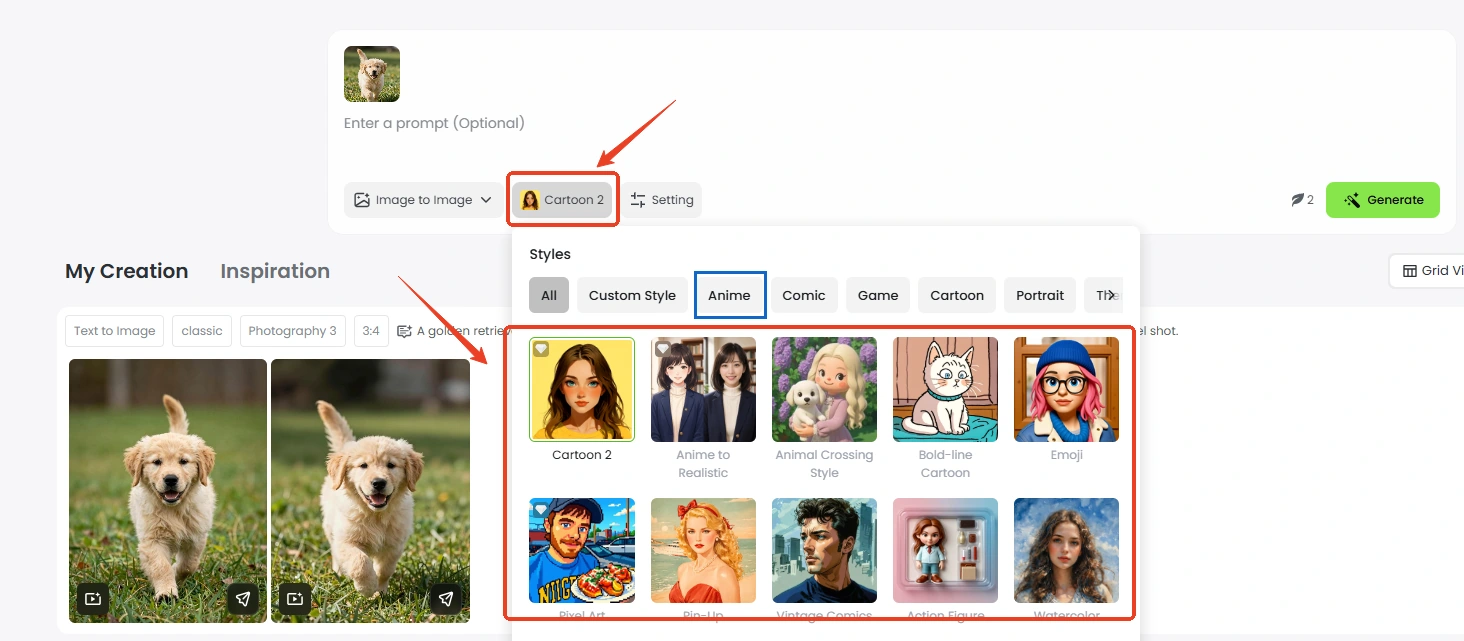
点模式旁边显示当前风格名称的按钮,在 Styles 面板中切到 Anime 分类,选一个适合的预设。比较人物辨识度时,可以先从脸部比例改动看起来较小的预设开始。
点击 Setting,在 Similarity 滑杆上适当提高相似度。它用来调节生成图接近参考图的程度,脸型和配饰仍可能变化。对照时把原照、预设和描述固定下来,只改滑杆位置。
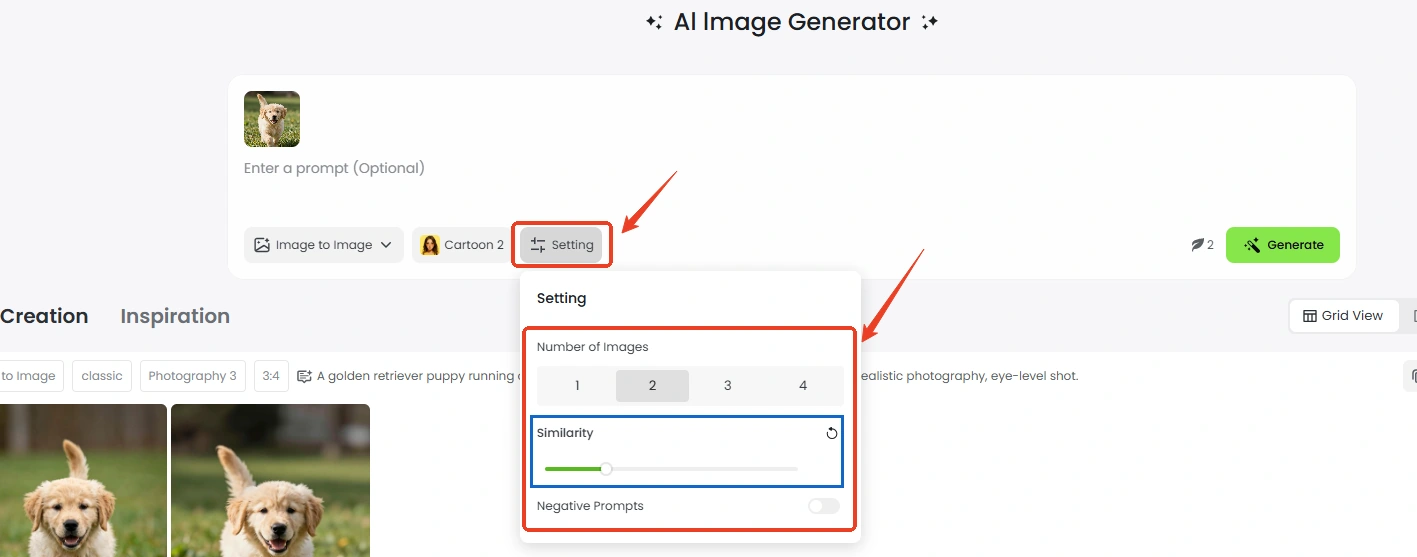
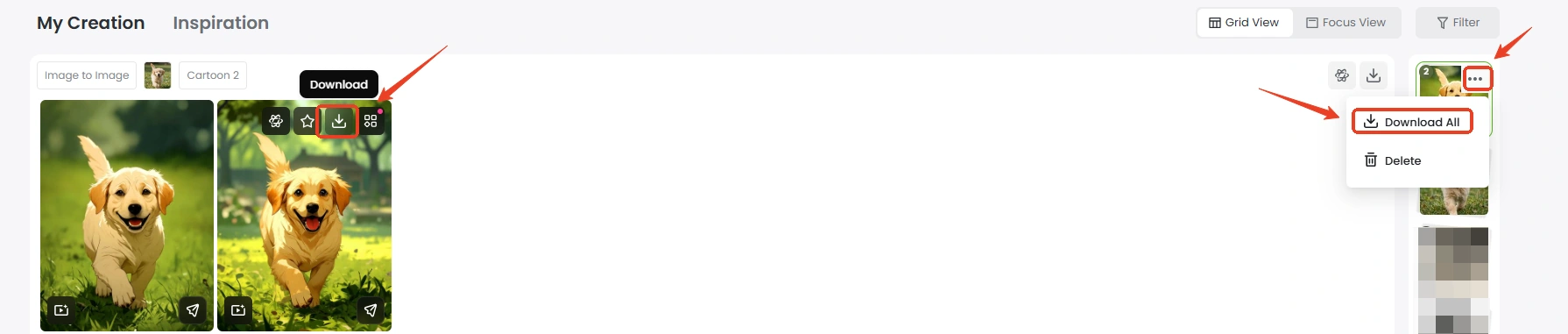
发起生成前看一下 Generate 旁边的积分提示,再点击 Generate。成图出现后,在 My Creation 中找到满意的结果,把鼠标移到对应缩略图上,点下载图标。保存前可先用下表逐项对照。

把原照和成图放在一起,尽量让两张图里的脸大小接近。先看轮廓,再看五官分布和醒目的个人特征。
| 对照位置 | 判断方法 |
|---|---|
| 脸部轮廓 | 看颧骨到下颌的走向,确认下巴有没有明显变尖或变圆。 |
| 五官位置 | 看两眼间距、鼻尖到嘴的距离,再对照嘴角和表情。 |
| 发型和配饰 | 看头发分缝、刘海方向、镜框形状及较显眼的配饰。 |
想比较相似度设置,可以用同一张原照、同一个风格和同一段描述,分别保留两种设置下的成图。如果两张成图的细节差别很大,可在相同设置下再生成一张,看看出入是否反复出现。选头像时,可以再缩到平时显示的尺寸,检查发型和脸型是否仍然好认。

Copyright(C) 2020-2026 jiyx.com All Rights Reserved 联系方式:[email protected]