


真人照片转二次元后怎么换画风?原照与二次元成图的两种用法
2026-11-21
2026-11-22 0
做商品主图母版时,先把随货号变化的内容拆成四类:商品主体图、商品名与规格、卖点短句、角标或卖点模块的显示开关。背景和场景确实需要随商品变化时,再增加背景图字段。商品编码留在数据表里用于对图,画布比例、品牌标志位置、字号和安全边距由母版统一控制。
| 字段 | 用途 | 母版约束 |
|---|---|---|
| product_image | 每款商品的主体图 | 统一透明底素材的画布比例,保留完整商品轮廓。 |
| product_name、variant | 商品名、颜色或容量 | 文字各占一层,用最长规格名检查换行。 |
| selling_point | 一条已确认的卖点 | 给文字区设行数上限,并准备短写。 |
| show_badge | 控制角标层显隐 | 无角标的行关闭该层,避免残留上一款内容。 |
| background_image | 按系列替换场景 | 只有确实换场景时才设此列,且与主体分层。 |
| sku | 核对输入和成图 | 编码在表中保持唯一,按需用于文件命名。 |
例如同款水杯有 350 mL 和 500 mL 两种规格,主体图与容量分别绑定。把同一个容量同时写进图片和文本会增加返工,一旦换成另一张素材,画面可能出现两种容量。角标也应单独成层,给没有角标的商品留出干净的画面。
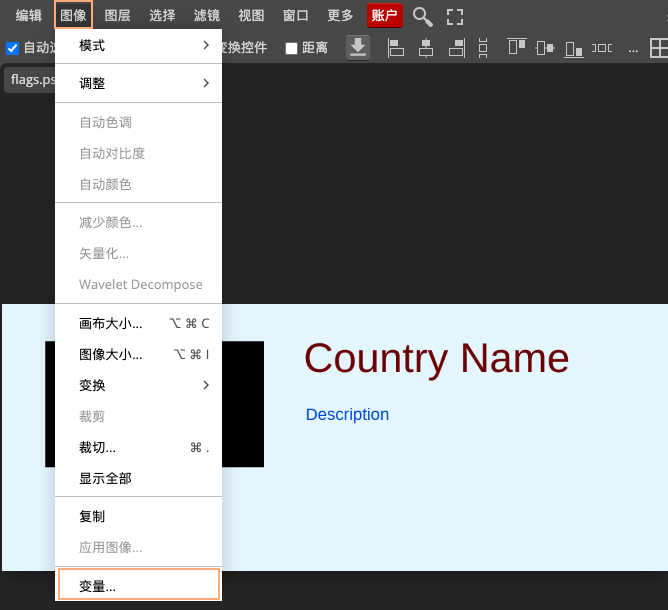
已有分层 PSD、准备按表替换素材时,可以用 Photopea 网页端的 Variables。它负责按表换值,AI 生成的场景图或处理好的商品图可以作为输入素材。以下界面使用软件官方的样例,样例里的国家名称对应商品名,旗帜图片对应商品主体图。打开分层 PSD 后,入口在「图像」菜单底部的「变量」。
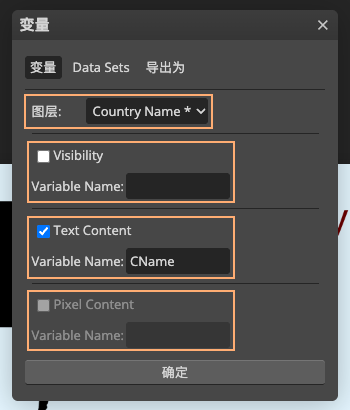
在「变量」弹窗的「图层」下拉框选择要连接的图层。商品名和规格用 Text Content,商品图用 Pixel Content,角标开关用 Visibility。在 Variable Name 填表头名称。图中选择的是文字层,所以 Pixel Content 显示为灰色。
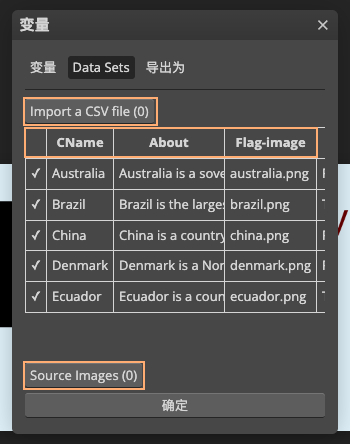
切到 Data Sets,用 Import a CSV file 载入数据,每行写一款商品,表头逐字对应 Variable Name。换图时在 Source Images 选择对应素材,表内填写实际文件名并保留后缀。PSD 会保留变量设置,源图片要在再次导出前重新载入。
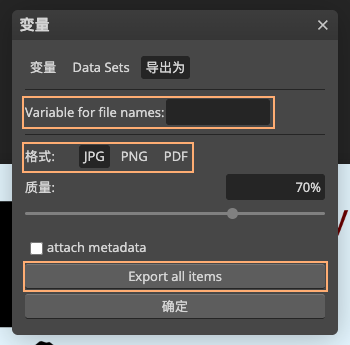
用样片验收母版。先准备几行样品数据,在「导出为」选适合渠道的格式,再用 Export all items 导出。如果已把商品编码绑定为变量,可在 Variable for file names 中指定它。打开 ZIP 中的样片,检查最长商品名是否溢出、最宽和最细的主体是否完整、关闭角标后是否干净。若不同商品需要改变主体位置或重新安排文字区,按构图拆分母版,后续只替换同一布局能容纳的字段。

Copyright(C) 2020-2026 jiyx.com All Rights Reserved 联系方式:[email protected]