


真人照片转二次元后怎么换画风?原照与二次元成图的两种用法
2026-11-21
2026-11-22 0
宣传海报字太多时,先删去重复说明,把活动名称、时间地点与参与方式留在海报上。用大标题标明活动主题,地点和参与动作单列,详细规则移到活动页或配文。遇到断行,先压缩句子,再调整文本框宽度。
以社区的旧书交换活动为例,“欢迎各位居民携带闲置图书前往社区阅览室参与交换”可拆成标题“周末旧书交换”、地点“社区阅览室”和动作“带一本旧书到场”。同一条信息写一次即可,活动详情可再补上路线和换书规则。
| 信息 | 海报上怎么写 | 详细内容放哪 |
|---|---|---|
| 主标题 | 周末旧书交换 | 规则页再写活动缘由 |
| 时间和地点 | 周六 14:00、社区阅览室 | 发布时补上具体日期;详细路线放在活动页 |
| 参与方式 | 带一本旧书到场 | 可交换的书目范围和现场流程放在活动页 |
如果读者必须提前报名、携带证件,或在某个时间前到场,把这类条件和参与方式放在一起。缺少条件会让人白跑一趟,即使海报只留得下一行,也应尽量把条件写全。
可在 draw.io 网页编辑器里先试排文字。用左侧「通用」中的 Text 放入标题和信息,再在右侧「文本」面板设置字号。两个独立的文本框也方便分别调整宽度。
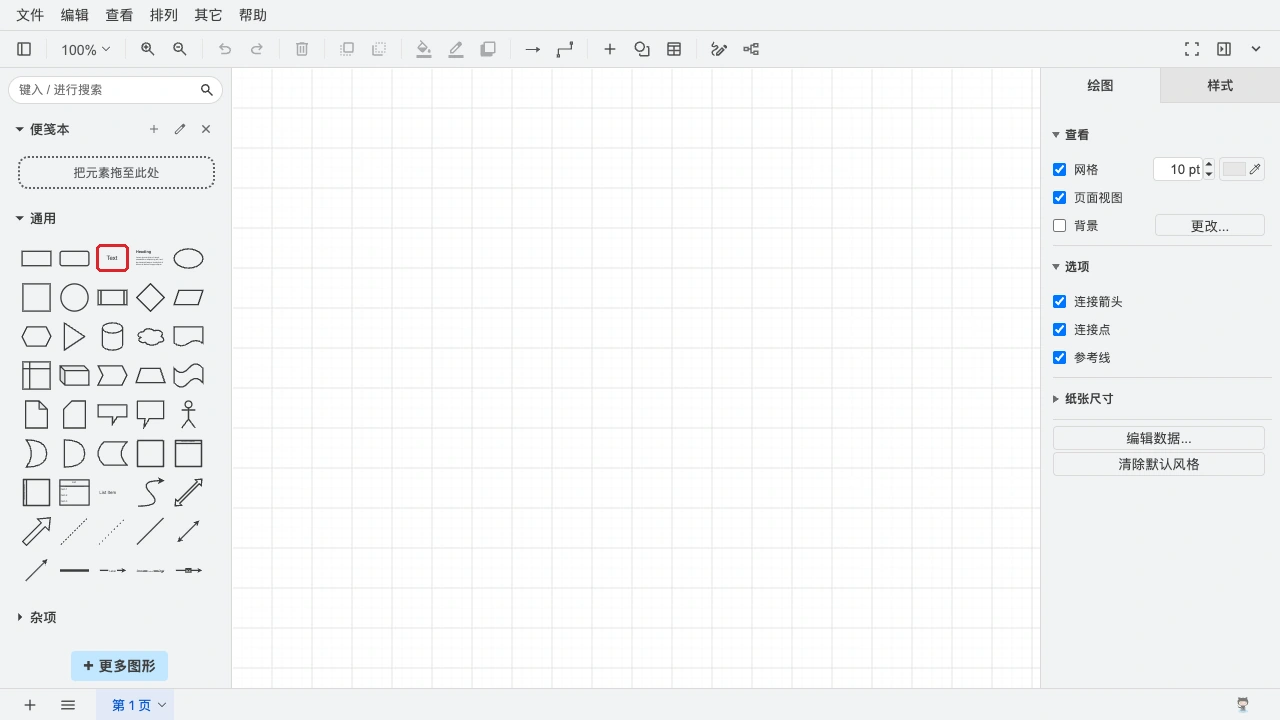
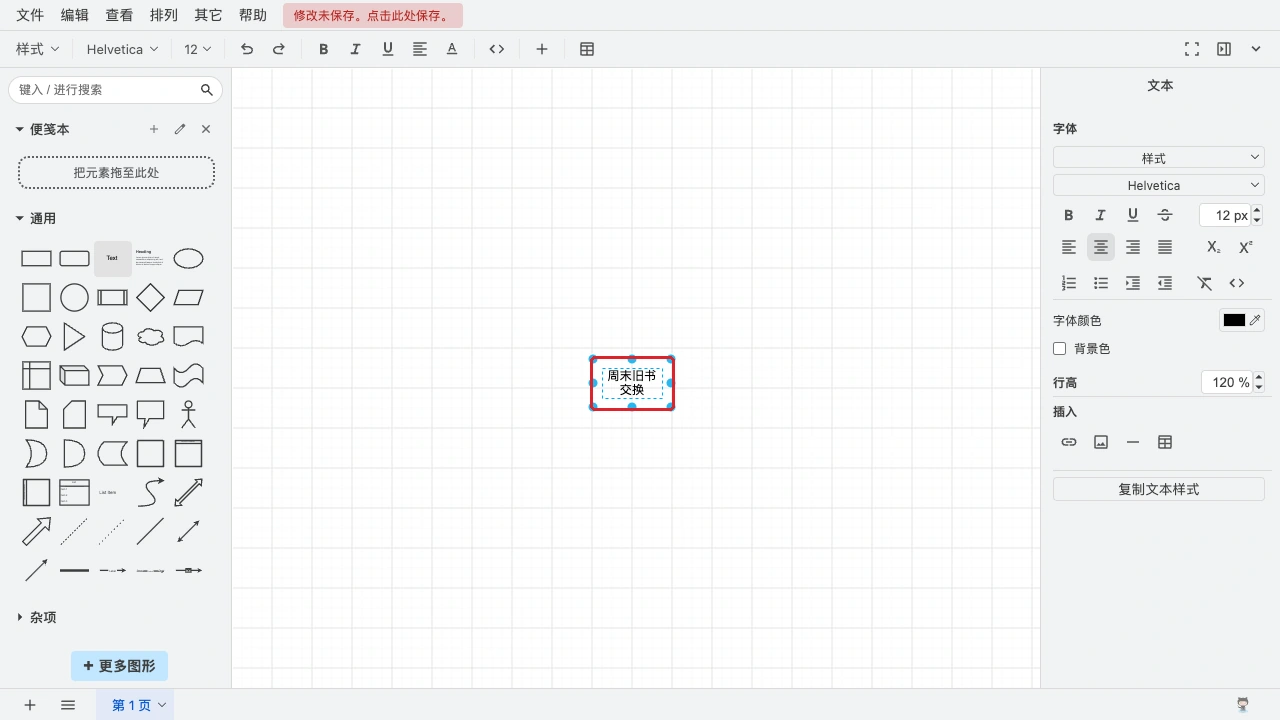
在左侧展开「通用」,单击 Text,输入“周末旧书交换”,再单击画布空白处结束编辑。标题尽量用能直接说清活动的短语,主办方信息和活动背景可以另放。
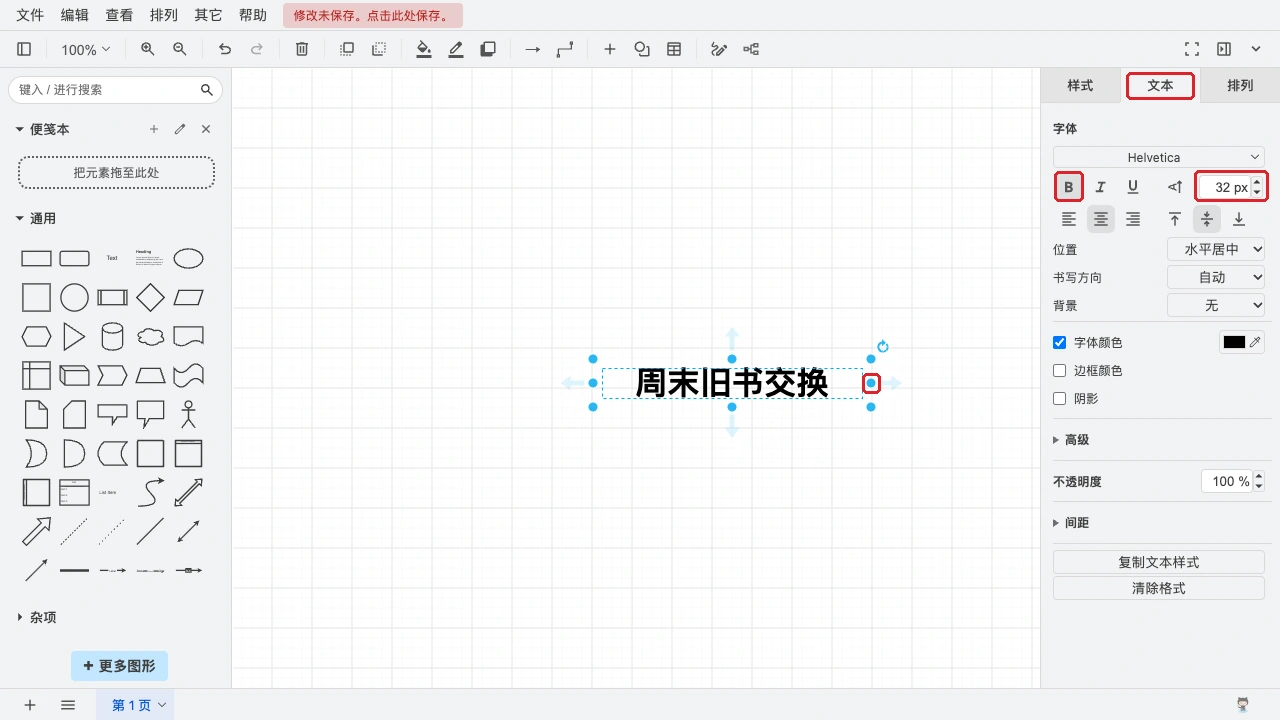
单击画布上的标题,在右侧切换到「文本」。示例把「字体大小」设为 32 px,再单击粗体按钮 B。若标题因字号变大而逐字折行,拖动文本框右侧中间的蓝色手柄加宽,直到标题能放在一行。字号可随实际画面大小调整。
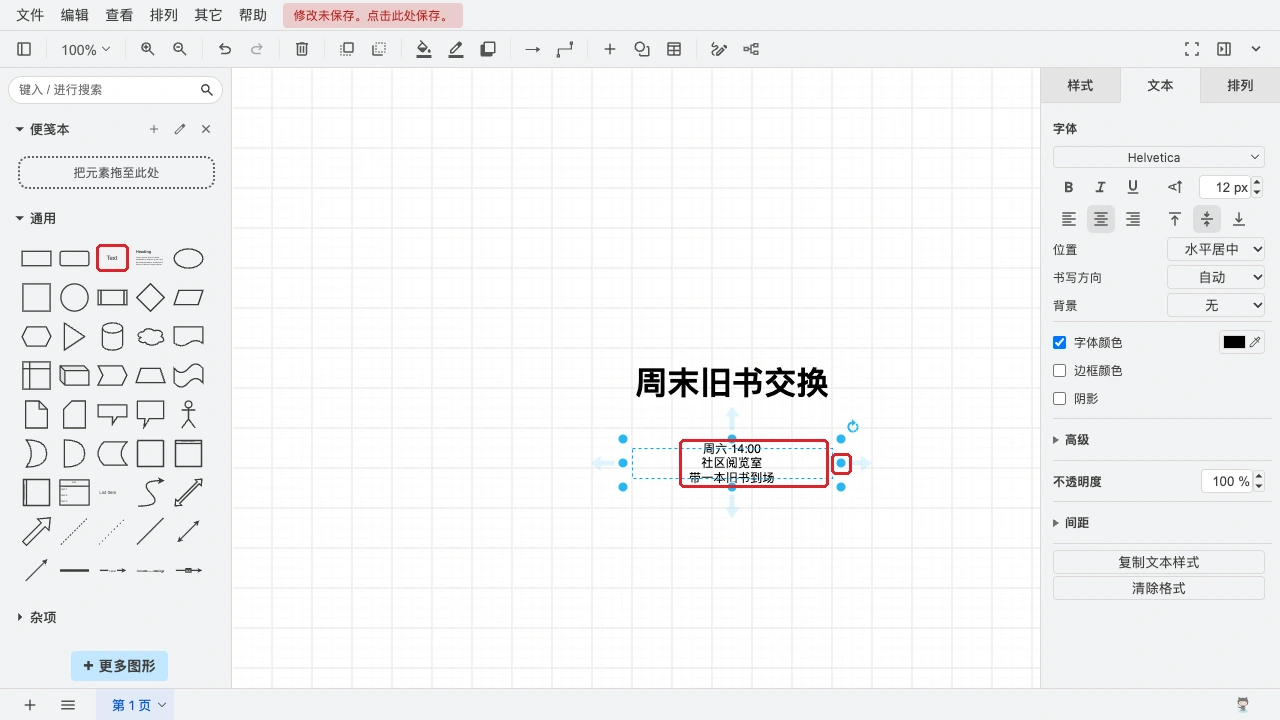
从「通用」把 Text 拖到标题下方,依次输入“周六 14:00”“社区阅览室”“带一本旧书到场”。编辑时用 Shift + Enter 换行。示例保留信息框的 12 px 字号来体现层级,最后拖动右侧手柄,让每条信息各占一行,文字在标题下方居中。
按预计投放的尺寸看一遍,确认读者能找到活动名称、日期地点和参与动作。把“欢迎参加”一类泛泛的表达改成明确的下一步。正式交付前补齐具体日期,并复核地点写法。

Copyright(C) 2020-2026 jiyx.com All Rights Reserved 联系方式:[email protected]