


AI自媒体写作平台推荐:按每天交稿量选写作和排期工具
2026-11-28
2026-11-29 0
打开 H5 活动页时,访客应在首屏看到活动名称、参加后能获得什么、何时或如何参与,以及一个清晰的操作入口。手机空间有限时,先给这些内容留位置,再安排场景图。完整议程放到下方,费用、对象等影响决定的条件留在入口附近。
例如「手机摄影公开课」先告诉读者活动是什么,再写「跟练三种室内补光方法」说明收获。日期和线上参与方式合在一行,下一行放「报名公开课」。有费用或参与对象限制时,在入口附近交代清楚,再让读者进入表单。
| 活动目标 | 首屏优先信息 | 主按钮 |
|---|---|---|
| 公开课报名 | 课程主题、可获得的内容、日期和参与方式 | 报名公开课 |
| 线下展览预约 | 展览主题、城市或场馆、预约日期 | 选择参观时段 |
| 优惠券领取 | 券面额、使用门槛和领取期限 | 领取优惠券 |
建议在手机上用一列承载文案和按钮,让视线从上往下读。把照片用作场景补充,标题单独排在清楚的背景上。标题换行挤压按钮时,先收缩图片和装饰间距。
如果用 AI 快速生成 H5 页面,可以先在 Framer 的 Agent 输入框写明只生成首屏,再用右下角箭头发送。下面的官方界面展示输入框和发送控件,界面文字是博客示例。
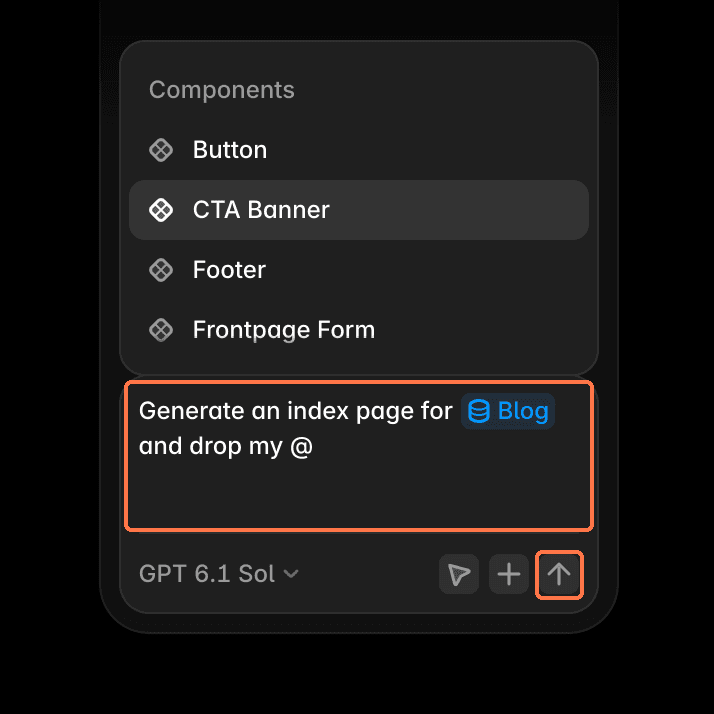
提示词示例:只设计手机摄影公开课的移动端首屏。依次显示活动名称、三种室内补光方法、12 月 6 日 19:30 线上开课,以及「报名公开课」按钮。用单列排版,先放文字和按钮,场景图随空间缩小。报名入口待提供,费用和名额留待确认。
在 Framer 的预览工具栏,用标有 W 的宽度框分别检查 320、375 和 390 像素这几个示例宽度。在每个宽度下,从页面顶部看主标题有没有截断、按钮是否完整可见、文字是否压住主图。图中的 Desktop 下拉框是断点选择控件,1200 W 是截图所示的示例宽度。

正式开放报名之前,在真实手机上看一遍,尤其留意浏览器工具栏占用的高度。用活动方确认的报名地址核对按钮去向,再检查表单提交后的成功提示,以及报名截止后的页面提示。首屏能看见入口,还要确保访客能从入口走到对应结果。

Copyright(C) 2020-2026 jiyx.com All Rights Reserved 联系方式:[email protected]