


真人照片转二次元后怎么换画风?原照与二次元成图的两种用法
2026-11-21
2026-11-24 0
能。用 AI 搭软件原型时,可以把流程图改写成几条具体的业务规则。拿访客预约来说,写清谁提交、系统怎么查名额,以及提交后显示成功、提示改选还是要求补填,就能把主要路径说明白。
先限定一段完整的操作,只写访客选择时段、填写姓名、提交预约。明确系统的处理顺序,先看姓名是否填写,再看时段余量,最后决定是否确认。每种情况配一个预期结果,后续就能逐项核对。
| 情形 | 文字里怎么写 | 预览时看什么 |
|---|---|---|
| 还有名额 | 访客提交后显示预约成功,并扣减一个名额。 | 成功提示出现,剩余名额减少一个。 |
| 名额已满 | 提交时发现名额为零,提示该时段已满,保留表单供访客改选。 | 表单仍显示已填内容,页面未显示预约成功。 |
| 必填项漏填 | 姓名为空时提示补填,保留已选时段。 | 错误提示靠近姓名栏,未增加预约记录。 |
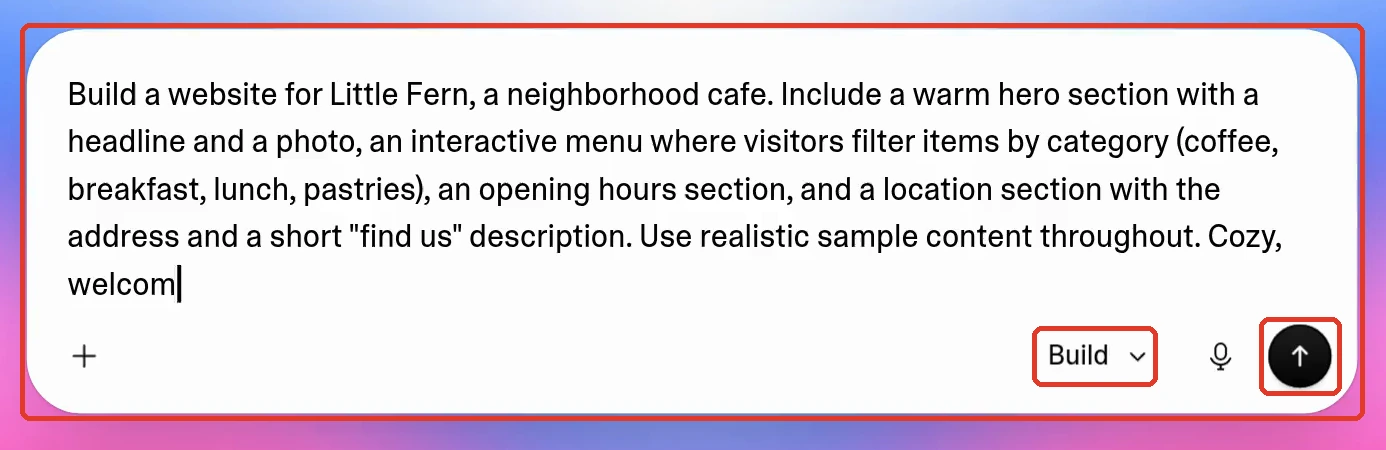
在 Lovable 首页,可以把预约规则连同样例数据写进提示框。选择 Build 后,通过向上箭头提交。首次使用时按页面提示注册或登录。配图里的咖啡馆文案展示了这个输入位置。
把预约例子写成一段可以直接改用的需求:
做一页访客预约原型。访客选择时段、填写姓名后提交。先检查姓名是否为空,再检查该时段是否有名额。姓名为空时提示补填,已满时提示改选,两种情况都保留填写内容。有名额才确认预约并扣减一个名额。用样例数据设置两个时段,上午剩一位,下午已满。
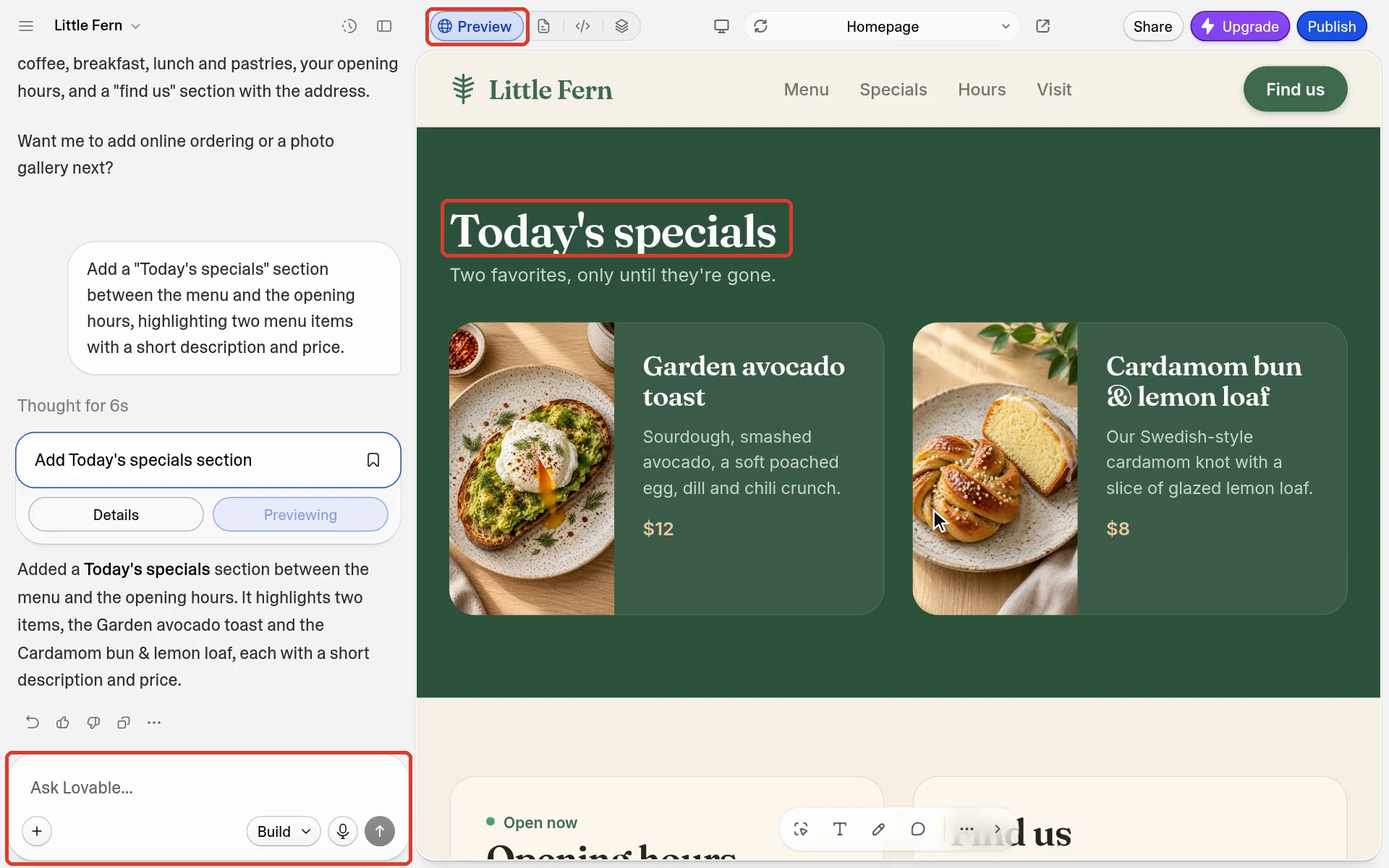
项目顶部的 Preview 会显示可交互的网页,左下角 Ask Lovable 可以接着补充修改要求。配图里,左侧对话提出新增栏目,右侧预览显示对应页面内容。
检查预约原型时,分别准备三组输入:用有效姓名提交还有余量的时段,用有效姓名提交满额时段,以及在有余量的时段漏填姓名。每组从相同的初始样例状态开始,再对照表中的预期结果。若满额时仍显示成功,就把触发条件、预期提示和应保留的内容写进同一条修改要求。
文字流程写到什么程度才够?另一位同事只读描述,就能说出每种情况下用户看到什么、数据是否变化、下一步可以做什么。只要这三点能对上,简单原型就可以从文字开始。

Copyright(C) 2020-2026 jiyx.com All Rights Reserved 联系方式:[email protected]