


真人照片转二次元后怎么换画风?原照与二次元成图的两种用法
2026-11-21
2026-11-24 0
VS Code 的本地会话可使用 Copilot、Claude 和 Codex,可用项受账号、集成方式及组织策略影响。Cloud 入口也有 Copilot,满足 GitHub Copilot 条件时可用 Claude 和 Codex。团队可以按实际会话列表和仓库访问范围确认可用性。
在 VS Code 的 Agents 窗口里,This Computer 表示当前会话面向本机工作区,旁边的选择器显示 Copilot、Claude 和 Codex 等可用项。图中当前选中 Copilot。桌面可用项随账号、集成设置和组织策略变化。

| 智能体 | 适用场景 | 使用前核对 |
|---|---|---|
| Copilot | 沿用 VS Code 工具和会话设置,在当前项目内处理日常改动 | Copilot 登录状态与组织策略 |
| Claude | 用 Anthropic 的智能体分析现有工程或执行代码变更 | 所用账号或凭据,以及组织是否允许 Claude |
| Codex | 用 OpenAI 的智能体处理代码任务并审阅改动 | 所选界面采用的扩展或 Agent Host 集成,以及登录方式 |
Copilot 适合已在 VS Code 中使用 Copilot 工具的团队。Claude 有自己的智能体运行机制,本地使用需配置受支持的账号或凭据。Codex 在编辑器 Chat 中可通过 OpenAI 扩展接入,Agents 窗口还有实验性的 Agent Host 集成。两处界面的接入条件应分别核对。
VS Code 的 Cloud 会话可由 Copilot 处理。GitHub 的合作方入口在符合条件时也提供 Claude 和 Codex,相关集成目前处于预览。官方示例中,输入区左侧的 Cloud 表示云端目标,旁边的下拉列表显示可选智能体。第三方选项取决于 GitHub Copilot 账号、组织策略和仓库的云端访问范围。
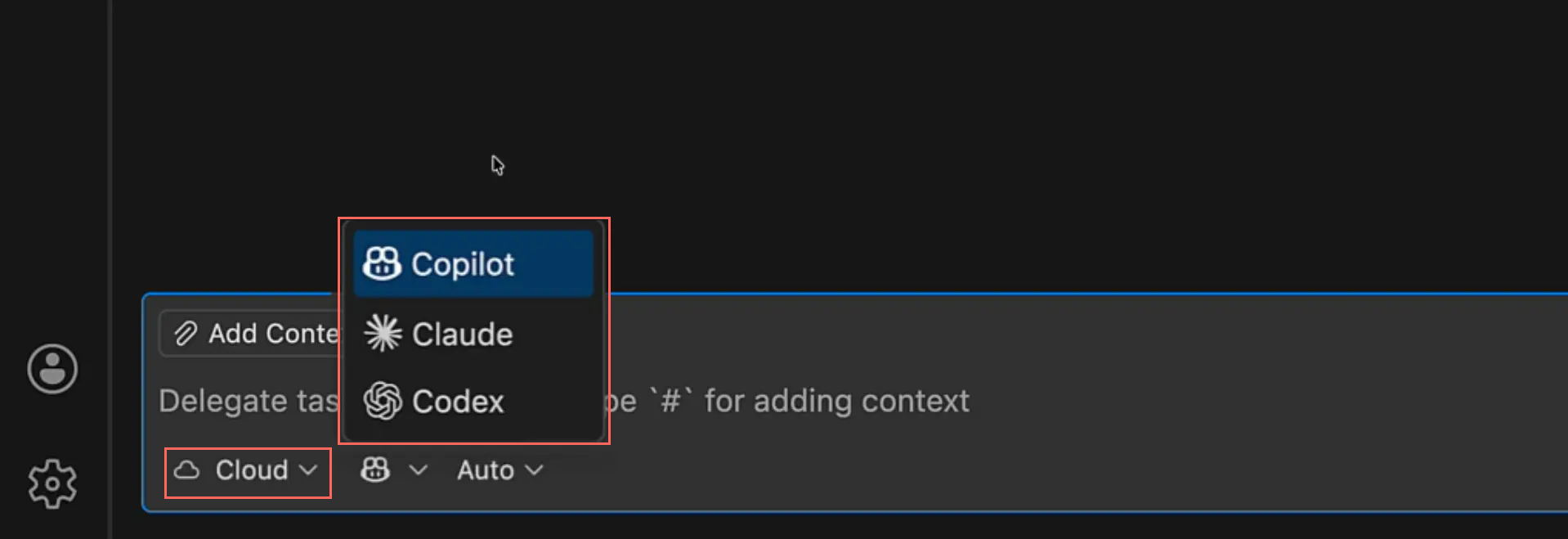
同样是 Codex,本地会话和云端合作方会话对应不同的运行环境与接入方式。选型时可以把三个问题分开核对:由哪个智能体执行、执行环境能访问哪个工作区或仓库、该账号是否拥有对应权限。
以实际账号下的会话选择器为准。图一中的 Copilot、Claude 和 Codex 是执行任务的智能体选项,输入区右侧的 Copilot Fusion 是示例会话的模型选项。做平台支持清单时,可以分别记录智能体名称、执行位置和开通条件。比如团队只允许本机处理项目,就先确认本地列表中有目标智能体,再核对同一账号在指定工作区的可用性。

Copyright(C) 2020-2026 jiyx.com All Rights Reserved 联系方式:[email protected]