


AI自媒体写作平台推荐:按每天交稿量选写作和排期工具
2026-11-28
2026-11-29 0
能自己尝试修。以第一页还能往前翻为例,只要触发路径稳定、期望结果清楚,AI 就可以找相关代码、补用例、提出并验证改动。准备验收时,应确认用例能捕捉原故障,并检查临近的分页路径。
| 故障线索 | 适合交给 AI 的工作 | 由人确认的事项 |
|---|---|---|
| 可稳定复现,预期明确 | 定位相关代码、补复现用例并尝试修补 | 用例命中原先出错的路径,补丁范围合理 |
| 只有零散日志,现象偶发 | 整理发生条件与线索,列出待验证的原因 | 补齐环境信息和能稳定观测的证据 |
| 规则有争议,例如小数页码如何处理 | 列出现有行为与可能的改动范围 | 先决定业务规则,再授权修改 |
以 VS Code 的 GitHub Copilot 为例,在聊天输入区确认使用 Copilot 和 Agent,权限选择 Manual permissions。把复现条件、实际结果、预期结果和可改范围写进同一条任务。需要执行命令时,先核对命令用途和操作范围,再决定是否批准。功能入口取决于当前客户端、账号和组织设置。
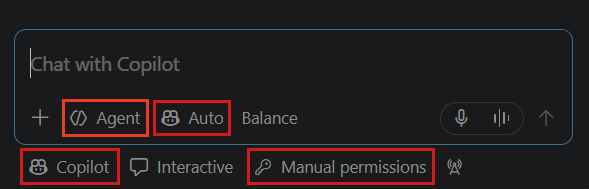
任务可以这样写:“列表当前在第 1 页时,触发上一页会把页码改成 0,并发出错误请求。预期是继续停在第 1 页,也不发请求。先确认哪个已有测试可复现,必要时补一个。改动限于分页逻辑及对应测试,并说明运行了哪些检查。”
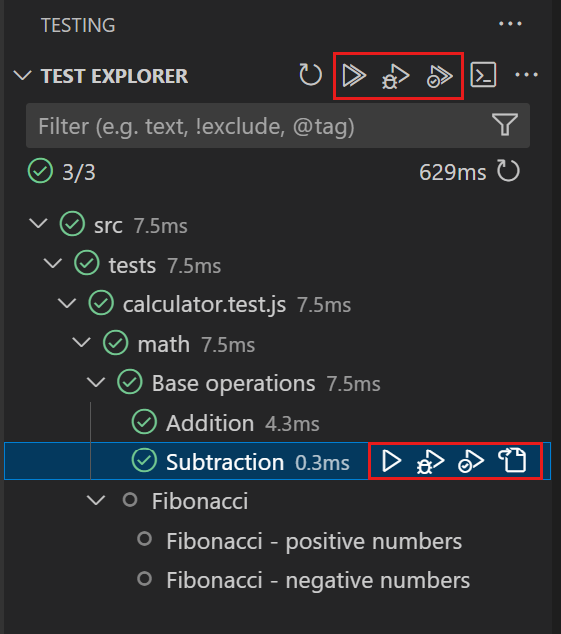
先在 VS Code 的 Test Explorer 查看目标用例。示例图里,Subtraction 行的三角按钮运行单个用例,面板上方的运行按钮适合执行更大范围的测试。对应到分页问题,先确认同一用例在修补前能重现异常、修补后能通过,再检查第 2 页回到第 1 页等相邻行为。测试列表取决于项目的测试框架及适配器。
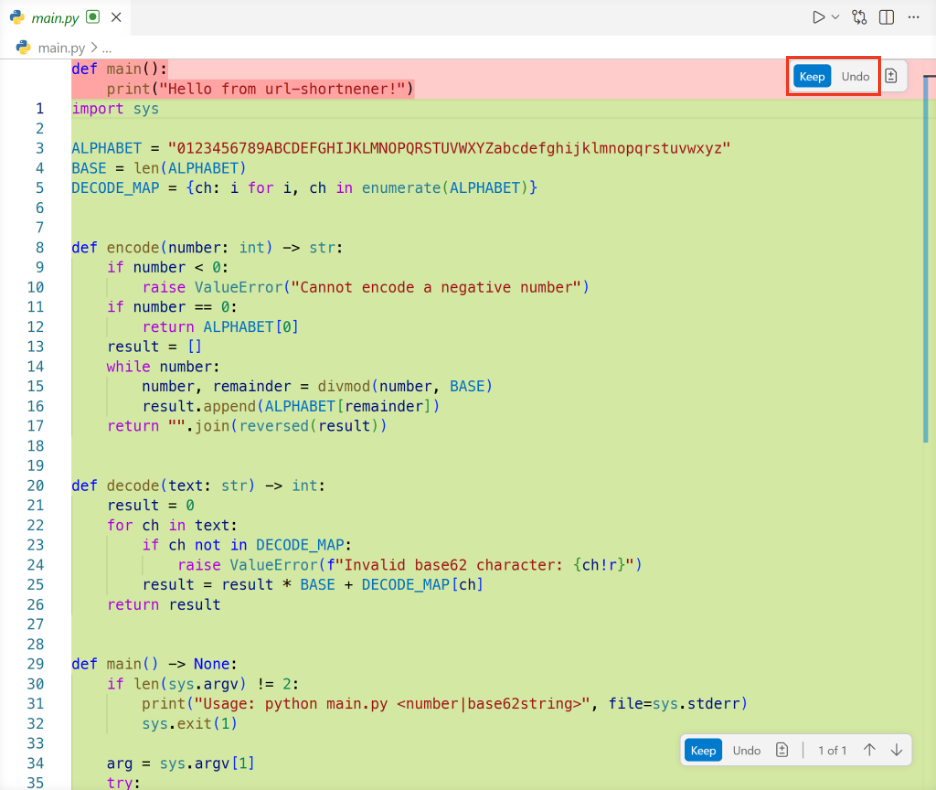
在 VS Code 的行内差异里查看代码的增删,把实际改动与约定范围逐项对照。示例图右上方的 Keep 和 Undo 用于保留或撤销这一处待审改动。若 AI 还通过终端改过文件,也应把那些文件纳入差异审查。
原缺陷能复现、修补后同一用例通过、相邻行为照常工作,这三项都应写进验收记录。若测试环境还没配齐,先记下缺少的条件,等证据补全再确认修复。

Copyright(C) 2020-2026 jiyx.com All Rights Reserved 联系方式:[email protected]