


AI自媒体写作平台推荐:按每天交稿量选写作和排期工具
2026-11-28
2026-11-29 0
可以自动生成单元测试。给 GitHub Copilot 指定待测函数、已有测试和预期行为,它就能按项目惯例起草用例。接下来要用原有的测试框架运行,并检查断言是否写出了需求里的预期结果。
在已配置 GitHub Copilot 的 VS Code 项目里,先选一个行为明确的函数,并找出同模块的一份已有测试作为参考。VS Code 1.93 的官方示例在函数处的代码操作菜单里展示了 Generate Tests using Copilot。这个入口可以为当前代码起草测试。
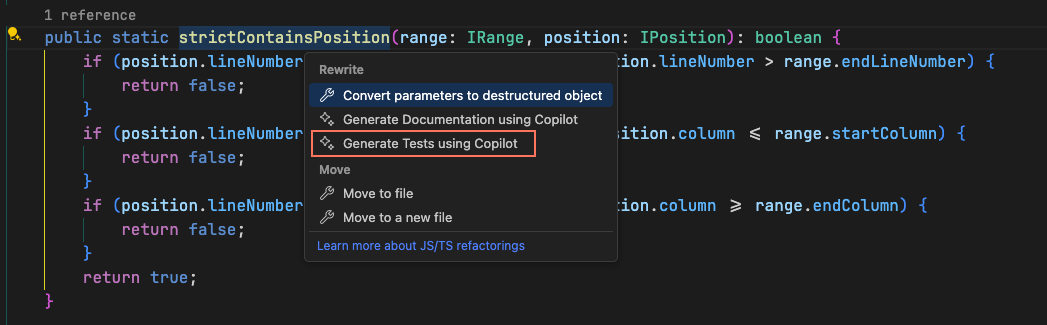
生成范围可以限定为单个函数。以页码校验为例,先确认需求是否规定页码从 1 开始,以及收到 0 时应抛出错误还是返回校验结果。已有用例可以提供框架、文件位置和命名范例,预期值应按需求填写。
| 检查项目 | 页码校验示例 |
|---|---|
| 正常值 | 输入 3,核对是否返回预期页码。 |
| 最小有效值 | 输入 1,核对首个有效页码是否被接受。 |
| 无效值 | 输入 0,核对需求规定的错误类型或返回值。 |
项目要先具备可运行的测试环境。若已配置支持当前框架的 VS Code 测试扩展,并且新用例已出现在 Test Explorer,可用该用例行右侧的三角按钮单独运行。图 2 中 Subtraction 行演示了按钮位置。先核对目标用例的状态,再运行同模块相关用例。
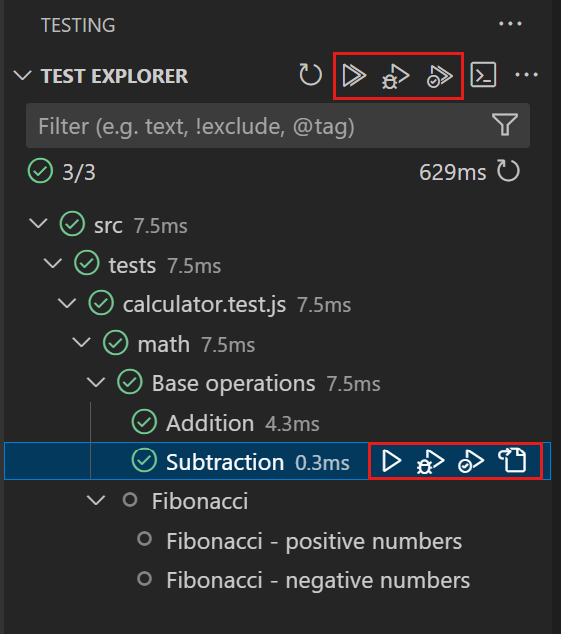
用例没有出现在列表时,先确认测试文件的路径、命名以及扩展是否匹配项目所用框架。用例已启动却报错时,先区分环境准备失败和断言失败,再根据项目实际约定核对预期值。
关键边界还可以用一次可撤销的修改来验证。在本地临时把页码下限改成 2,确认页码 1 的用例能报错,再还原代码。若测试仍通过,回头核对用例是否覆盖该分支,是否对返回结果作了明确断言。
如果这次改动会影响多个调用方,可再补上对应的集成用例,并用项目平时的测试命令做回归检查。合并前保留已经确认的用例和可重复的运行结果。

Copyright(C) 2020-2026 jiyx.com All Rights Reserved 联系方式:[email protected]