


AI自媒体写作平台推荐:按每天交稿量选写作和排期工具
2026-11-28
2026-11-29 0
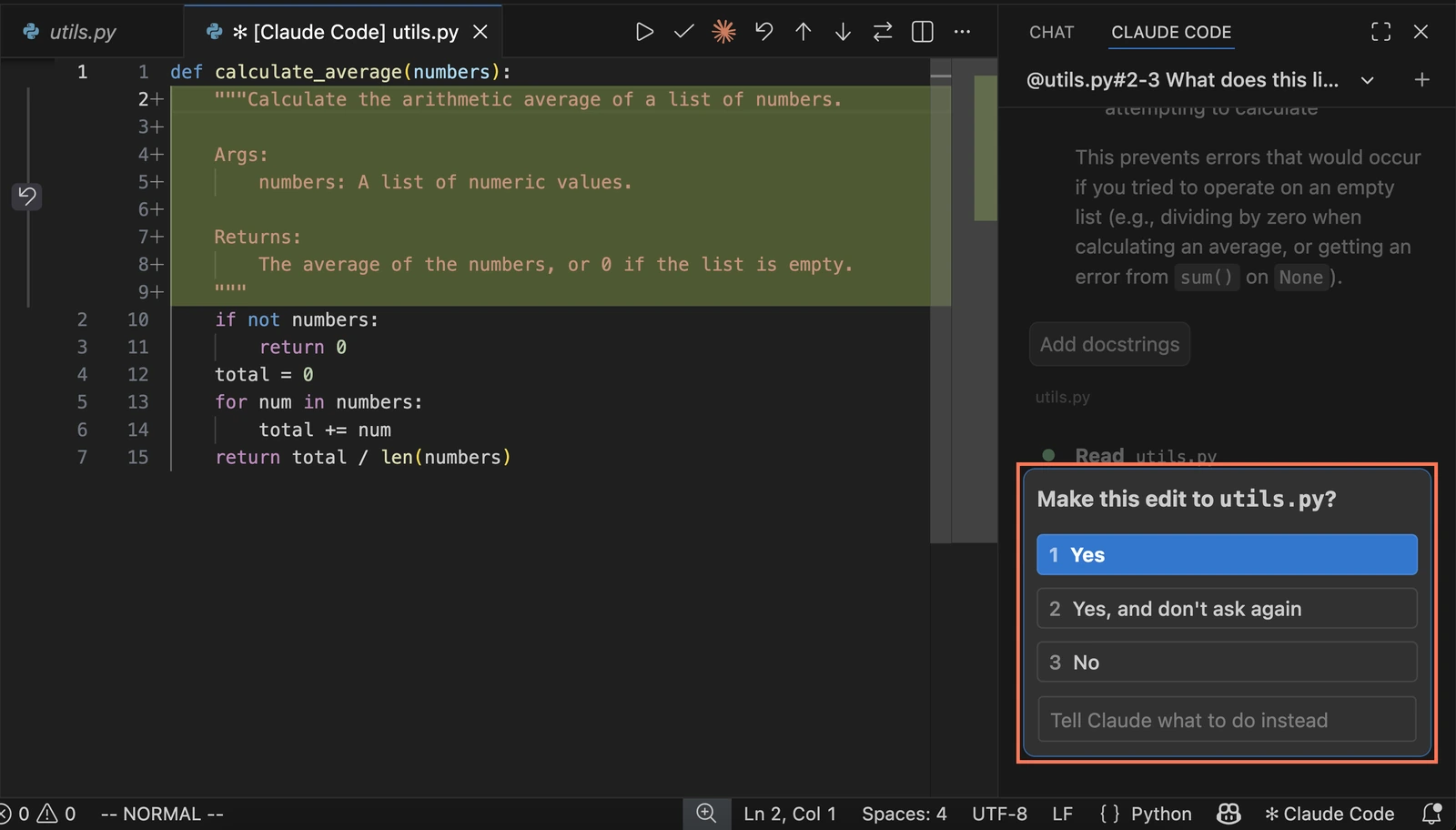
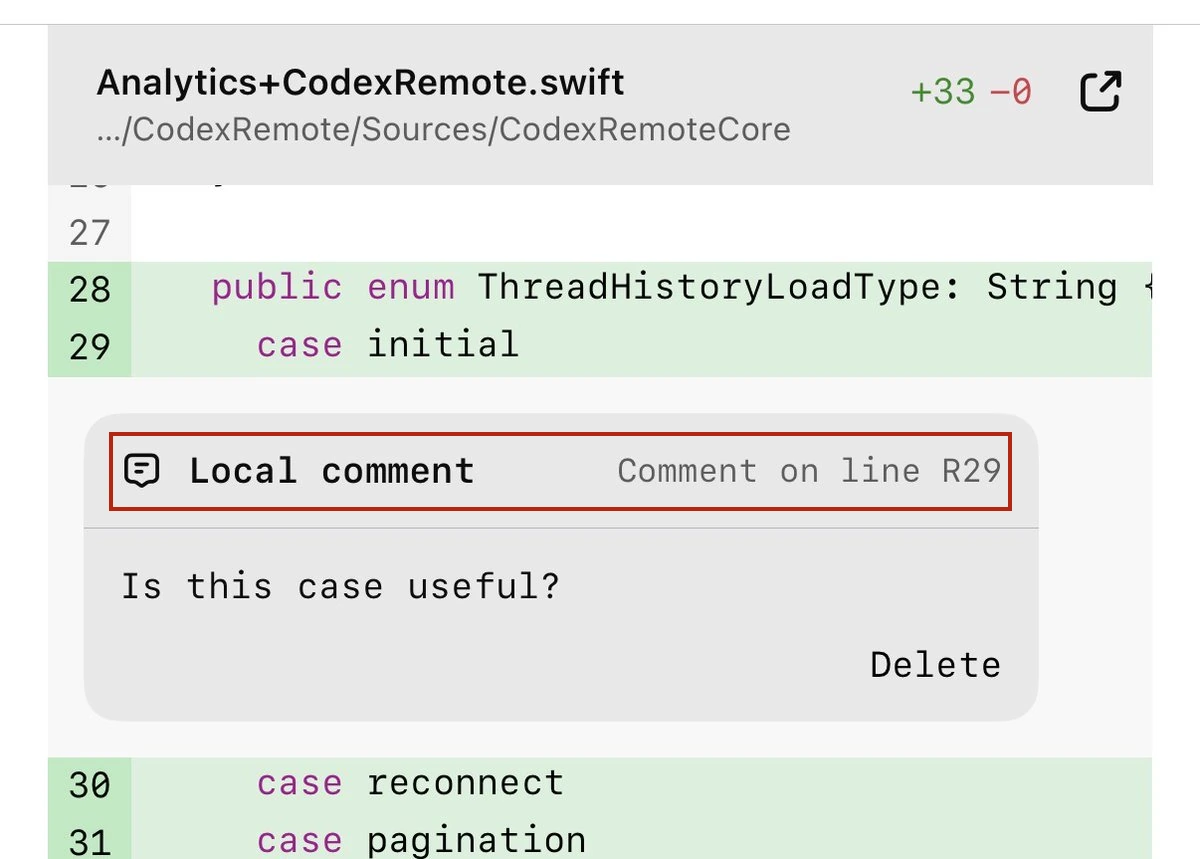
Codex 和 Claude Code 都能辅助读代码、改文件和运行测试。协作时更容易感受到的差异,是改动在哪个界面里确认、反馈落实到哪里。Claude Code 的 VS Code 扩展能在编辑器里展示拟议改动,并在需要时询问是否允许编辑。Codex Remote 能在手机上查看任务产生的差异,把意见留在具体改动行。前者适合在写入时把关,后者适合在已有差异上沟通问题。
Claude Code 在 VS Code 中拟为 utils.py 补充函数说明。左侧显示新增内容,右侧细框是这次文件编辑的许可询问。需要人工确认时,可以看到 Yes 和 No 等选项。对于仅补充说明的任务,先检查新增文字的含义,再对照计算部分是否仍与原来的要求一致。
Codex Remote 的示例显示一个 Swift 文件的新增行。细框内的 Local comment 与 Comment on line R29 表明这条意见对应差异右侧第 29 行。把意见落到具体行后,交接时可以围绕该行的预期行为继续讨论。对已经产生的差异,说明哪一行有问题、在什么输入下出现、预期是什么,比只留下「请再检查」更容易复核。
| 比较维度 | Claude Code 的 VS Code 扩展 | ChatGPT 移动端的 Codex Remote |
|---|---|---|
| 操作对象 | 助手拟对当前文件做的编辑 | 任务中已经产生的文件差异 |
| 图中反馈 | 对该次文件编辑作出许可决定 | 把疑问定位到改动的某一行 |
| 适用情境 | 在编辑器内把关具体文件的改动 | 离开电脑时查看任务差异并留下审阅意见 |
这两个界面处理的时点不同。需要在编辑发生时确认目标文件和改动范围,可以把编辑审批放在主编辑器里。已有差异且需要把问题回传给执行会话,可以使用逐行反馈。两种反馈都应以任务要求为准。例如只调整输入提示时,验收应同时看提示是否更新、原来的校验规则是否仍然成立。
同一项任务交给两个工具时,交接材料可以只保留任务限定、当前差异和验证结果。比如改动只涉及输入提示,审阅材料就写明目标文件、允许修改的文案、应保持的校验行为,以及已执行的用例。接手方据此判断跑过哪些检查、还缺什么证据。选谁负责哪一段,可以从团队平时在哪看变更、在哪反馈开始。

Copyright(C) 2020-2026 jiyx.com All Rights Reserved 联系方式:[email protected]