


真人照片转二次元后怎么换画风?原照与二次元成图的两种用法
2026-11-21
2026-11-24 0
如果项目已有 GitHub 仓库,且能够在远程容器运行,可考虑用浏览器打开 GitHub Codespaces,并在工作区使用 GitHub Copilot。这样可以减少逐台电脑配置编辑器和运行时的工作。项目若依赖本机驱动或特定设备,选型时应先确认远程环境能否满足这些条件。
Codespaces 提供浏览器中的 VS Code 编辑器和远程开发容器。Copilot 在工作区中通过 VS Code 扩展提供编程辅助,需要相应的账号权限。选择这一组合前,先确认账号能创建 Codespace、仓库允许访问,并核对 Codespaces 用量与 Copilot 使用资格。
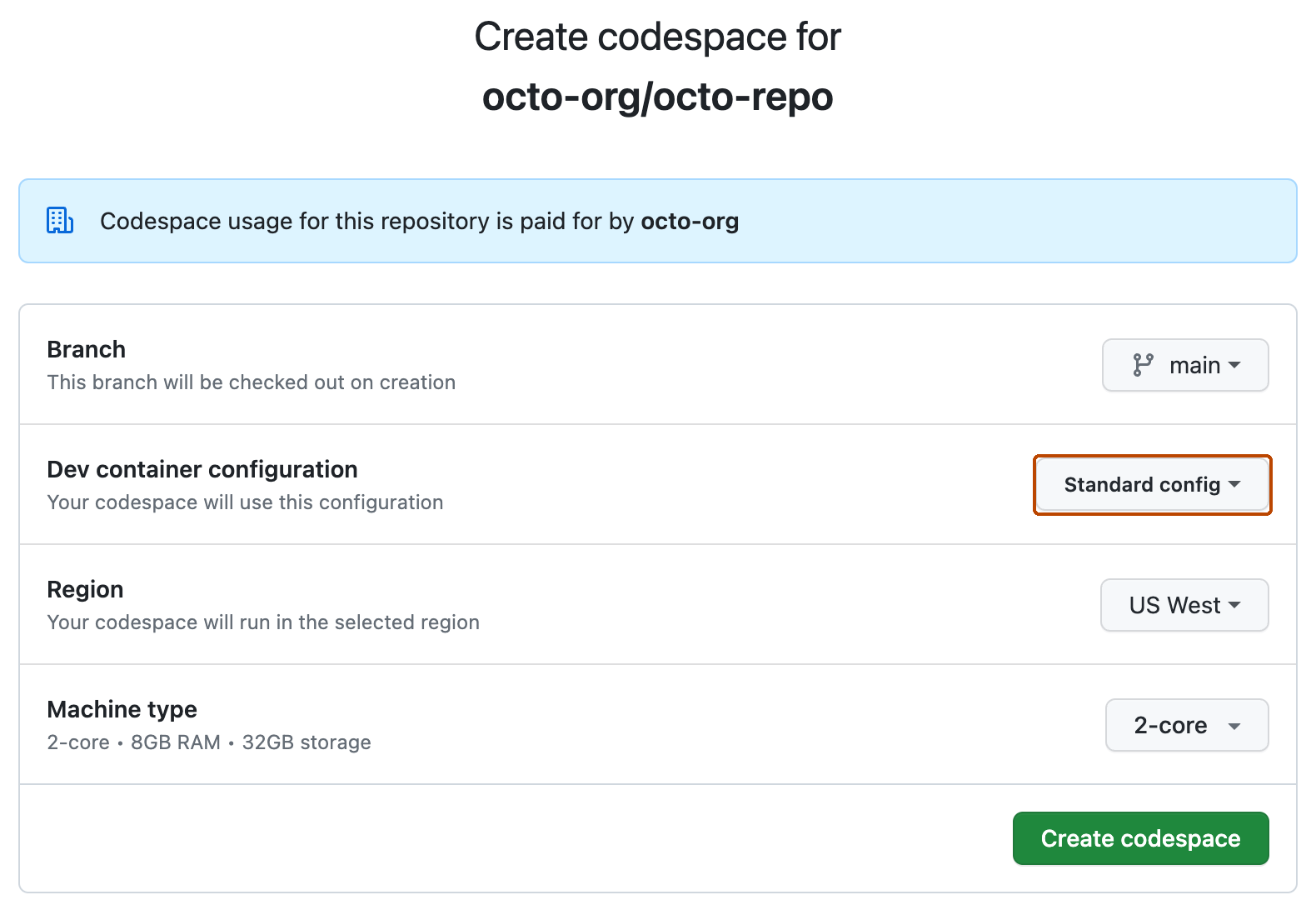
在 Codespaces 高级创建页,可从 Dev container configuration 下拉控件选择仓库提供的开发容器配置。图中的 Standard config 是官方示例仓库的配置名。机器规格和区域可用项取决于创建条件。
| 比较项 | 浏览器中的 Codespaces | 本地开发环境 |
|---|---|---|
| 启动准备 | 通过浏览器连接远程工作区,按仓库配置建立容器 | 在电脑上准备编辑器、运行时和项目依赖 |
| 环境控制 | 可在开发容器配置中声明基础镜像、工具和扩展 | 可按设备条件选择系统、运行时及本机工具 |
| 设备与网络 | 运行在远程机器上,需确认网络、仓库访问权限和用量 | 可直接使用本机设备和已有服务,AI 服务仍可能依赖联网 |
把团队共用的运行时和工具定义纳入仓库的开发容器配置,例如用 devcontainer.json 声明 Features,用 Dockerfile 定义基础环境。项目库的版本仍由相应的依赖清单和锁文件管理。临时装在容器系统目录的工具可能在重建后丢失,仓库工作目录里的文件会在重建时保留。
已有工作区的配置发生变化时,在 VS Code 网页端的命令面板中定位 Codespaces: Rebuild Container。重建会按当前配置重新准备容器,适合核对项目所需工具是否已写进配置。

团队可先挑一个不依赖实体设备的小改动,检查仓库配置能否描述运行条件以及远程工作区能否访问项目需要的服务。若验收必须连接电脑上的设备,在对应设备与系统上安排验证。

Copyright(C) 2020-2026 jiyx.com All Rights Reserved 联系方式:[email protected]