


AI自媒体写作平台推荐:按每天交稿量选写作和排期工具
2026-11-28
2026-11-29 0
以 VS Code 搭配 GitHub Copilot 为例,本地任务生成的文件写入当前工作区或指定的 Git 工作树。VS Code 会话历史可留在本机,也可在启用同步后上传至 GitHub 账号。由 GitHub Actions 执行的云端任务使用临时环境,任务结束后仍可在 GitHub 查看会话日志。
| 数据 | 存放位置 | 需要确认的条件 |
|---|---|---|
| 本地项目文件 | 会话所用的工作区目录或 Git 工作树 | 要在其他设备或远端仓库查看改动,需另行同步或推送 |
| VS Code Copilot 会话历史 | 本机。启用会话同步后,历史也可上传至 GitHub 账号 | 同步属于实验功能,组织策略可能限制启用 |
| GitHub Actions 云端会话日志 | GitHub 上的会话记录 | 运行环境结束后销毁,会话日志仍可查看 |
同一项目可以有多个 Git 工作树。若 Copilot 在单独的工作树里更新测试文件,文件会留在该工作树。Sessions 区域记录的是任务会话。团队要接续这份代码,需先确认实际工作目录及对应分支,再核对远端是否已有相关提交。
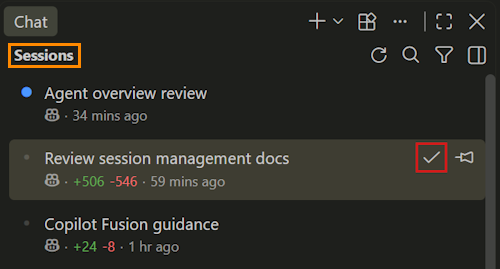
会话同步开启后,符合条件的本地历史可上传至个人 GitHub 账号,同步记录默认仅自己可见。关闭同步只会停止后续的历史上传,已有云端副本仍需单独处理。模型请求与历史同步是两个环节,关闭历史同步后,发给模型的提示词和上下文仍按当前会话配置处理。
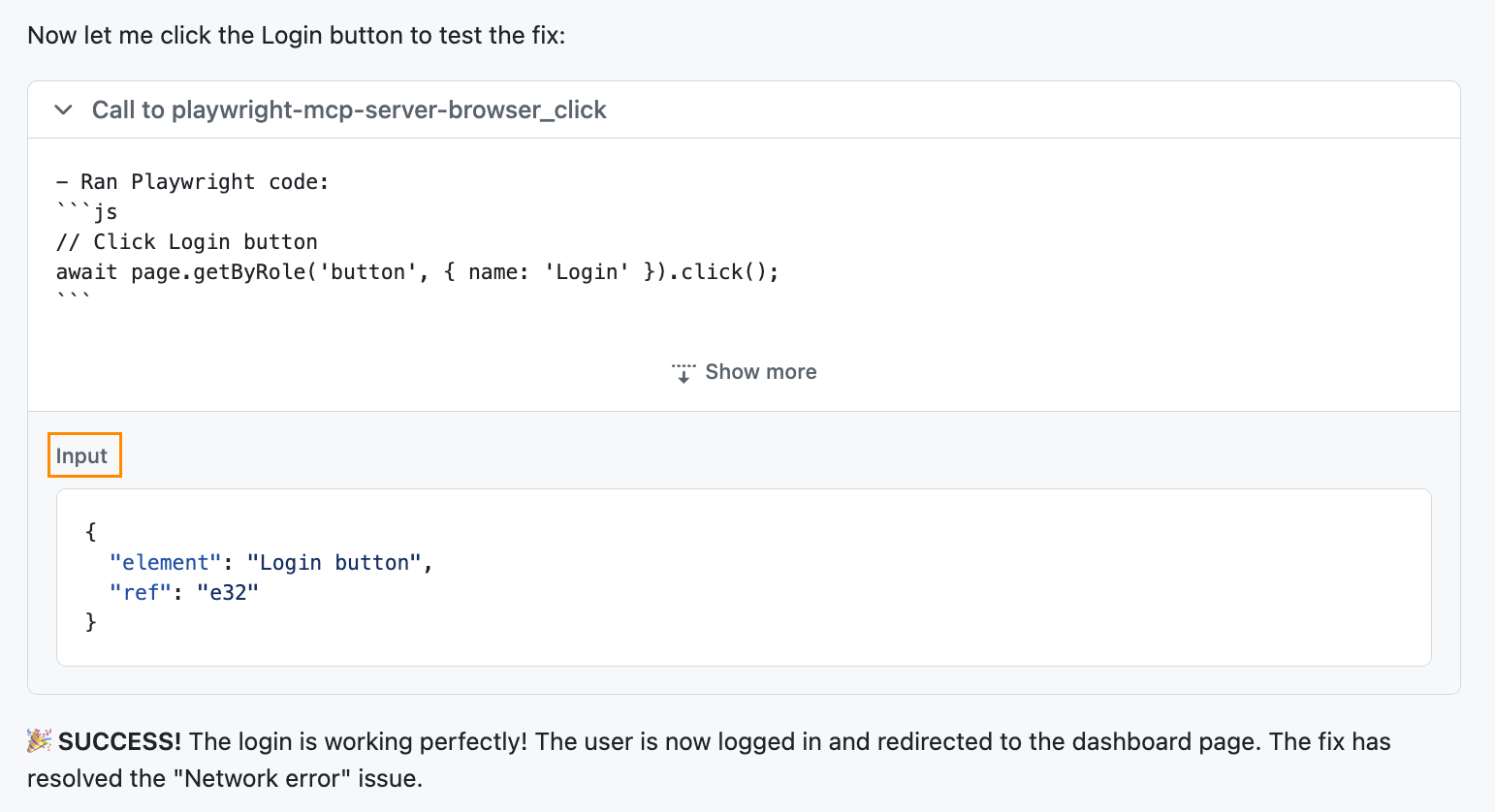
GitHub Actions 云端会话在 GitHub 托管的临时环境里运行。环境销毁后,GitHub 仍保留该会话的日志。截图里的 Input 区域展示了一次工具调用的输入。需要交付代码时,应以仓库中保留的分支、提交或拉取请求为准。
做备份或交接时,分别核对代码改动所在的目录或分支、会话历史的同步状态,以及云端任务日志的查看权限。需要核对具体地理区域时,以所用服务和组织配置公布的数据驻留说明为准。

Copyright(C) 2020-2026 jiyx.com All Rights Reserved 联系方式:[email protected]