


AI自媒体写作平台推荐:按每天交稿量选写作和排期工具
2026-11-28
2026-11-29 0
同时维护几个独立项目时,可以在 VS Code 里为每个项目开一个只载入自身目录的窗口,再为各项目开启 Copilot 会话。文件范围和任务对话由此分开。需要限制跨项目的读写和凭据使用时,还应按项目配置仓库访问与运行权限。
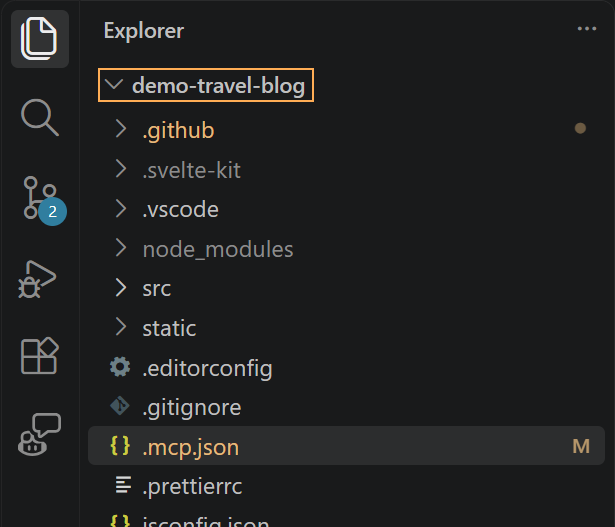
以网站前台和内部管理端为例。如果两者有独立仓库,各自保留一个本地项目目录,并在各自的 VS Code 窗口中使用单根工作区。交给 Copilot 的任务开始前,先核对 Explorer 顶层目录。图中 demo-travel-blog 是当前窗口载入的项目根目录,下面列的是它自己的文件和子目录。
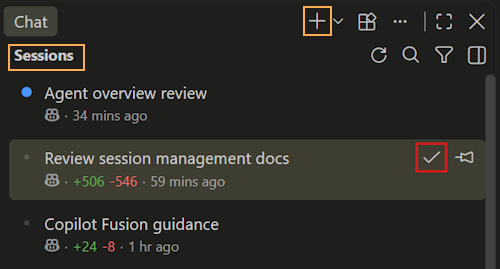
在对应项目的 Chat 视图中,用右上角的加号开启新会话,在第一条消息里写明目标和允许修改的目录。例如,前台会话只处理页面筛选,管理端会话只处理表单校验。新会话有自己的对话历史和上下文。同一目录里启动的两个会话仍可能修改同一份文件,因此还要检查各自绑定的项目目录。
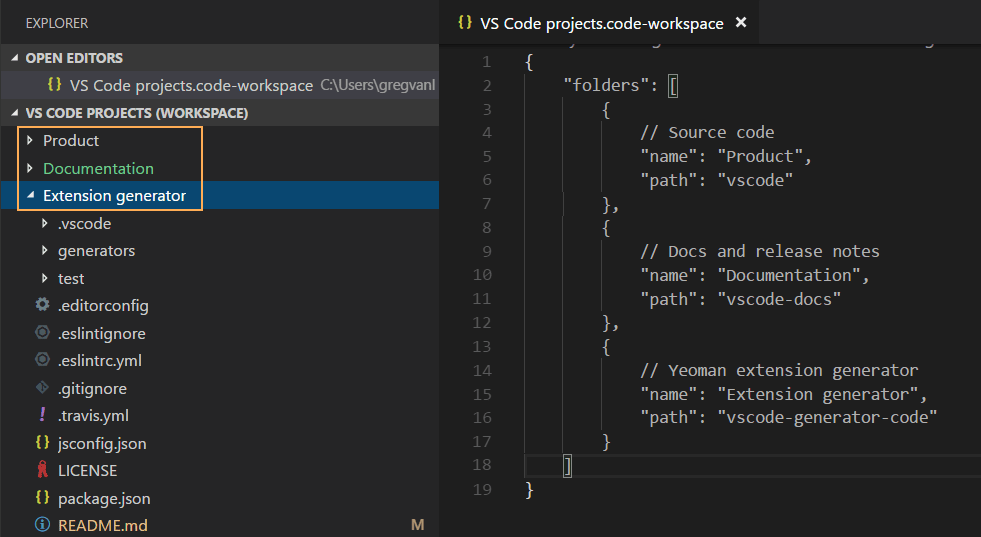
多根工作区把多个根目录放在同一个窗口,适合团队需要一起查看和维护的仓库。图中的 Product、Documentation 和 Extension generator 一起列在 Explorer 中,右侧配置文件也列出了三个目录。若前台和管理端只需按接口约定协作,可以各自维护自己的工作区,只在任务中提供必要的接口说明。
工作区决定编辑器载入哪些目录,仓库角色和运行环境决定额外资源是否可访问。若两组成员的访问范围不同,分别给两个仓库授权,并为各项目使用独立凭据。对能够执行命令的智能体,按实际执行方式限制文件访问并保留需要的审批。切换项目时,逐项核对当前根目录、新会话和运行权限。
| 想隔开的范围 | 对应做法 |
|---|---|
| 项目目录与设置 | 每个独立项目一个单根工作区 |
| 任务对话与上下文 | 在对应项目中开启新会话 |
| 仓库、凭据和工具访问 | 按项目授权并限制运行环境 |

Copyright(C) 2020-2026 jiyx.com All Rights Reserved 联系方式:[email protected]