


AI自媒体写作平台推荐:按每天交稿量选写作和排期工具
2026-11-28
2026-11-28 0
如果要从成片里拆出镜头、看清每个镜头停留多久,可以从 CapCut 桌面版开始。要保留手持展示或旋转动作,把画面中的旧商品换成自己的商品,可以先用 Topview 的 Object Swap 跑一段短片。遇到多镜头广告,先在 CapCut 拆镜,再逐段替换并回到时间线拼接,比较容易定位是哪一个镜头需要重做。
| 任务 | 优先使用 | 拿到的结果 | 检查重点 |
|---|---|---|---|
| 分镜提取 | CapCut Split scenes | 时间线上的分段片段 | 闪白是否误切,叠化是否漏切 |
| 节奏还原 | CapCut 时间线 | 带切点、停顿和节拍安排的剪辑工程 | 开头时长、动作落点、字幕停留 |
| 商品替换 | Topview Video Recast 的 Object Swap | 重新生成的短视频片段 | 商品外形、包装文字和手部接触 |
把自制或获授权的参考视频导入 CapCut 桌面版,拖到主视频轨,选中素材后使用 Split scenes。拆分结束后放大时间线,逐段播放每个切点前后。闪光、快速摇镜可能被识别为切点,慢叠化也可能漏掉,遇到偏差就撤销误切或补分割。至少记下每段的起止时间、画面内容和用途,例如开场提出问题、近景展示细节、手部演示和收尾定格。
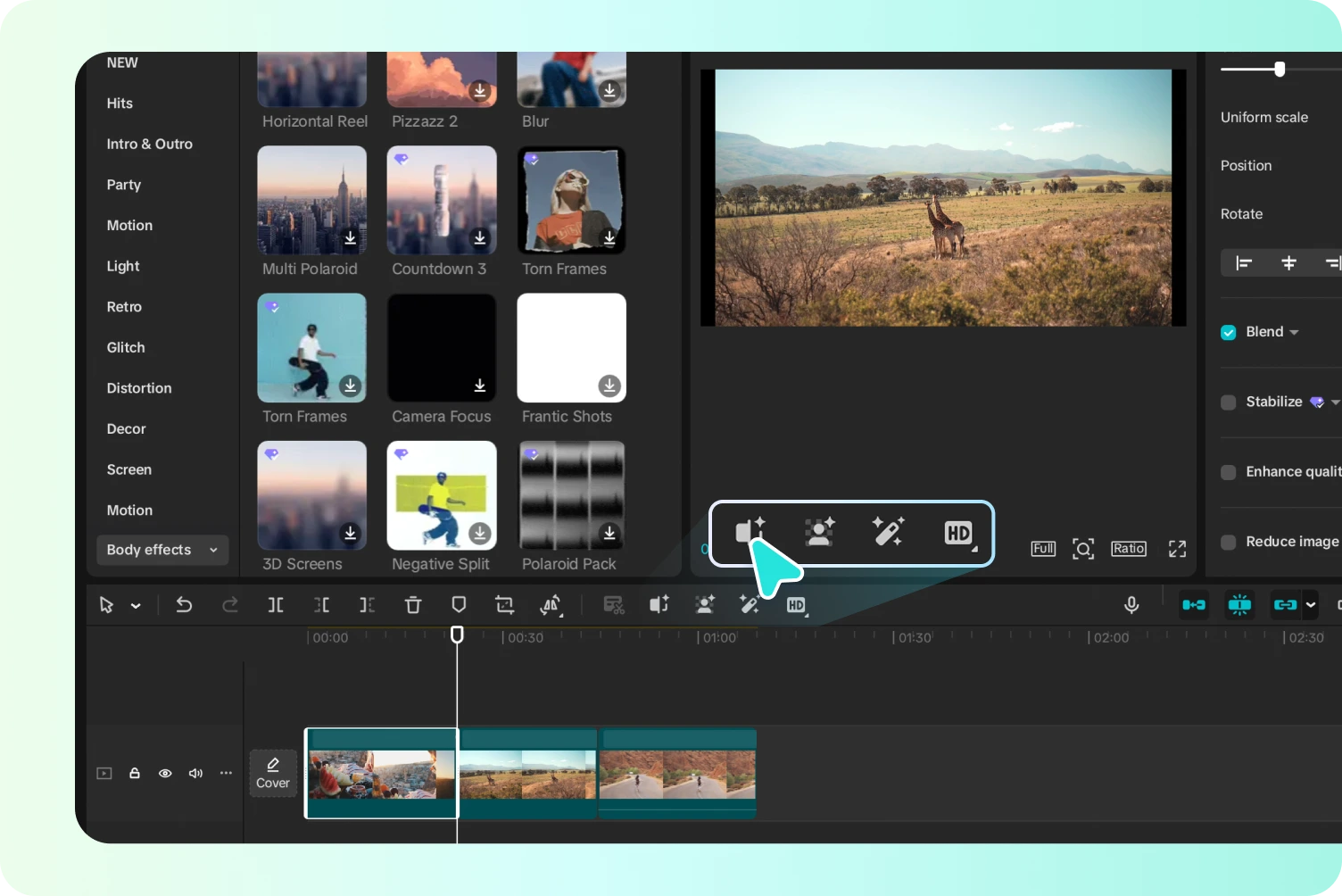
CapCut 官方演示中的场景拆分与时间线片段
在同一工程保留参考轨,把新素材放到另一条视频轨。先找出开场、演示和收尾的时间点,再调整相邻镜头的边界。例如一条 15 秒竖屏片可以用 0–2 秒交代用途、2–6 秒展示细节、6–12 秒演示动作、12–15 秒留商品定格。这个时间分配适合作为试剪起点,实际时长按参考片和新素材调整。
对音乐驱动的片段,先听重拍,再看波形,把最重要的动作落点放到重拍附近。对口播片段,优先保留完整句子和阅读时间,再微调镜头切入。预览时关闭参考轨,只听新片的配乐和口播,确认节奏成立后再导出。
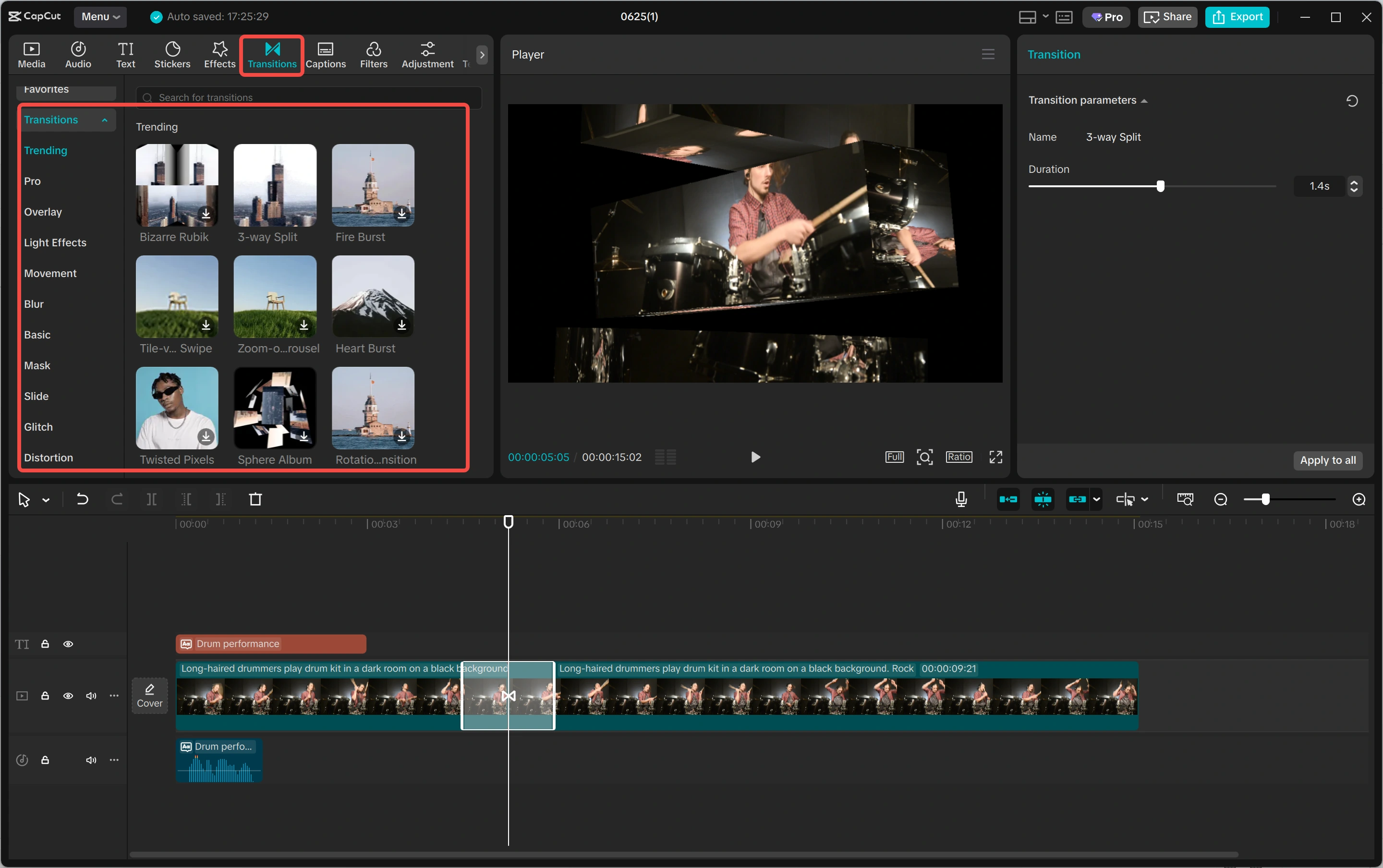
CapCut 官方演示中的时间线切点与下方音频波形
打开 Topview 的 Video Recast,切到 Object Swap,加入一段参考视频,再上传新商品图。官方入口要求参考视频时长为 4–30 秒。初次试做可从 4–8 秒的商品展示镜头开始,准备背景干净的商品正面图,有明显侧面旋转时再加侧面图。提示词可写成“将右手拿着的白色瓶子替换为参考图中的绿色瓶子,保留手部动作、机位和背景”。
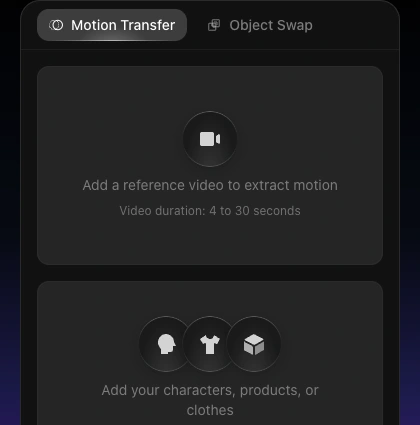
Topview 官网的 Object Swap 标签与参考素材入口
生成后逐帧看商品首次出现、被手遮住以及转到侧面的画面。重点检查瓶盖与瓶身比例、标签文字、手指穿过包装和反光异常。局部变形时先缩短镜头或补充匹配角度的商品图。规格、包装文字或商标需要准确呈现时,可把生成镜头用于动作衔接,再用实拍特写展示商品细节。
第一次只用一条 15 秒参考片、一组新商品图和一段有权使用的配乐。记录 CapCut 的分割点需要手动改几处、试剪时间线的关键动作是否对拍,以及 Topview 生成片段有哪些帧需要替换。纯剪辑任务用 CapCut 就能完成。动作难以重拍但商品外观允许逐段核对时,可先用 Topview 生成素材,再回 CapCut 完成剪辑。

Copyright(C) 2020-2026 jiyx.com All Rights Reserved 联系方式:[email protected]