


多平台商品主图尺寸怎么一次出?用 Photopea 将不同规格打包成 ZIP
2026-11-22
2026-11-28 0
微信公众号AI自动排版适合用来建立统一的图文格式。决定读者能不能迅速找到信息的,是首屏交代了什么、每个小标题指向哪里,以及段落和配图之间怎样衔接。用 135AI 排版的模板功能举例,可以依次检查大纲、模板、正文间距和手机预览。
在 135AI 排版的大纲界面,先核对「头图标题」「引言」和「正文标题」的分工。标题说明这篇讲什么,引言交代最早需要知道的事,每个正文标题对应一个问题。确认内容归类后,再点「下一步」。
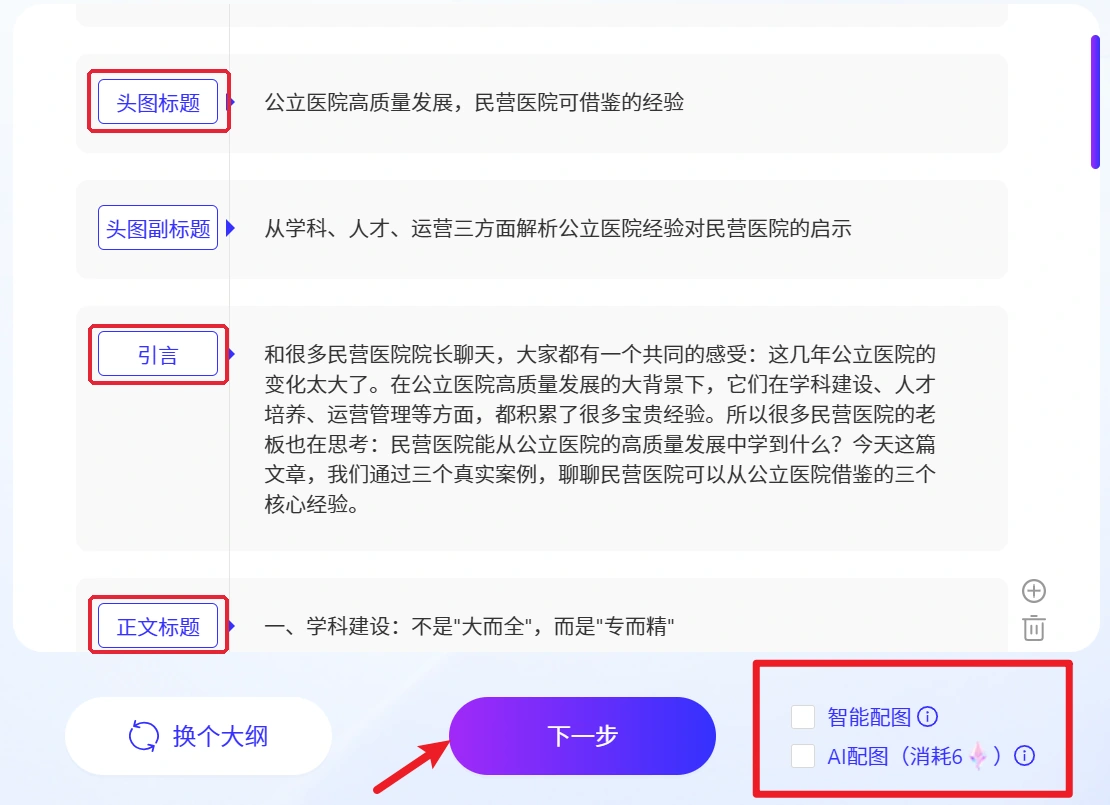
例如社区活动通知,可以把「周六活动」拆成「谁可以报名」「报名截止到哪天」「当天要带什么」。开头先交代活动日期和报名对象,详细地址放在到场说明附近。单看小标题也能找到所需信息,才适合继续套模板。
在「挑选一个模板」页面选好版式,再用底部的「一键排版」生成初稿。挑模板时同时看头图占用的空间、正文与小标题的区别,以及同级标题的样式是否一致。
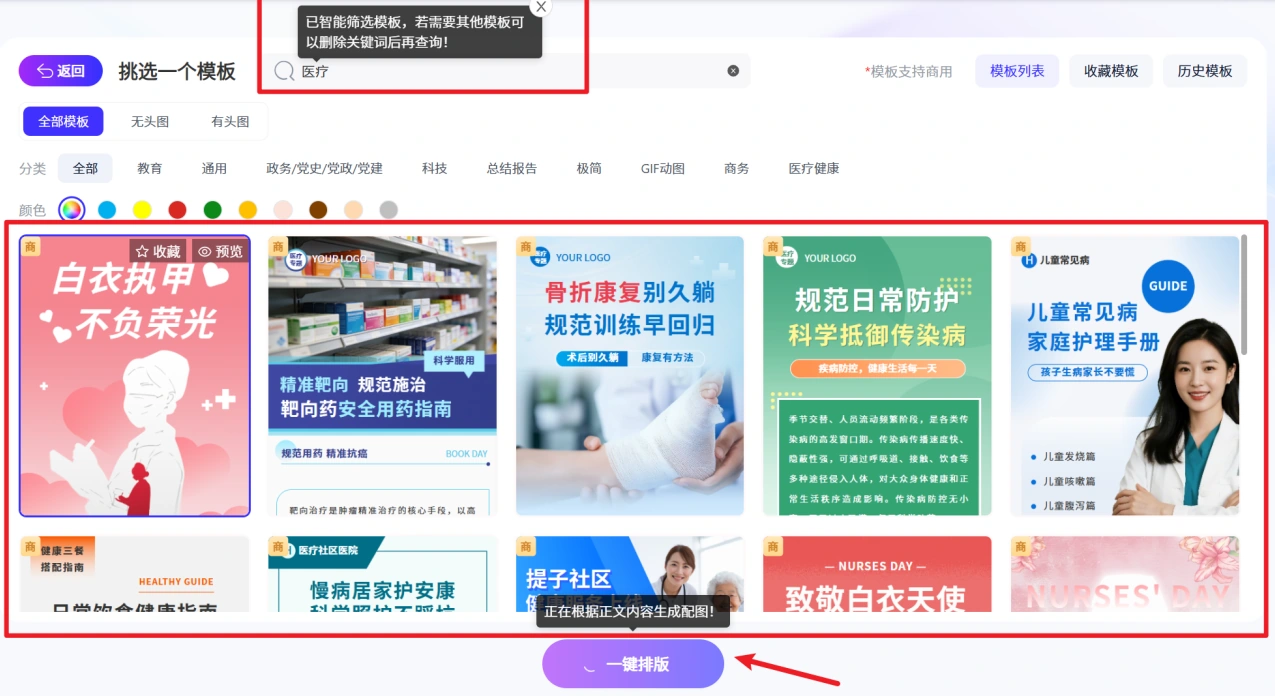
简短通知适合尽早露出日期和地点。图文教程可以给步骤图更多空间,但操作说明应靠近对应图片。模板里即使提供了引用框和分隔线,也只在内容需要转折或特别说明时使用。
在编辑器打开「全文格式」,切到「正文」。连续几行文字读起来拥挤时,先微调「行间距」。两段已经讲到不同事情、视觉上仍黏在一起时,再调「段前距」或「段后距」。每次只动一项,方便判断变化来自哪里。
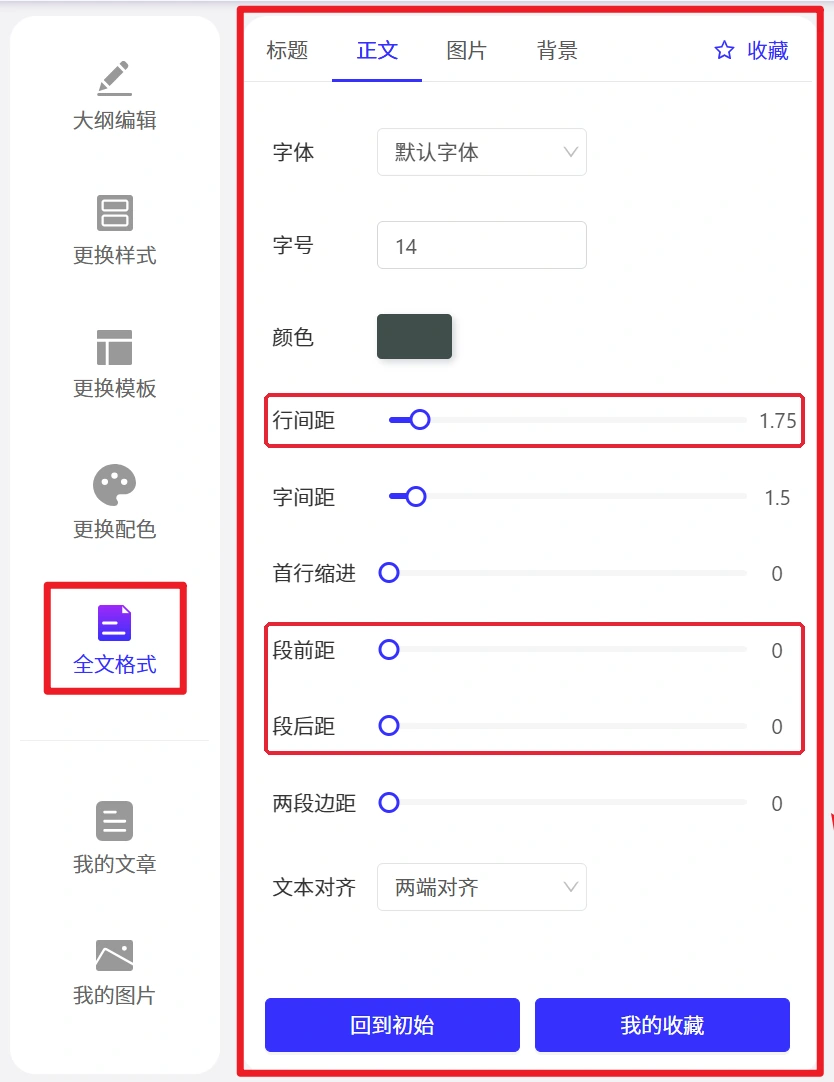
段落过长时,先按意思拆分。比如把报名条件与签到材料写成两段,再检查两段之间的距离。如果拥挤只发生在少数段落,先拆分这些段落,保留其他部分已经合适的行距。
从编辑器右侧的「手机预览」入口看移动端效果。先按读者的习惯往下滑一遍,记录第一处需要返工的位置,再回编辑器修改。优先检查首屏能否找到答案、是否能靠小标题定位,以及配图和说明有没有分开。
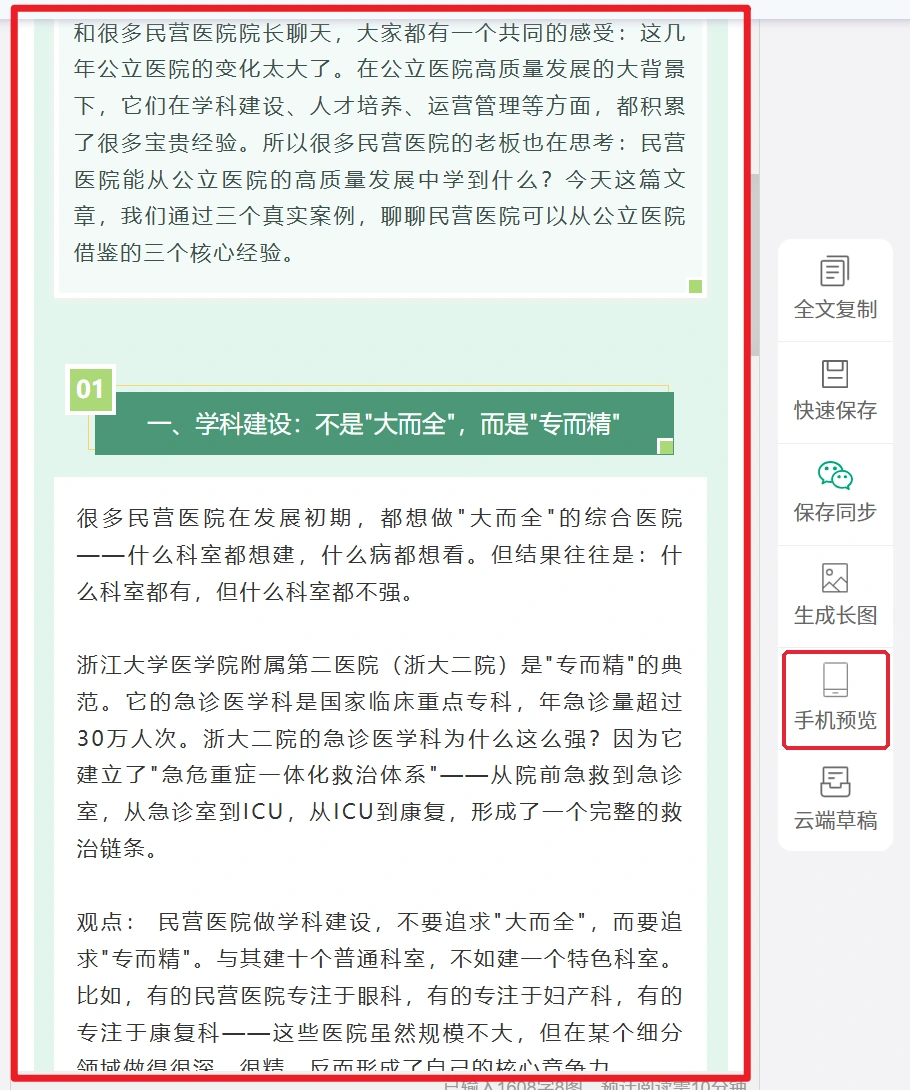
预览时顺手检查图片中的字能否读清,特别是包含步骤、地址或数据的图。影响读者判断的信息也应在正文里写明,读者在图尚未加载或缩小显示时仍能继续阅读。
| 阅读位置 | 常见问题 | 调整方法 |
|---|---|---|
| 看到首屏 | 大头图和长引言把关键信息推到后面 | 缩短引言,给对象、时间或结论留出显眼位置 |
| 扫读中段 | 小标题只有编号,或所有段落都在抢重点 | 同级小标题统一样式,每个标题直接说明本节内容 |
| 准备行动 | 步骤、例外和配图挤在同一段 | 提前交代影响操作的限制,示意图靠近对应说明 |
同一篇稿件如果有多处需要调整,优先处理标题归类和信息顺序,再处理段落留白,最后检查颜色和装饰。比如报名说明在第三屏才出现,就先把关键条件移到容易找到的位置,再决定是否需要调整模板。

Copyright(C) 2020-2026 jiyx.com All Rights Reserved 联系方式:[email protected]