


多平台商品主图尺寸怎么一次出?用 Photopea 将不同规格打包成 ZIP
2026-11-22
2026-11-28 0
在同一份代码上持续和 AI 协作,可以用 VS Code 搭配 GitHub Copilot。任务进展看 Chat 中的 Sessions,文件位置看 Explorer,工具调用是否需要确认由当前会话的权限设置决定。项目目录、会话记录与审批规则各有自己的作用范围。
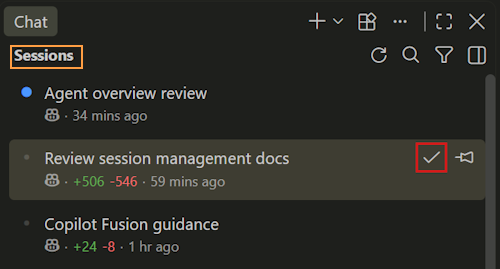
Chat 视图的 Sessions 区域列出已有任务,选中对应会话即可查看原对话。接续前可把任务名称和项目根目录对照一次,再核对分支与未提交改动。会话记录适合找回当时的决定,当前磁盘与分支状态还需要单独确认。
Explorer 展示编辑器中打开的项目目录。示例中 demo-travel-blog 是项目目录,红框内可见 package.json 和 package-lock.json。在把文件交给智能体处理前,先核对文件在项目中的相对路径和本轮允许改动的范围。
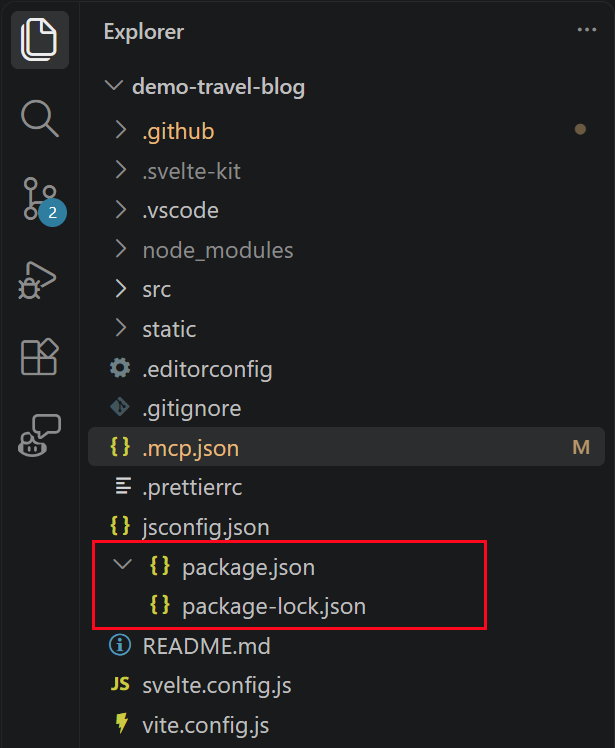
以构建异常为例,可以在任务里要求先对照构建脚本和锁文件,列出有疑问的依赖,暂缓编辑。路径以项目根目录为参照,避免多包仓库里的同名文件被混在一起。
在 Copilot 的 Chat 输入区打开权限选择器,菜单中可见 Manual permissions、Assisted permissions 和 Allow all。想亲自复核尚未满足现有审批规则的调用时,可以选 Manual permissions。已有规则或批准仍可能直接放行匹配的调用。若出现确认提示,先读清工具动作与目标路径,再决定是否允许。
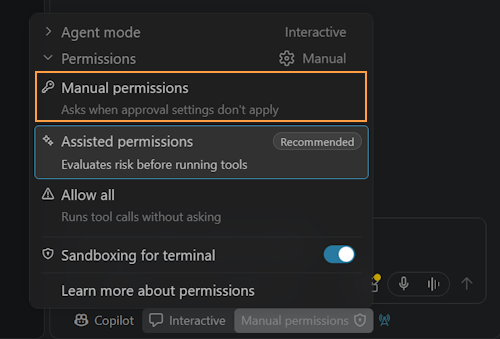
工具审批决定何时询问,沙箱约束工具可访问的文件或网络范围,远端仓库的成员与分支规则决定账号能做什么。批准一条工具调用也不会扩大沙箱访问范围。组织策略可能限制可选的权限级别。
| 要确认的问题 | 查看位置 | 核对内容 |
|---|---|---|
| 要继续哪项任务 | Chat 的 Sessions | 会话名称、已有结论和待验证事项 |
| 本轮处理哪个文件 | Explorer | 项目根目录、相对路径和同名文件 |
| 某次工具调用怎样审批 | Copilot 会话权限菜单 | 审批级别,以及提示中列明的动作与目标 |
交接一项开发任务时,可以用三句话记录项目与分支、待处理文件和下一步是否允许改动。后续从会话里找回判断过程,再用文件状态复核;需要交给同事复查的变更,以可访问的仓库提交或差异记录为准。

Copyright(C) 2020-2026 jiyx.com All Rights Reserved 联系方式:[email protected]