


真人照片转二次元后怎么换画风?原照与二次元成图的两种用法
2026-11-21
2026-11-25 0
先把焦点放到 Antigravity IDE 的编辑器窗口。Windows 或 Linux 用 Ctrl+Shift+P,Mac 用 ⌘+Shift+P 打开命令面板。执行 Configure Display Language,选简体中文,再重开 IDE。如果列表里只有英文,先到扩展面板装语言包。
Google 的下载页分别列出 Antigravity IDE (Standalone) 和 Antigravity App。本文操作适用于带文件资源管理器、编辑器和 Extensions 的 IDE。独立的 Antigravity App 也有自己的命令面板,但截至 2026 年 11 月 25 日,公开文档未列出这个显示语言命令。下方实操图来自 2025 年 11 月的早期编辑器界面,按钮位置可能随更新变化。
先点一下编辑器窗口,让快捷键作用在 IDE 上。按对应快捷键,输入完整的 Configure Display Language,也可以先输入 display 筛选。选中 Configure Display Language 后按 Enter。如果界面已有部分中文,可直接搜“配置显示语言”。

命令面板搜索 display 后出现 Configure Display Language
按 Ctrl+Shift+X,macOS 用 ⌘+Shift+X,或点左侧 Extensions 图标。搜索 Chinese (Simplified),找到发布者为 Microsoft(MS-CEINTL)的语言包并点击 Install。如果安装后直接出现 Change Language and Restart,可以使用该按钮。否则回到命令面板,再运行显示语言命令。
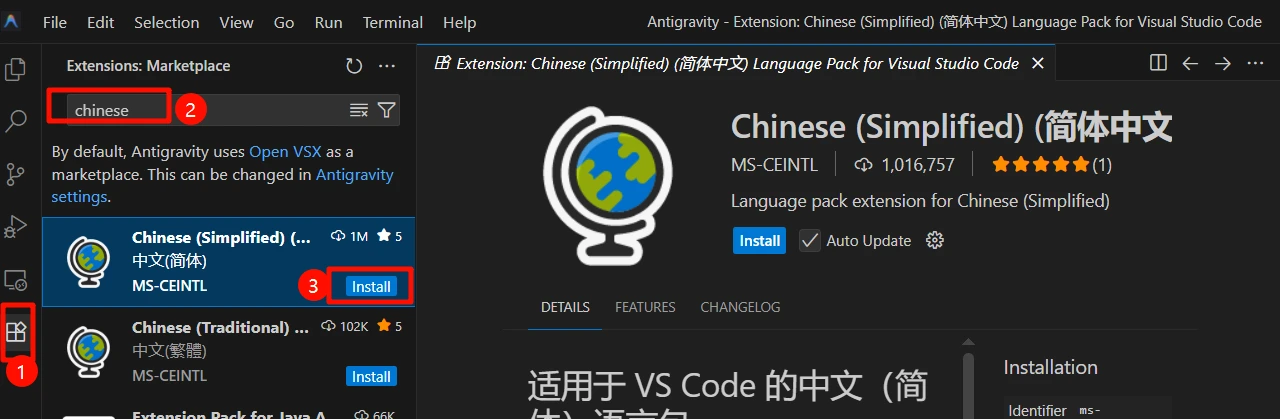
在 Extensions 中找到简体中文语言包和 Install 按钮
在 Select Display Language 列表中选中文(简体),也可按语言代码 zh-cn 查找。出现重启提示后点 Restart。若之前取消了提示,可以保存手头的修改,退出 IDE 后重新打开。

Select Display Language 中的简体中文选项
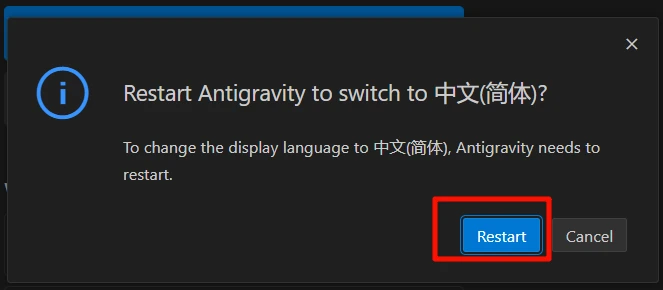
切换语言后,点击提示框中的 Restart
重启完成后,先在菜单和资源管理器里确认固定标签已切换。右侧 Agent 面板仍可能有英文,语言包主要覆盖编辑器的通用界面。想换回英文时,重新打开命令面板,运行配置显示语言命令,选择 English 并重启。
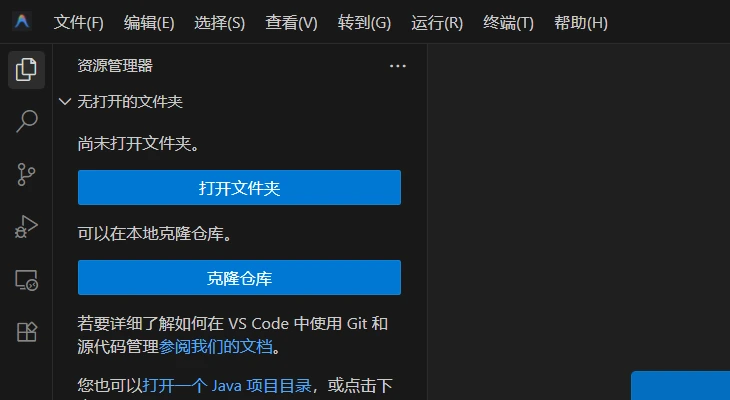
重启后,窗口菜单和资源管理器显示中文

Copyright(C) 2020-2026 jiyx.com All Rights Reserved 联系方式:[email protected]