


真人照片转二次元后怎么换画风?原照与二次元成图的两种用法
2026-11-21
2026-11-27 0
圆点排成一列时,调整部分间距就能让人看出若干组。元素还是那些元素,组织方式已经变了。格式塔的整体观给AI团队一个检查角度:生成、修订与导出怎样接起来,用户才能走完整个任务?
商家做活动横幅时,需要的是符合投放规格的文件。参考图和尺寸可以跟随同一任务出现在候选图旁,重试按钮对应具体候选,下载则对应选中的版本。这样,控件所在的位置也会说明它的作用范围。
距离近的元素容易被当作一组,这是接近性。相似外观常被理解为相同身份或操作,这叫相似性。两条线索互相冲突时,用户容易误读。若保存、重新生成和覆盖原图全部用同样醒目的按钮,动作之间的区别会变弱。可以给当前任务的主要动作更高对比度,并用明确的文字和独立区域标示覆盖操作。
在 Firefly 的图片编辑界面打开图片,选择 Fill,用画笔涂过要调整的区域。观察粉色选区和周围物体的边界。对设计工具来说,遮罩决定用户此刻关注哪里,仍然可见的背景则帮助判断选区是否碰到了椅脚、地毯边缘或其他需要保留的元素。
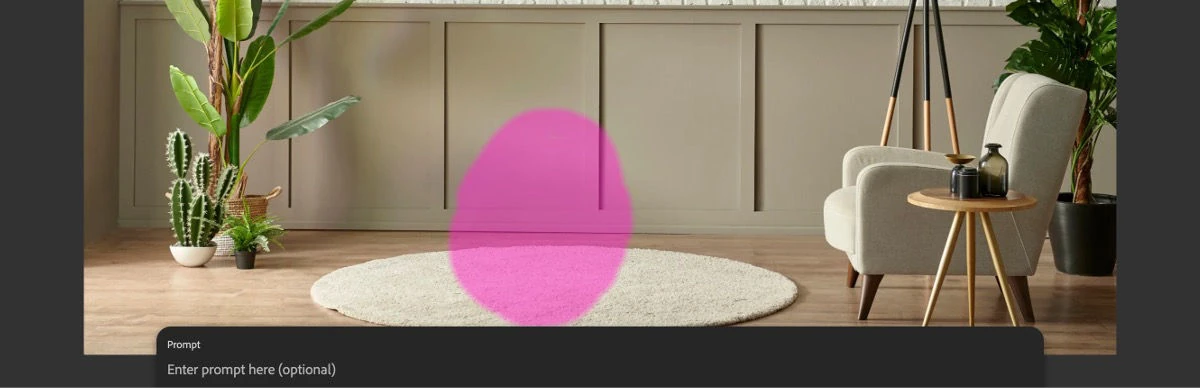
Adobe Firefly 官方演示界面。粉色遮罩标示当前准备填充的区域。
用 Select more 或 Select less 调整范围,在 Prompt 里说明要填入的内容,再选择 Fill。官方示例还使用了一张参考图。从界面分组看,提示词、参考图和执行按钮同处一个操作区,画布上仍看得到选区。设计自己的工具时,可以沿用这种对应关系,例如把当前选区名称和所用参考图显示在同一条生成记录里。
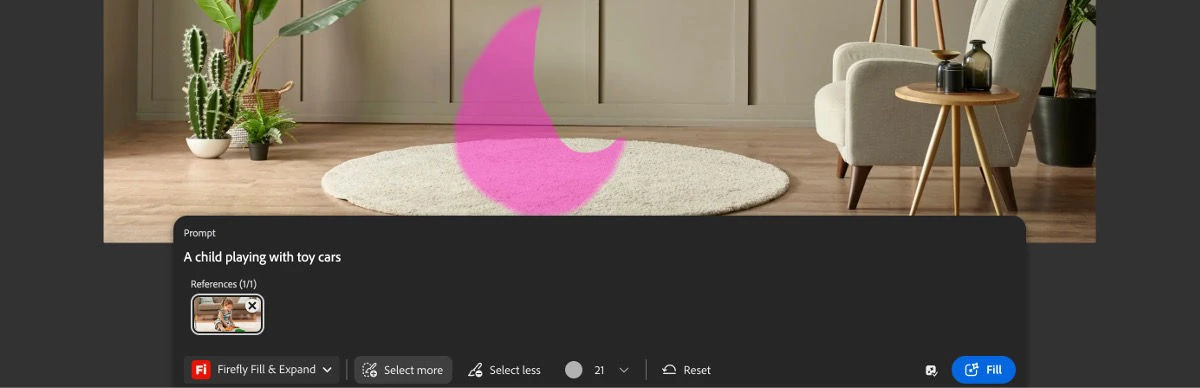
Adobe Firefly 官方演示界面。选区、参考图和提示词共同限定这次填充。
生成后先看全图,检查新增内容的大小、位置和光线是否协调,再放大看边缘、阴影和邻近元素。官方成图可以用来观察人物与地毯的接触、玩具的分布以及家具与人物的比例。切换候选时,如果边缘受影响,可以缩小选区或调整边缘,再生成并重新比较。
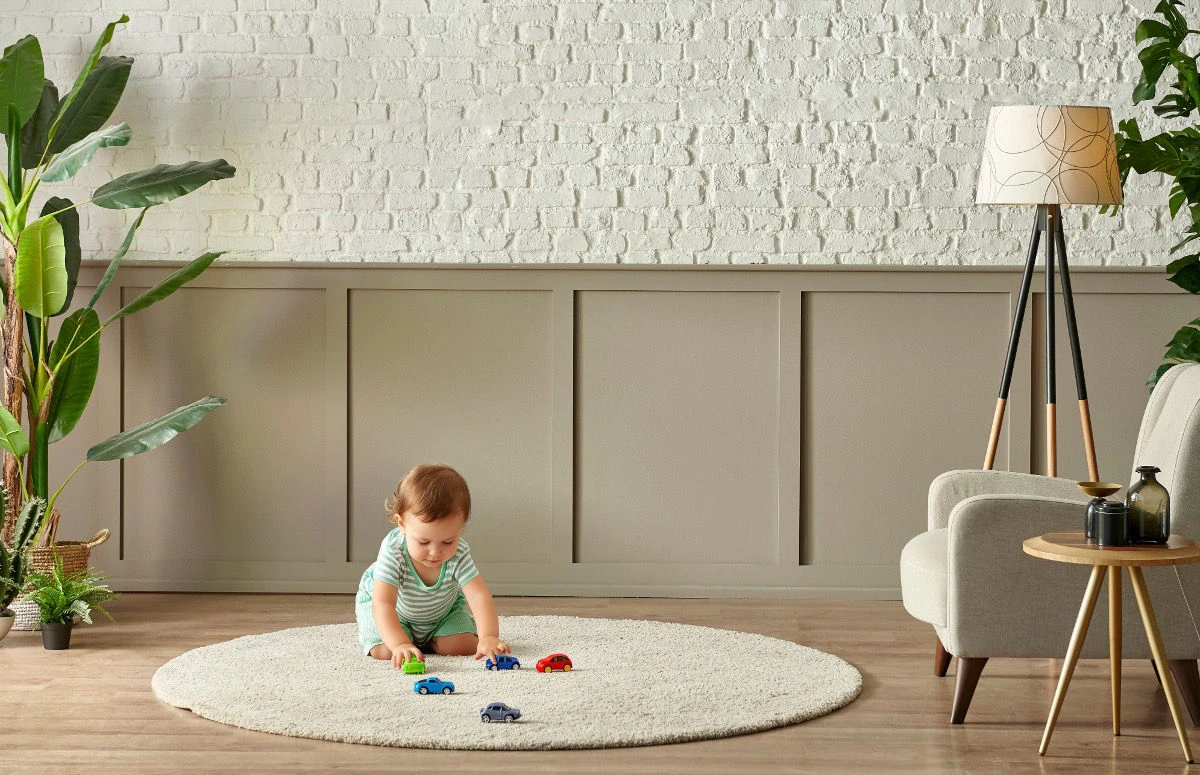
Adobe Firefly 官方示例成图。回到整幅画面检查新增对象与场景的关系。
生成海报或幻灯片时,可以让标题、图片等继续作为可编辑对象,并记录它们的对齐和分组。更换画布比例时先按这些关系重排,再检查折行和裁切。替换图片时显示编辑范围,保留版本切换入口,方便查看改动。
验证时,用同一份活动素材请首次使用的人完成“生成横幅、替换局部、导出指定规格”。记录首次导出用时、误点或重试次数,以及成品里有没有不该变化的区域。再让他们指出当前图片是哪一版、重新生成会作用于哪里、如何回到前一版。若用户反复问结果归哪次操作,就先改善结果与操作的对应关系,再评估是否需要增加新功能。

Copyright(C) 2020-2026 jiyx.com All Rights Reserved 联系方式:[email protected]