


真人照片转二次元后怎么换画风?原照与二次元成图的两种用法
2026-11-21
2026-11-27 0
在剪映电脑版里,可以让一行标题先移动,再留在固定位置。选中独立的文本片段,在开始移动和到达时各记录一次「位置」,中间的移动由剪映补齐。第二个关键帧后只要还有文本时长,观众就能继续看到这行字。
打开草稿,在顶部点「文本」,把「默认文本」添加到时间线,输入要展示的内容。拖动文本片段左端对齐文字开始出现的时刻,再把右端拉到预计结束的时刻。可以先留 3 秒,前 1 秒移动,后 2 秒停留。
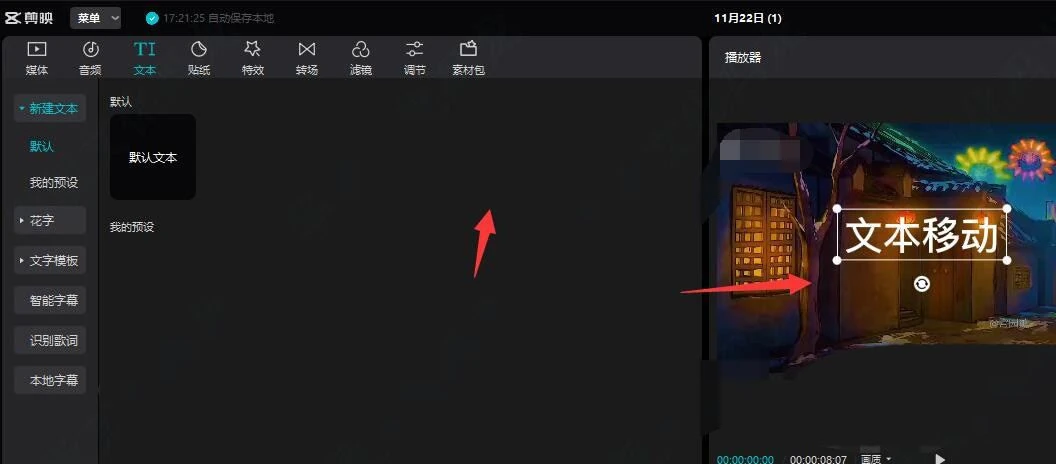
从「文本」面板添加默认文本
在时间线上点选刚添加的文本片段,右侧切到「文本」下的「基础」。找到「位置」一行,里面有 X、Y 两个坐标,右端是对应的菱形按钮。横向移动时只需改变 X,起点和终点使用同一个 Y 值,文字就会沿同一高度移动。
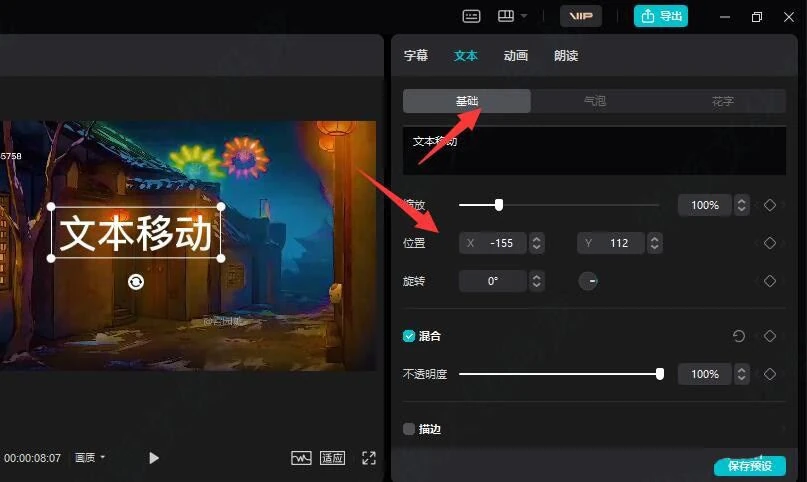
「文本 → 基础」面板中的位置坐标
把播放头放到文本片段开头。拖动预览里的文字框到左侧起点,或者直接修改 X 坐标。如果希望从画外滑入,就把整个文字框移过左边界。位置确定后,点击「位置」右端的菱形,确认它变为实心状态。示例图用画面内的起点演示按钮位置。
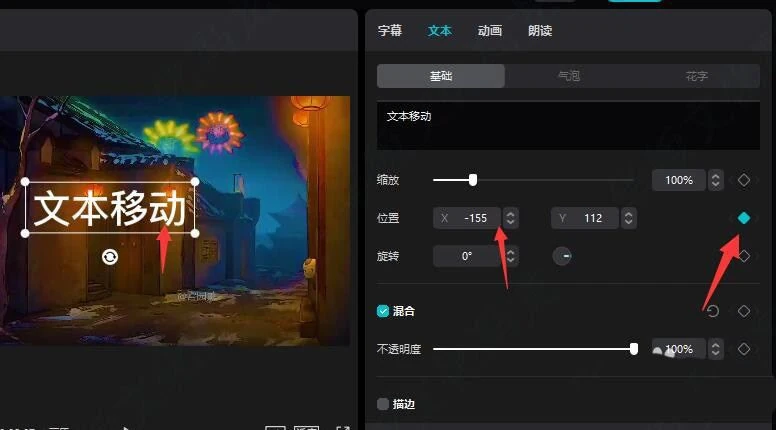
位置右侧的实心菱形表示当前位置已记录
把播放头向后移约 1 秒,确保它仍在同一个文本片段内,再修改 X,把文字放到画面内的停留位置。如果直接拖动预览中的文字框,记得核对 Y 值。已有位置关键帧时,改坐标通常会记录第二帧。若菱形仍为空心,点击一次并检查时间线上是否已出现第二个标记。
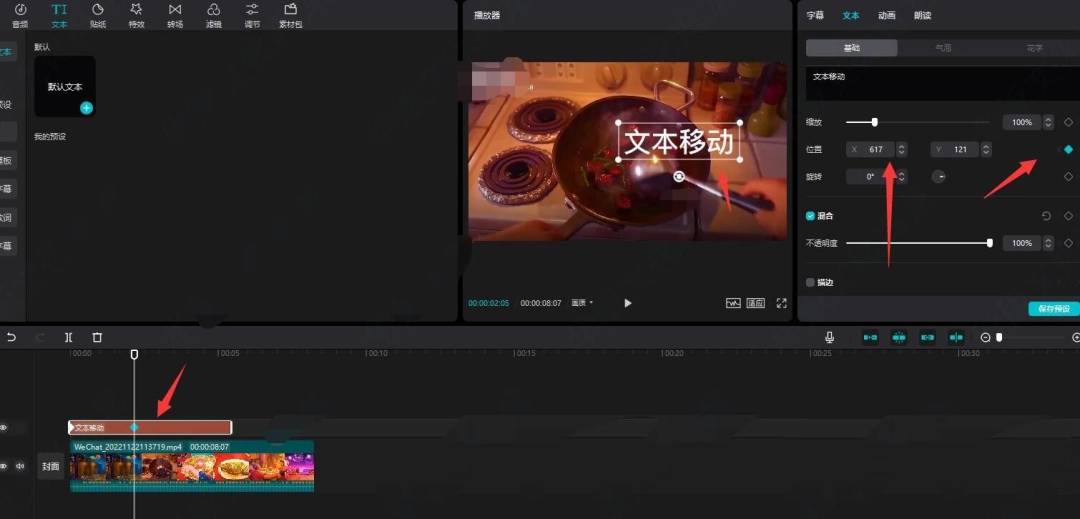
移动播放头并设置终点位置
把播放头放回起点播放,确认文字先移动、到达后还能读一会儿。如果到位就消失,把文本片段的右边缘往后拉。如果全程静止,分别跳到两个关键帧查看 X 值,检查它们是否不同,以及标记是否都在同一条文本片段上。想让文字滑得更慢,可以增大两帧的时间间隔,同时保留终点后的显示时长。

Copyright(C) 2020-2026 jiyx.com All Rights Reserved 联系方式:[email protected]