


真人照片转二次元后怎么换画风?原照与二次元成图的两种用法
2026-11-21
2026-11-26 0
先在 WorkBuddy 打开执行过批量处理的那条任务。已有产物可以直接打开所在文件夹,散在子目录里的结果可以从工作空间逐层查找。需要单独交付时,再把副本另存到指定目录。
在 WorkBuddy 里打开当时执行任务的对话。点击对话区右上角的任务概览,在「产物」下面找文件名。也可以回到生成文件的那条回复,点击「查看所有产物」。选中文件即可在右侧预览,先确认文件名和扩展名,再找它的保存位置。
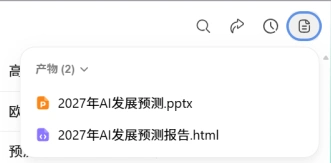
任务概览中的产物列表
从右侧面板的「+」进入「查看工作空间」,按任务中约定的相对路径展开目录。比如写入 output/汇总.xlsx 的结果,可以在工作空间文件树中展开 output 后打开汇总.xlsx。
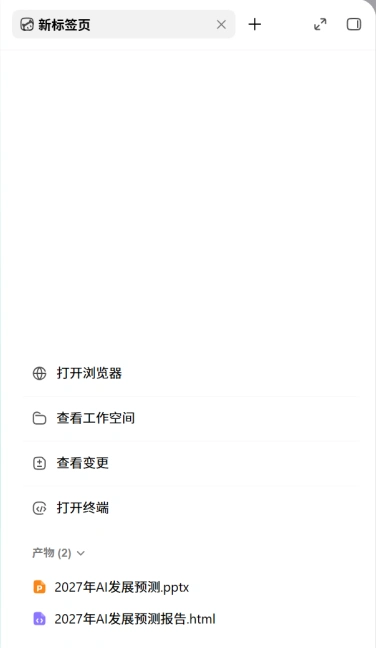
右侧新标签页中的「查看工作空间」入口
将鼠标移到对话中的本地产物卡片,点击「⋯」或右键点击卡片。选择「打开文件夹」可以在 Finder 或 Windows 文件资源管理器里看到所在目录。需要把位置记下来时,选择「复制路径」。
需要独立交付一份副本时,在同一个菜单中选「另存为」,在系统保存窗口里选定文件夹并核对文件名。保存后打开该目录,确认文件能正常打开。再次找这份副本时,以保存窗口里选定的目录为准。
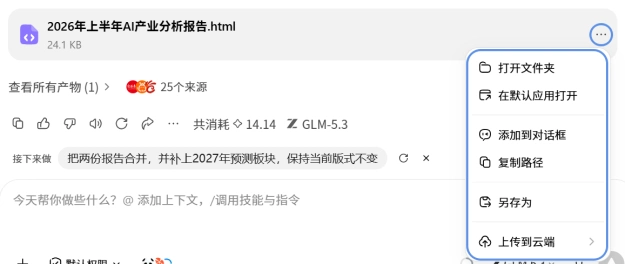
本地产物卡片的「打开文件夹」「复制路径」和「另存为」入口
如果原任务在云端运行,产物菜单通常提供「下载」。下载并保存到本机后,可以用界面中的打开所在文件夹入口定位副本。下载时如果出现保存窗口,记下所选目录。
列表里没有新文件时,确认原任务是否只改动了已有文件。可以在「查看变更」核对改动对象,回工作空间确认。下次批量处理可把输出子目录和回报文件数量写进指令。

Copyright(C) 2020-2026 jiyx.com All Rights Reserved 联系方式:[email protected]