


真人照片转二次元后怎么换画风?原照与二次元成图的两种用法
2026-11-21
2026-11-27 0
时间线有关键帧但播放时看不出变化,可以先找出是哪一段素材加了点,再对照起止画面。下面用手机剪映的视频缩放演示检查步骤,配图来自 2021 年的界面。
暂停播放,在时间线上点选要放大的视频或图片,确认素材条出现选中边框。若要移动的是画中画,就点画中画所在的素材条。两枚菱形应在同一段目标素材上。如果一个点落在主轨,另一个点落在画中画,回到目标素材上补齐缺少的点。
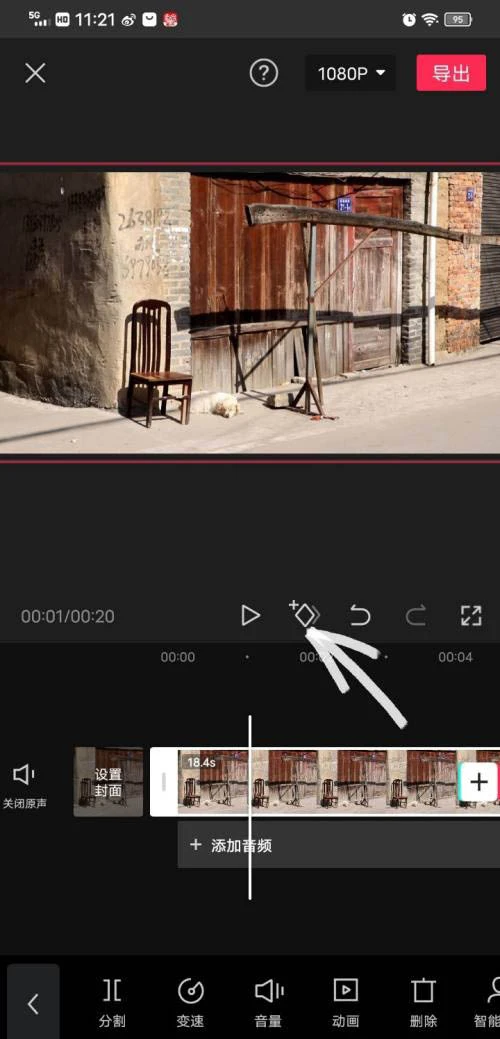
选中时间线上的视频片段,预览区下方出现带加号的菱形
白色竖线就是播放头。保持目标片段选中,拖动时间线,让白线停在想开始放大的位置,再点菱形记录起点。接着把白线移到同一片段内稍后的时刻,例如片段内第 1 秒和第 3 秒。若两枚菱形挨得太近,可用双指拉开时间线刻度,逐个对齐检查。修改时若意外多出一个点,先撤销,再对准原有菱形。
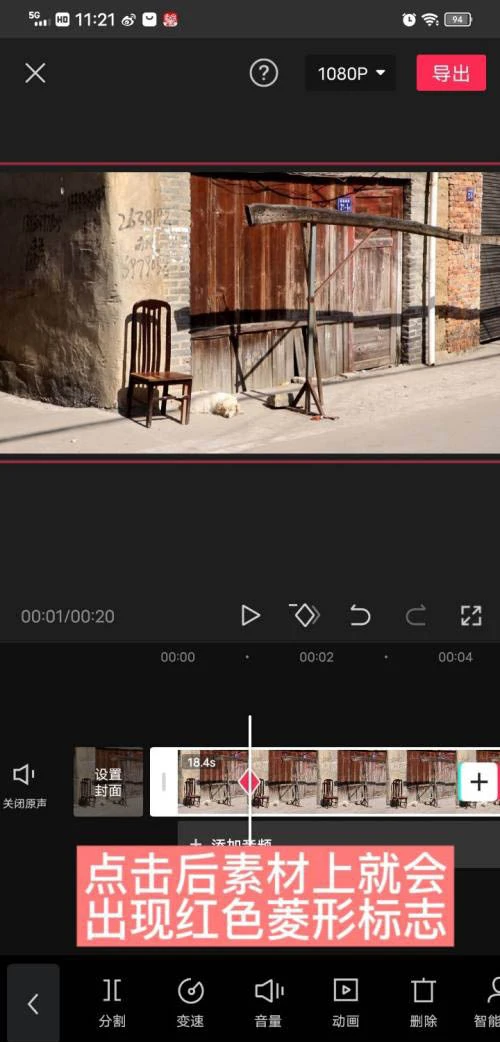
白线所示的播放头对准起点,素材条上的红色菱形标记该时间点
起点先保留原来的构图。移到终点后,在预览区用两指张开,让主体明显变大。此时检查素材条上有没有出现第二枚菱形。如果没有,就停在终点添加关键帧,再调整画面大小并确认新构图保存在该点。分别把白线移回两枚菱形,比较同一物体在画面里的大小。电脑端也可以在「画面」里检查同一项缩放,例如把起点设为 100%,终点设为 130%。
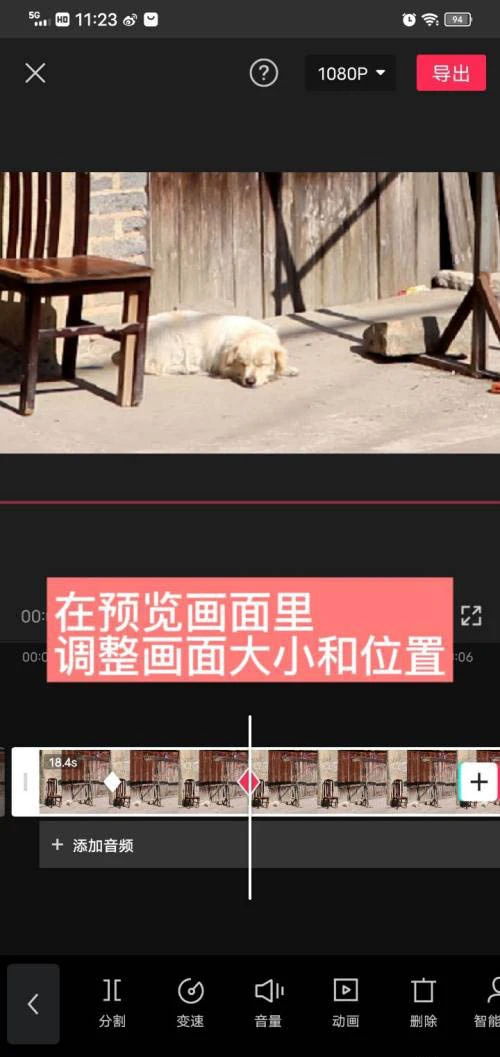
在稍后的时间点调整画面大小,素材条上可见两枚菱形
把播放头移到起点前一点,点播放,完整看完两枚菱形之间的画面。如果逐点查看时大小不同,播放时却像在跳变,先把两点间隔拉到一两秒再试。如果停在两点上看到的构图一样,就对准终点重新调整缩放,再回到起点复查。

Copyright(C) 2020-2026 jiyx.com All Rights Reserved 联系方式:[email protected]