


真人照片转二次元后怎么换画风?原照与二次元成图的两种用法
2026-11-21
2026-11-26 0
剪映电脑版的关键帧可以记录片段在不同时间的参数值。本文从时间线选片段开始,演示如何用位置 X 让素材横移、用缩放改变画面大小,再用不透明度完成叠加层淡入,并说明怎么查看两处关键帧。
打开剪映专业版,在「媒体」中导入素材并拖到时间线。用一张小图叠在背景视频上练习更容易观察,先让小图在画面中央留出移动空间,并把片段长度留到 3 秒以上。点击上方轨道的小图片段,把播放头移到要开始变化的那一帧。
在右侧打开「画面」。找到想调整的参数,设置起始值,再点击该参数右侧的菱形。菱形点亮后,把播放头移到片段内稍晚的位置,再改同一参数。数值确认后,查看该行菱形是否点亮。示图来自不同版本,参数分组和按钮位置可能略有差异。
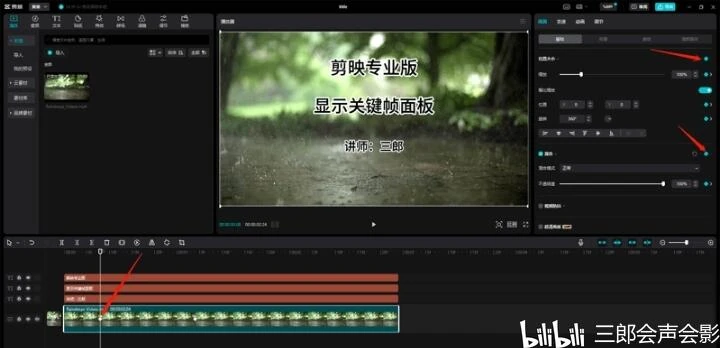
选中时间线里的视频片段后,右侧面板显示关键帧按钮
展开「位置大小」,在「位置」一行把 X 和 Y 都设为 0,点击这一行右侧的菱形。把播放头向后移 2 秒,把 X 改成 200,Y 保持 0。回到起点播放,小图应沿水平方向向右移动。若画面边缘挡住小图,可以把终点 X 调小。
要核对两个位置点,可右击片段,打开「显示关键帧动画」,再展开「位置大小」,查看 X 和 Y 对应的行。若终点的菱形没有点亮,先确认播放头仍在这段素材上,再点一次「位置」行的菱形。
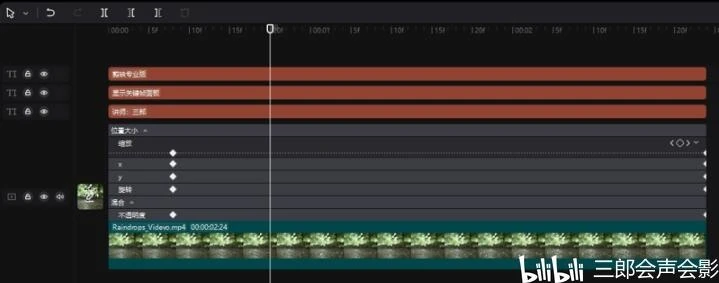
展开关键帧面板后,可在「位置大小」下查看 X、Y 对应的关键帧
重新选一段素材练习。把播放头放到起点,在「位置大小」里把「缩放」设为 100%,点亮该行的菱形。向后移动 2 秒,把「缩放」改成 120%。在两帧之间拖动播放头,应能在预览中看到大小逐步变化。
画面变大后,边缘可能超出预览范围。可以把终点缩放降到 110%,再播放检查。想沿用同一终点时间,只需先停到原终点,再修改那一帧的值。
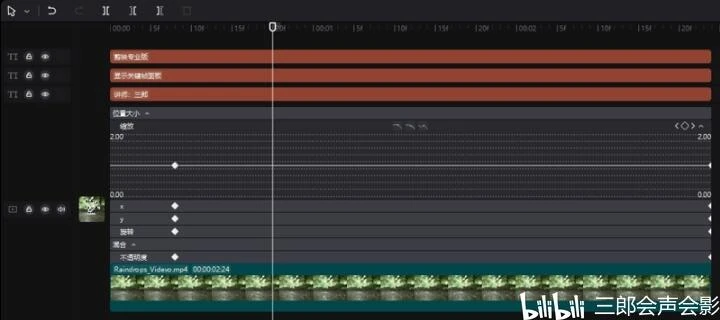
缩放曲线面板以时间为横轴,可用来检查缩放关键帧的分布
把要淡入的素材放在背景上方,选中这一片段。在右侧「画面」面板展开「混合」,将「不透明度」设为 0%,点亮旁边的菱形。此时上层会隐去,预览里可以看到下方背景。
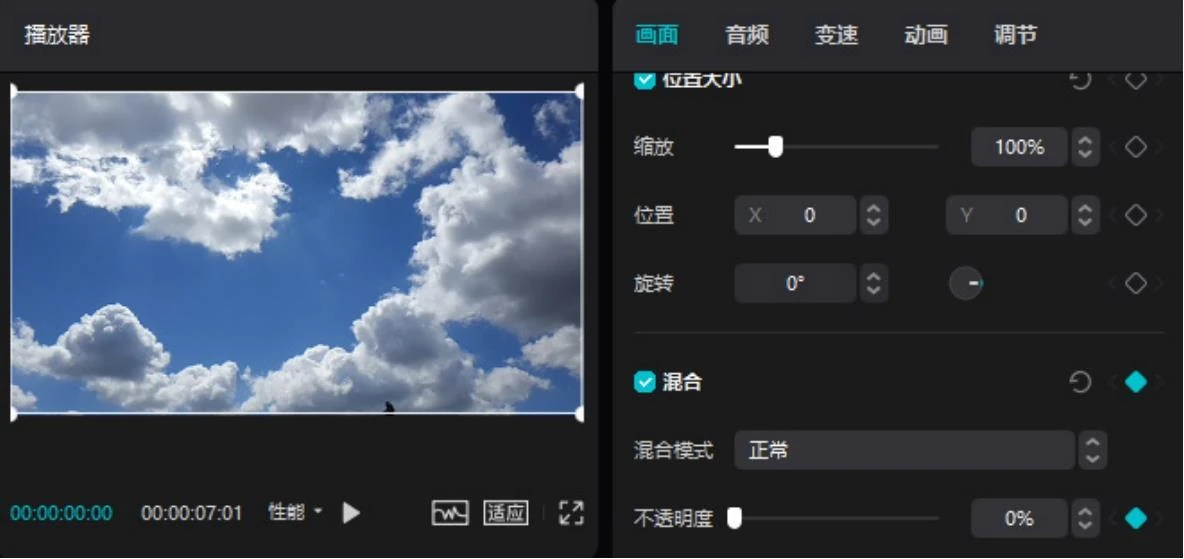
淡入起点的不透明度为 0%,参数右侧的菱形已点亮
把播放头向后移 1 秒,将「不透明度」改成 100%。回到起点播放,上层素材会由透明逐渐变为完全可见。做淡出时把两个值调换。片段末尾要淡出时,把 0% 设在末尾之前仍能选中该片段的位置。
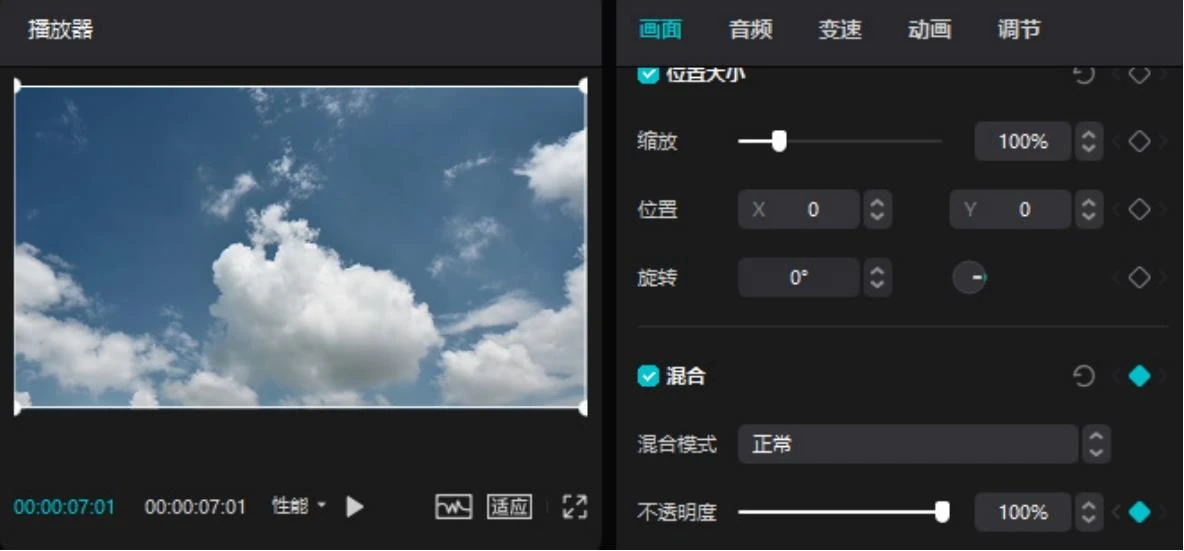
淡入终点的不透明度为 100%,上方素材完全显示
先确认起点和终点是两个不同的时间点,再看看两帧改的是不是同一行参数。播放头停在起点时继续改数值,会修改原来的帧。若只有一个关键帧,移到片段内的另一个时间点,确认目标参数值不同,并检查菱形状态。

Copyright(C) 2020-2026 jiyx.com All Rights Reserved 联系方式:[email protected]