


meta-balena:实践指南
2026-09-12
2026-07-10 0
把 lisanqiu9-ops/ppt-deck-skills 当成“一装就生成 PPTX”的工具,第一步就会走偏。这个仓库更像一组中文 Codex Skill 入口包:它把长名字的主技能整理成更顺手的短命令,安装完成后你得到的是 /ppt-deck、/gongwen、/ppt-handdrawn 这些入口,而不是一个独立的 PPT 导出程序。
它真正适合经常在 Codex 里做中文 PPT 大纲、视觉叙事、公文格式整理,或者手绘风课件页规划的人。第一个限制也要提前说清:/ppt-handdrawn 只是 ian-handdrawn-ppt 的短别名,需要另外安装那个核心技能;只复制这个仓库里的 ppt-handdrawn 文件夹,手绘页流程不会自动完整起来。
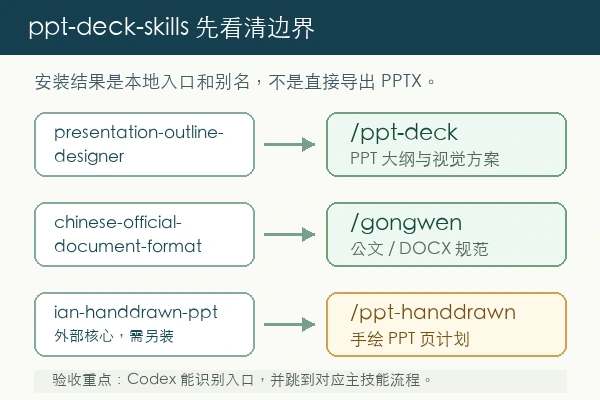
仓库里最需要分清的是“主技能”和“短别名”。presentation-outline-designer 才是中文演示文稿大纲与视觉叙事的主技能,ppt-deck 只是它的短入口。触发后,它会按主技能流程处理资料提炼、页面顺序、全局风格、逐页视觉方案,必要时也能继续走 PPT 风格图片页的生产流程。
chinese-official-document-format 是中文公文、申报材料、正式 DOCX 的格式规范技能,gongwen 是它的短入口。这个入口更适合处理正式文档的标题、正文、层级、页码、附件、落款等格式,不是 PPT 大纲入口。
ppt-handdrawn 的定位最容易误会。它不是把当前仓库变成手绘 PPT 生成器,而是把调用路径指向 ian-handdrawn-ppt。如果你的目标是中文手绘技术解释图、课程页或手绘风 PPT 图片,先把核心仓库装好,再回到这个别名入口测试。
Windows 上可以按仓库给出的 PowerShell 路径安装,关键动作是把五个目录一起复制到 Codex 的 skills 目录,然后重启 Codex:
$repo = "$env:TEMP\ppt-deck-skills"
$dest = "$env:USERPROFILE\.codex\skills"

Remove-Item $repo -Recurse -Force -ErrorAction SilentlyContinue
git clone https://github.com/lisanqiu9-ops/ppt-deck-skills.git $repo
New-Item -ItemType Directory -Force -Path $dest | Out-Null
Copy-Item "$repo\presentation-outline-designer" -Destination $dest -Recurse -Force
Copy-Item "$repo\ppt-deck" -Destination $dest -Recurse -Force
Copy-Item "$repo\chinese-official-document-format" -Destination $dest -Recurse -Force
Copy-Item "$repo\gongwen" -Destination $dest -Recurse -Force
Copy-Item "$repo\ppt-handdrawn" -Destination $dest -Recurse -Force
在 macOS 或 Linux 上,路径换成 $HOME/.codex/skills 即可,动作仍然是 clone、复制五个目录、重启 Codex:
repo="/tmp/ppt-deck-skills"
dest="$HOME/.codex/skills"

rm -rf "$repo"
git clone https://github.com/lisanqiu9-ops/ppt-deck-skills.git "$repo"
mkdir -p "$dest"
cp -R "$repo/presentation-outline-designer" "$dest/"
cp -R "$repo/ppt-deck" "$dest/"
cp -R "$repo/chinese-official-document-format" "$dest/"
cp -R "$repo/gongwen" "$dest/"
cp -R "$repo/ppt-handdrawn" "$dest/"
新手最容易漏掉重启这一步。Codex 通常是在启动时读取本地 skills 目录;复制完成后不重启,就可能出现文件明明在目录里,输入短入口却没有按预期触发的情况。
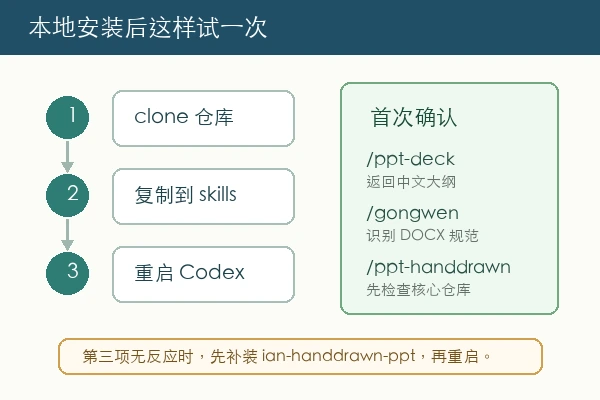
安装完成后,不要一上来就丢一份很长的资料。先用一个短任务确认入口能不能被识别,例如输入:用 /ppt-deck 解析这个 PDF,生成一套 15 页以内的中文 PPT 大纲。 正常结果应当围绕演示文稿页序、叙事目标、关键内容、视觉画面和布局结构展开,而不是只给几句普通摘要。
再试 /gongwen,可以用一份普通 DOCX 或一段正式材料要求它按公文规范整理。成功信号不是出现花哨排版,而是标题、正文层级、首行缩进、附件和落款这些正式文档细节被谨慎处理。
/ppt-handdrawn 的检查要分两步。先确认 helloianneo/ian-handdrawn-ppt 里的 ian-handdrawn-ppt 已经安装到同一个 skills 目录,再输入类似 用 /ppt-handdrawn 把这份课程大纲整理成 8 页中文手绘技术课件图。 如果没有装核心技能,别名入口即使存在,也缺少真正执行的主流程。
/ppt-deck 的优势在于把资料先整理成可读、可设计、可交给后续流程的中文 PPT 方案。适合课程、汇报、路演、比赛材料、分享型演示这类需要先定叙事顺序和页面视觉的场景。它不适合被当作“什么资料都直接变成最终 PPTX”的按钮;如果你需要可编辑的 PowerPoint 文件,还要接入真正负责 PPTX 生成或编辑的工具。
/gongwen 更偏正式文档规范,不该拿来做演示创意;/ppt-handdrawn 更偏手绘视觉页,不该拿来处理严肃公文。把三个入口分开用,反而是这个仓库最省心的地方:PPT 先找 /ppt-deck,正式 DOCX 找 /gongwen,手绘课件页在核心依赖安装后再找 /ppt-handdrawn。
如果只是偶尔写一份普通提纲,不一定需要装完整别名包;但只要你经常在 Codex 里处理中文 PPT 大纲、公文格式和手绘课件图,lisanqiu9-ops/ppt-deck-skills 的价值就在于把入口变短、把用途分清、把新电脑迁移成本降下来。安装后先用小任务试通三条路径,再决定把哪条放进日常工作流,会比直接拿复杂项目试错稳得多。

Copyright(C) 2020-2026 jiyx.com All Rights Reserved 联系方式:[email protected]