


meta-balena:实践指南
2026-09-12
2026-07-10 0
打开 software-ai-life/Awesome-PPT-Design-Skills 后,最容易走偏的一步,是把它当成一套现成 PPT 模板或一键生成器。这个仓库真正提供的是一组 PPT design skills:每个目录负责一种稳定的视觉语言,交给支持本地 skills 或 agent instructions 的工具读取,再配合 ppt-master 把内容整理成可检查、可导出的简报流程。
所以它适合已经在 Codex、Claude Code、Cursor、OpenCode、OpenClaw、Hermes 这类 coding agent 里做 PPT 的人,尤其是手上有 PDF、产品文档、技术方案或品牌提案,但不想每次重新描述颜色、留白、封面、图表和 QA 标准。它不适合直接当素材站下载成品;如果公司已有正式 logo、色票、字体和品牌 guideline,也应该先按正式规范来。
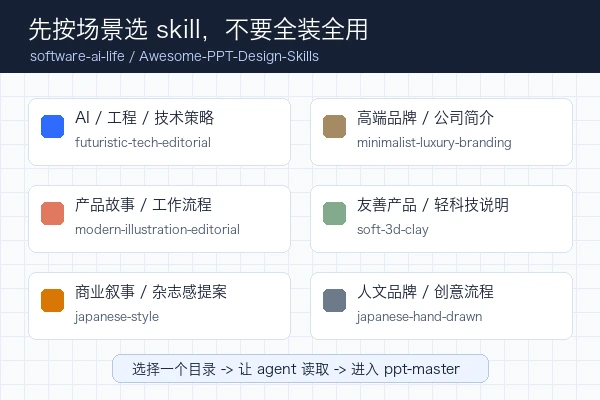
仓库当前包含 futuristic-tech-editorial-ppt-skill、japanese-hand-drawn-editorial-ppt-skill、japanese-style-ppt-skill、minimalist-luxury-branding-ppt-skill、modern-illustration-editorial-ppt-skill 和 soft-3d-clay-ppt-skill。README 里的 Style Gallery 还把 japanese-style-ppt-skill 拆成 Japanese Lifestyle Editorial 与 Washi Paper & Soft Glow 两种 house style,所以选择时要按场景匹配,而不是按名字好看就混用。
技术战略、AI 平台、工程方案,适合 futuristic-tech-editorial-ppt-skill;高端品牌提案、公司简介、创始人路演,适合 minimalist-luxury-branding-ppt-skill;产品故事、流程解释、概念型插画简报,更适合 modern-illustration-editorial-ppt-skill;轻科技、友好型产品说明,可以试 soft-3d-clay-ppt-skill;人文品牌、生活方式、安静的创意流程,再考虑日系编辑或手绘编辑方向。
第一次使用时只指定一个目录,效果通常更稳。比如同一份技术策略 PDF,如果同时要求未来科技、手绘、水彩、奢华品牌和 3D clay,agent 很难判断谁是主视觉;只选 futuristic-tech-editorial-ppt-skill,它会更明确地遵守白底、电光蓝、石墨灰、细线 grid、数据模块、无阴影和无 3D 的规则。
README 给出的 Quick Start 很直接:把需要的 skill folder 复制到你的 agent skills 目录,或放在 agent 能读取的 workspace 内。不同工具的 skills 目录位置不一样,稳妥做法是先把仓库 clone 到本地,再只引用本次要用的那个子目录。
git clone https://github.com/software-ai-life/Awesome-PPT-Design-Skills.git
cd Awesome-PPT-Design-Skills
ls futuristic-tech-editorial-ppt-skill每个风格目录都不是一个孤立说明页,而是带有一套可执行资料:SKILL.md 写触发条件和核心风格,references/style-system.md 写色彩、字体、版面、图表和图像规则,references/slide-patterns.md 写可复用页型,references/ppt-master-integration.md 写 PPT master 产制规则,references/qa-checklist.md 写最终检查项,assets/examples/01_cover.svg 则提供封面参考。
调用时不要只说“做得高级一点”。更稳的写法是把目录名、材料、页数和 ppt-master 放在同一句需求里,例如:
Use futuristic-tech-editorial-ppt-skill and follow ppt-master
to create a 3-page technical strategy PPT from this PDF.
如果要做中文商业提案,也可以直接指定风格目录和页数,例如要求使用 minimalist-luxury-branding-ppt-skill,根据一份文件做 6 页高端品牌提案简报。仓库说明本身对繁体中文需求友好,但简体中文材料也可以按同样方式交代,只要资料路径和目标页数足够清楚。
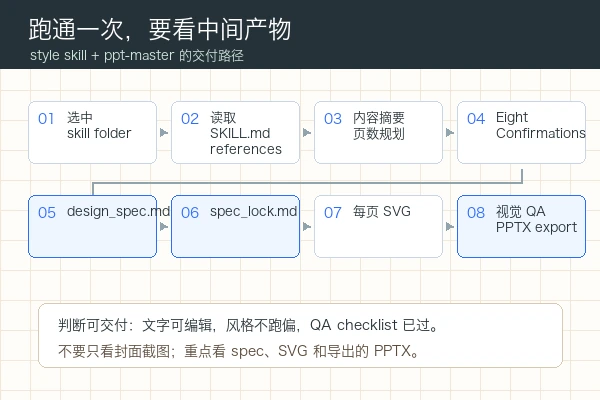
这个仓库反复强调它是风格与流程规范,不是固定模板。配合 ppt-master 时,更可靠的路径是先整理内容摘要和页数规划,再做 Eight Confirmations,接着产出 design_spec.md、spec_lock.md、每页 SVG,跑视觉 QA,最后导出可继续修改的 .pptx。
判断一次试跑是否成功,不要只看封面截图漂不漂亮。更关键的是三件事:第一,design_spec.md 是否把颜色、字体、版式、图表和视觉禁区写清楚;第二,spec_lock.md 是否把已确认的规则锁住,后续页面不再随意漂移;第三,导出的 PPTX 里文字、图形和版面是否还能在 PowerPoint 中继续编辑,而不是只得到一组不可改的图片。
如果试跑出来的页面风格不稳定,先从输入材料和页数限制查起。源文件内容太散、页数要求太紧、同时混入多个风格方向,都会让输出变得摇摆。更好的做法是先用 3 到 5 页小稿验证风格,再扩展到完整提案;正式品牌项目则先提供 logo、色票、字体和品牌 guideline,让内置风格系统退到辅助位置。
software-ai-life/Awesome-PPT-Design-Skills 的价值不在“多装几个目录”,而在先选对一个风格,再让 agent 沿着 ppt-master 把 spec、SVG、QA 和 PPTX 依次做出来。第一次使用只要记住这条线:按场景选目录、让工具读到目录、用小材料试跑、检查中间产物和可编辑文件,后面的风格切换才会省力。

Copyright(C) 2020-2026 jiyx.com All Rights Reserved 联系方式:[email protected]