


平时做技术实践时,很多问题不是概念不会,而是细节没串起来。拿“基于Ollama本地搭建OpenClaw私人助手的实现方法步骤”来说,它看着像小点,放到项目里常会牵出环境、配置、兼容性和维护成本。下面按实际采用顺序,把思路、关键写法和容易踩坑的地方讲清楚,便于大家直接对照操作。
官网:(链接已移除),目前已经从clawdbot更名为moltbot了,现在又更名为openclaw了。
一. OpenClaw为什么那么火爆
理解这一步时,OpenClaw(原 Clawdbot/Moltbot)能更快爆火,核心是精准击中本地隐私、全场景自动化、低门槛采用三大刚需,叠加开源社区与社交传播助力,形成现象级增长。GitHub 短时间星标破 10 万,一周网站访问量超 200 万,成为 2026 年初增长最快的开源 AI 项目之一。下面则是爆火的原因:
- 隐私可控:所有数据完全存储于本地,而且兼容本地大模型,隐私更加可控。
- 任务自动化:基于AI agent,可自动处理邮件、日程、文件、代码、网页自动化。
- 多渠道接入:兼容T@elegrimm、WhatsApp、Discord、iMessage 等应用,但是微信目前还不兼容。
二. mac上本地安装
2.1 下载ollama本地模型
实际处理时,ollama官网下载ollama注意需下载最新版本,下载必要的本地/cloud模型
参考ollama的文档:(链接已移除)
这里采用ollama run --verbose qwen3-coder:latest来测试模型的生成速度:
total duration:总耗时load duration:模型加载时间eval rate:推理生成tokens
下载建议的llm,下载模型:ollama pull llm,下面测试是基于Macbook pro的M4芯片测试的结果:
模型 | 大小 | token的速度 | 简介 |
qwen3-coder | 18G | 68.37 tokens/s | 落到代码里,千问团队于2025年7月推出的新一代开源AI编程大模型系列,专为代码生成、智能代理(Agent)和仓库级编程优化 |
glm-4.7-flash | 19G | 48.96 tokens/s | 实际处理时,智谱AI于2025年12月发布的GLM-4系列大模型,主打高吞吐量和高性价比,特别强化了本地编程和Agent任务能力 |
gpt-oss:20b | 13G | 51.01 tokens/s | OpenAI于2025年8月发布的一款200亿参数的开源权重混合专家模型 落到代码里,它专为轻量级推理和工具调用场景设计,性能接近o3-mini,能在16GB显存的消费级硬件或边缘设备上高效运行,具备极高的本地部署性价比 |
2.2 搭建OpenClaw环境
参考ollama的openclaw的博客:(链接已移除)
构建conda环境:conda create -n clawdbot python=3.13 -y
激活环境:conda activate clawdbot
下载nodes:
# Download and install nvm:
curl -o- https://raw.githubusercontent.com/nvm-sh/nvm/v0.40.3/install.sh | bash
# in lieu of restarting the shell
\. "$HOME/.nvm/nvm.sh"
# Download and install Node.js:
nvm install 24
# Verify the Node.js version:
node -v # Should print "v24.13.0".
# Verify npm version:
npm -v # Should print "11.6.2".
安装/更新open claw:npm install -g openclaw@latest
安装线上wizard:openclaw onboard --install-daemon
从ollama启动openclaw:ollama launch openclaw
结合项目来看,将node,npm,openclaw设置环境变量:sudo vim ~/.zshrc
export PATH=~/.nvm/versions/node/v24.13.0/bin:$PATH
export PATH="$(npm prefix -g)/bin:$PATH"
落到代码里,本地更快查看openclaw,聊天/查看设置:(链接已移除)
2.3 让openclaw爬取互联网信息
1. 安装chromium(这里能够理解为开源的google chrome浏览器):
# 安装 Chromium
brew install --cask chromium
# 移除隔离属性(首次打开可能需要)
xattr -dr com.apple.quarantine /Applications/Chromium.app
2. 更改openclaw的json文件,其目录在~/.openclaw/openclaw.json,或者直接借助打开本地的dashboard(openclaw dashboard)来查看和更改config。
"browser":{
    "enabled":true,
    "executablePath":"/Applications/Chromium.app/Contents/MacOS/Chromium",
    "headless":false,
    "noSandbox":true,
    "attachOnly":false,
    "defaultProfile":"openclaw"
  }
3. 重启openclaw的网关:openclaw gateway restart
4. 查看browser的状态:openclaw browser status
5. 启动专属的浏览器:openclaw browser start
6. 修改web设置:openclaw configure --section web
三. open claw设置agent skills
clawhub地址:(链接已移除)
3.1 agent skills的优势
在这个场景下,相较于没有skills的open claw,有agent skills的优势:
- 相同的workflow,每次采用,不需重复去解释
- 持久化:对话的数据不会持久化,而skill的数据会在本地存储
- 节约tokens:没有skill每次需重复的对话占用token
3.2 skills 安装和采用
Clawhub 官网:(链接已移除)
从实现思路看,这里建议采用的是我们直接clawhub的官网搜索需的skills,找到对应的名字,比如我这里找到的就是浏览器的agent skills——Agent Browser,它能够帮助我们实现自动爬虫的功能(模拟人浏览页面的操作),我们在安装的时候也能发现,安装这个skill,需安装playwright这个框架。
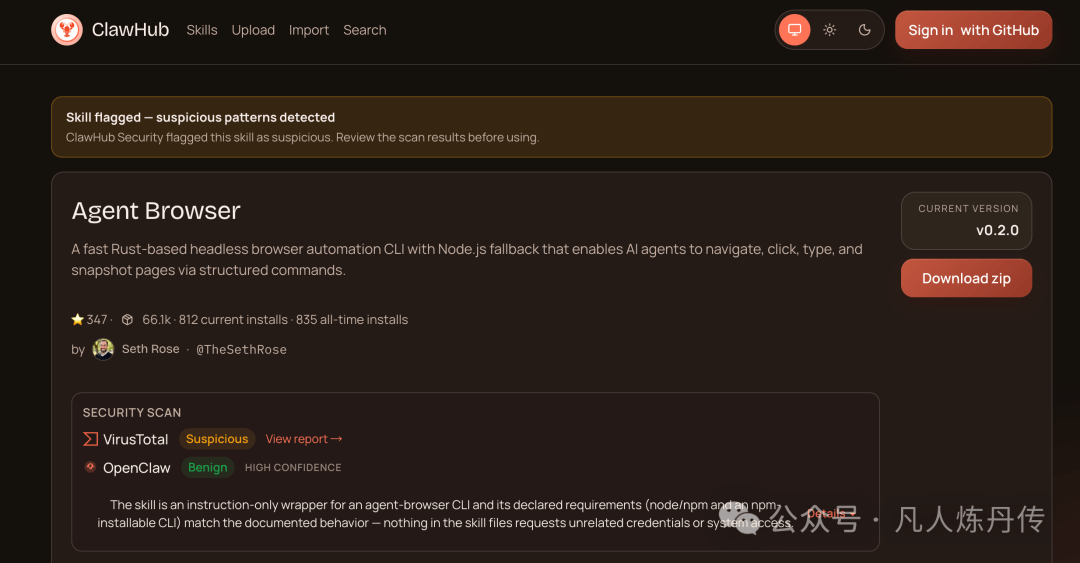
- 1. 安装clawhub插件:
npm i -g clawhub - 2. 安装agent-browser:
clawhub install "agent-browser"
若上面第二步下载不成功,也能够基于git来安装:
npm install -g pnpm
git clone https://github.com/vercel-labs/agent-browser
cd agent-browser
pnpm install
pnpm build
agent-browser install
至此,就安装好了!
落到代码里,总的来说,Ollama本地搭建OpenClaw适合结合实际项目边做边理解。先抓住核心思路,再逐步补上细节和边界处理,最后效果会更稳定,也更容易复用。
