


GPT-6 Astra 是怎么找到问题所在的?结构分析与反馈定位过程
2026-11-06
2026-11-06 0
修改AI生成的工作汇报PPT,可以先把听众要确认的事项放到前面,再给每页写一句结论。支撑结论的数据留在页面上,口头解释放进备注。
在 PowerPoint 左侧缩略图栏拖动页面。先放结果和待确认事项,再放支撑结论的数据,最后放背景、过程和补充材料。以这次上线汇报为例,首页先交代首批验收结果,第二页讲两项未完成工作的影响,第三页明确需要确认的联调时间。沿着左栏扫一遍,检查听众能否只看前三页就知道会议要定什么。
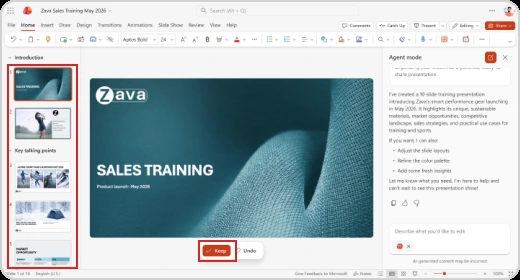
在左侧选中结果页,点击画布中的标题文字,把「工作成果」这类栏目名改成一句能单独读懂的结论。正文只留能证明这句话的数据。比如结论提到「剩余两项」,就补上验收台账中的总项数、已完成项数和统计日期。文中数字为示例,正式汇报时以项目台账为准。预计完成时间和已完成时间也要分开写,便于听众判断进度。
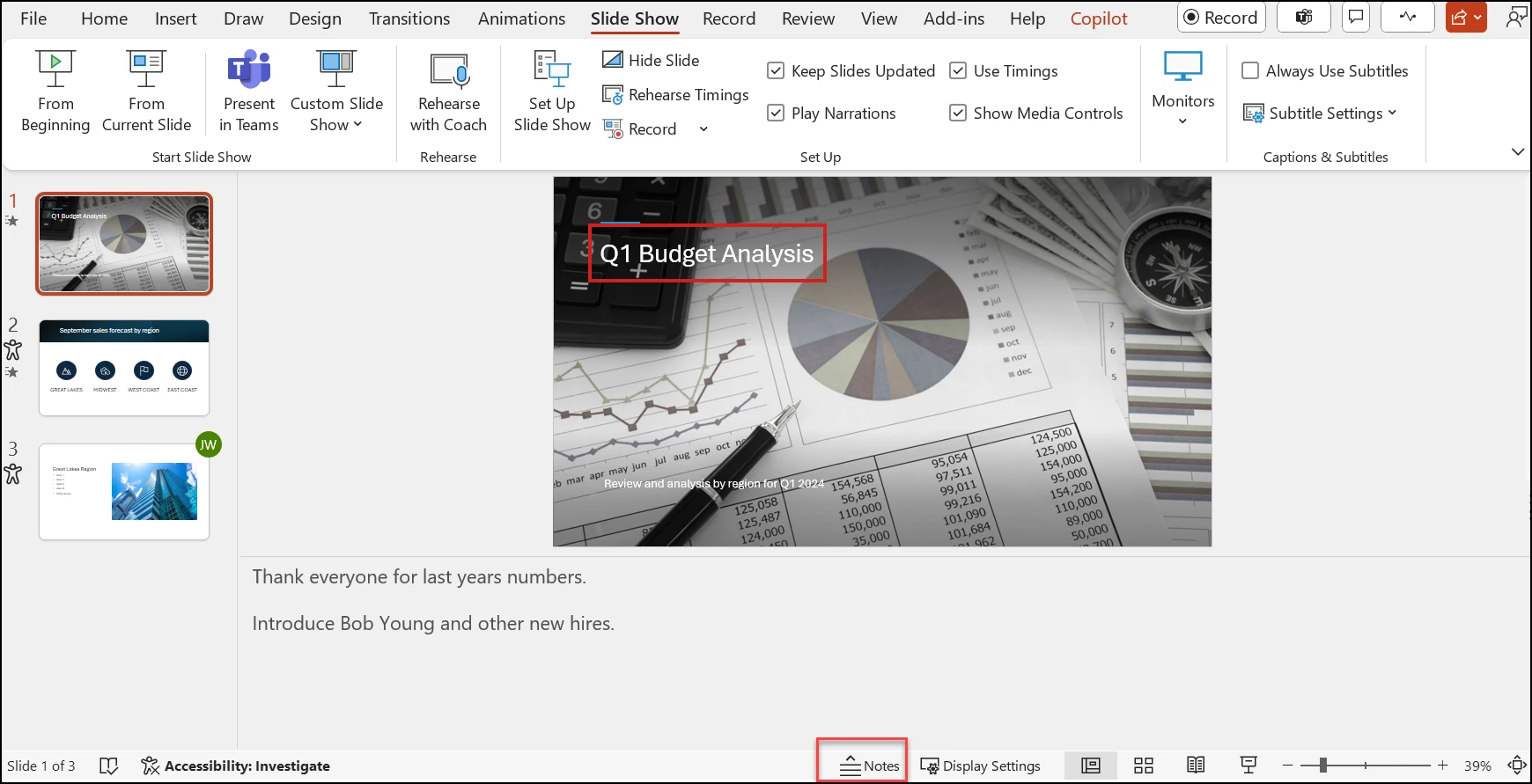
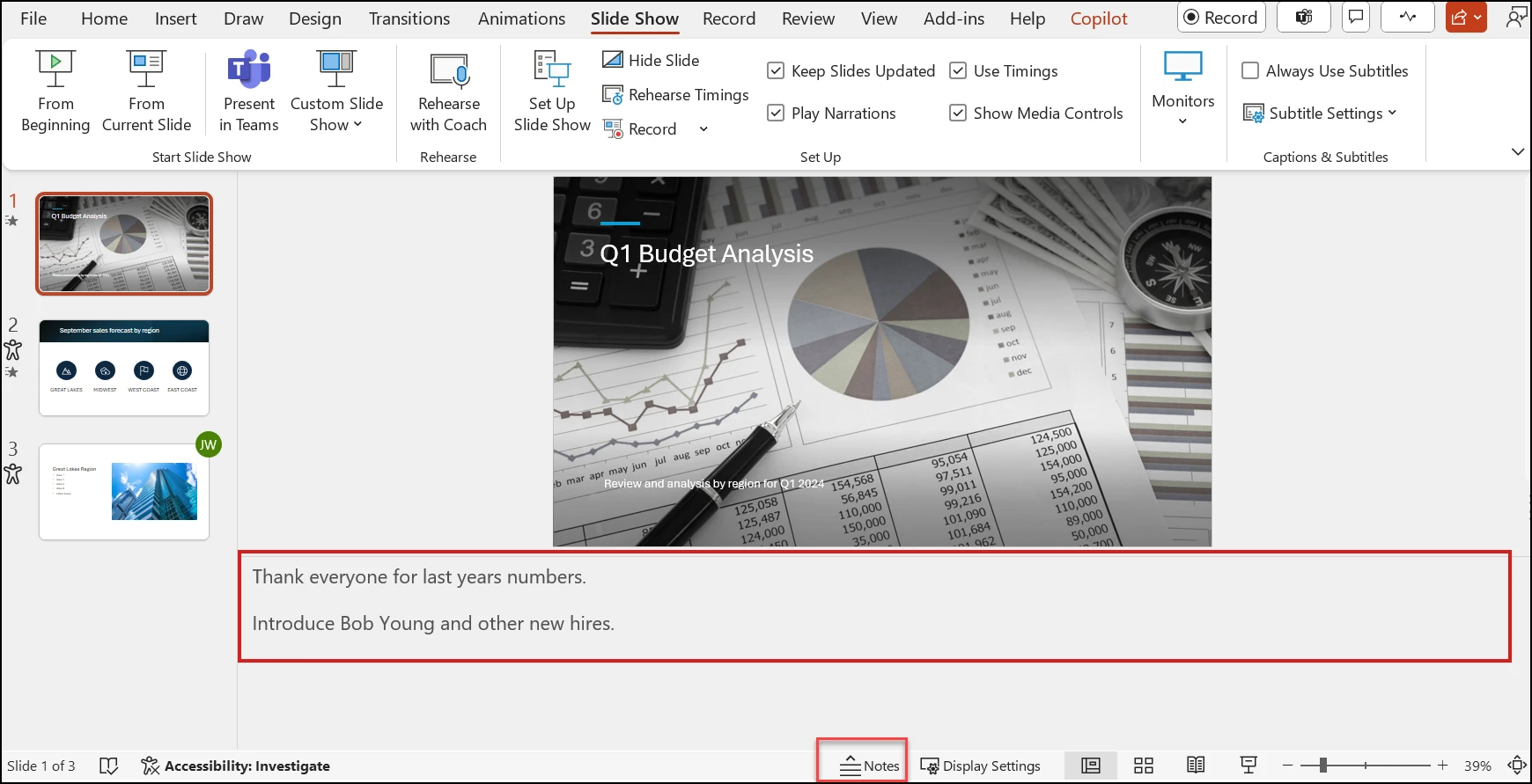
点击 PowerPoint 窗口下方的「备注」,在当前页的备注区写下口头要补充的解释。比如「两项都在等接口联调,今天需要研发确认联调窗口,我会在会后更新排期」。涉及负责人和时间的决定也应留在观众能看到的页面上。把整份稿子顺着念一遍,遇到绕口的长句就拆开,把不常用的词换成团队平时用的说法。
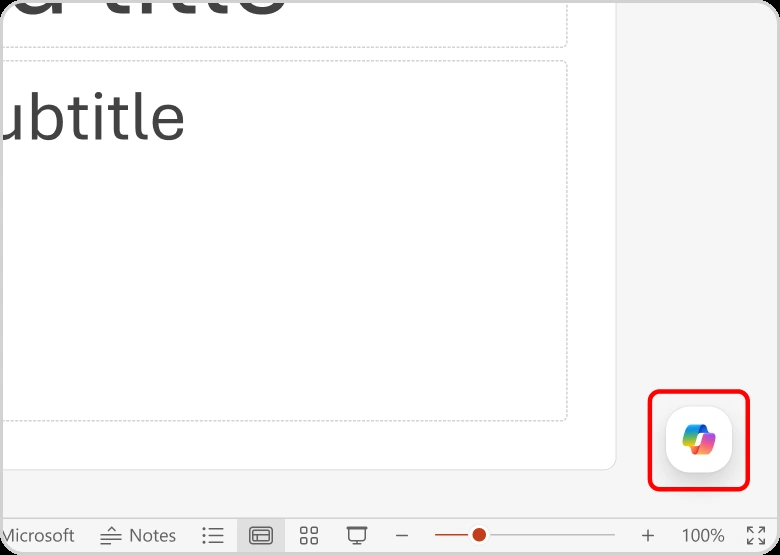
如果 Microsoft 365 账号已开通相应功能,可以在 PowerPoint 右下角打开 Copilot,在编辑模式下指明要修改的页码和保留内容。例如输入「缩短第3页的说明,保留验收结果、待联调事项和原有日期,缺失信息保留空白」。检查改写前后的数字和措辞,再决定是否保留。Copilot 编辑功能支持 Microsoft 365 版 PowerPoint 的 Windows、Mac 和网页端,入口是否可用取决于订阅和组织设置。也可以用上面的画布和备注区直接修改。

Copyright(C) 2020-2026 jiyx.com All Rights Reserved 联系方式:[email protected]