


GPT-6 Astra 是怎么找到问题所在的?结构分析与反馈定位过程
2026-11-06
2026-11-06 0
把整份 PDF 做成可继续编辑的幻灯片,可以用 Acrobat 在线转出 PPTX。只要其中一小块内容时,在 PowerPoint 里截取就够了。需要附带原件时,把 PDF 作为对象放进演示文稿。
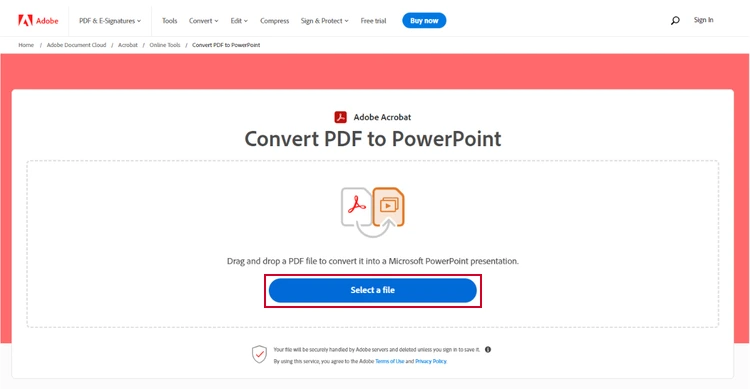
1. 打开 Adobe Acrobat 的「Convert PDF to PPT」页面,点「Select a file」选择 PDF,或把文件拖进上传区。工具会把文件上传到服务器并开始转换,适合处理允许上传的资料。
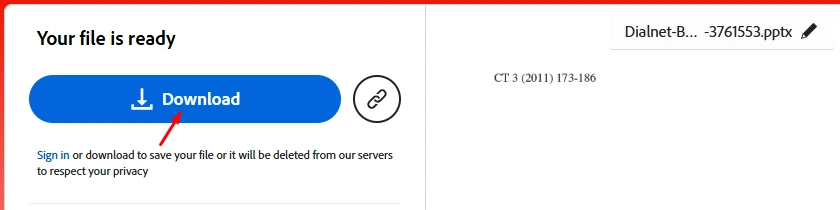
2. 页面显示文件已准备好后,点「Download」保存 .pptx。打开后抽查文字能否进入编辑状态,再检查表格、公式和字体有没有错位。扫描页里的文字来自图像,能否直接修改取决于转换时的识别结果。
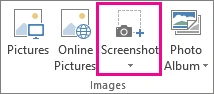
1. 在 Windows 上打开 PDF,把要引用的区域完整显示出来,保持窗口未最小化。切回桌面版 PowerPoint,选中目标幻灯片,打开「插入」选项卡里的「屏幕截图」。
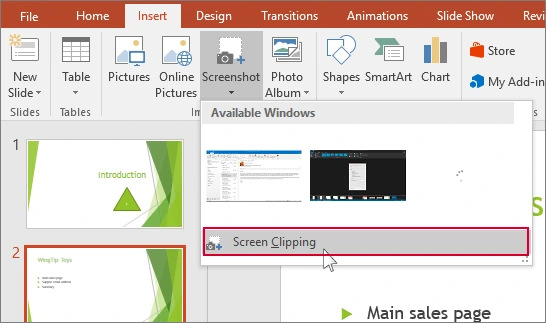
2. 选择「屏幕剪辑」,在 PDF 窗口中拖出选区。松开鼠标后,选区会作为一张图片插入幻灯片。适合摘取单页图表,图上的文字随图片一起移动。
1. 先关闭 PDF,再到 Windows 桌面版 PowerPoint 的目标幻灯片,点「插入」里的「对象」。这个方法适合把多页附件随 PPT 一起交付。
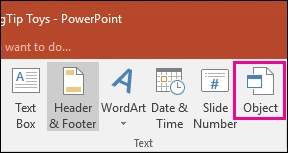
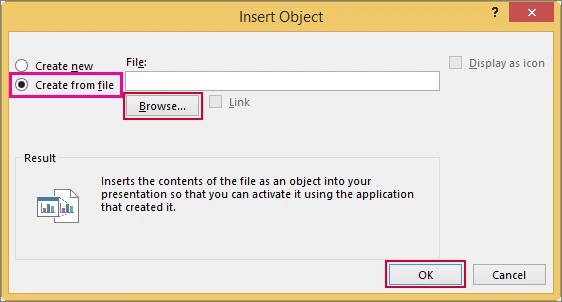
2. 在对话框选「由文件创建」,点「浏览」选中 PDF,保持「链接」未勾选,再点「确定」。在普通视图中双击插入的对象可以打开 PDF。接收方需要能打开 PDF 的桌面环境,交付前宜在对方使用的环境中检查一次。
整份稿件要继续编辑时选 PPTX 转换。只引用一张图或一小段内容时选屏幕剪辑。需要让接收方翻阅完整原件时选嵌入对象。后两种做法在 Windows 桌面版 PowerPoint 中操作,PowerPoint 网页版无法按同一路径插入 PDF 内容。

Copyright(C) 2020-2026 jiyx.com All Rights Reserved 联系方式:[email protected]