


前端弹性布局神器display:flex完整指南
2026-11-17
2026-11-18 0
用 Dify 可以在可视化界面搭建 AI 智能体。先从工作流画布新建 Agent,再告诉它如何整理会议记录,随后用预览检查纪要的字段与内容。需要在别的工作流继续用时,可将配置保存到 Agents。
在可编辑的 Dify Workflow 应用中,点画布上已有节点旁的加号,打开 Agent 子菜单,选择 Start from Scratch。新版 Agent 节点在自部署文档中标为 Beta,开始前先确认工作区已经连好模型。
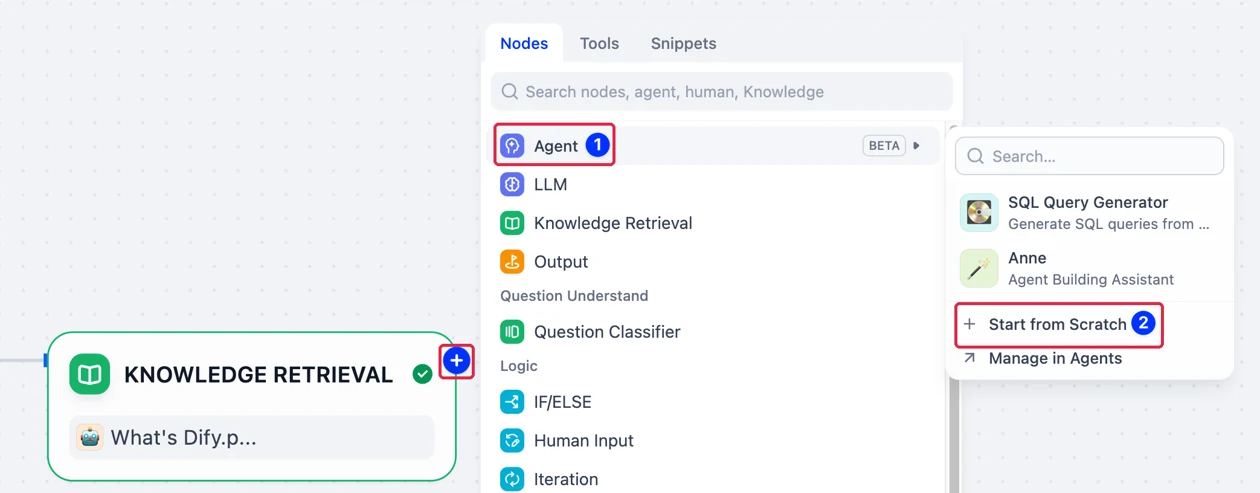
如果只看到旧版 Agent,先确认当前部署已启用新版入口。自部署的设置和云端工作区的功能入口可能不同。
在 Configure 左栏的 Model 选择工作区可用且支持工具调用的模型,再把下面的说明填进 Prompt。先用虚构会议记录练习,整理用户提交的这段文字可以直接从指令入手。
你是会议纪要助手。根据我提供的会议记录,按会议结论、待办事项、待确认问题三部分输出。每条待办单独列出事项、负责人和截止日期。原文未提及的人员或日期写待确认。保留原有的人名和日期,不自行补写。
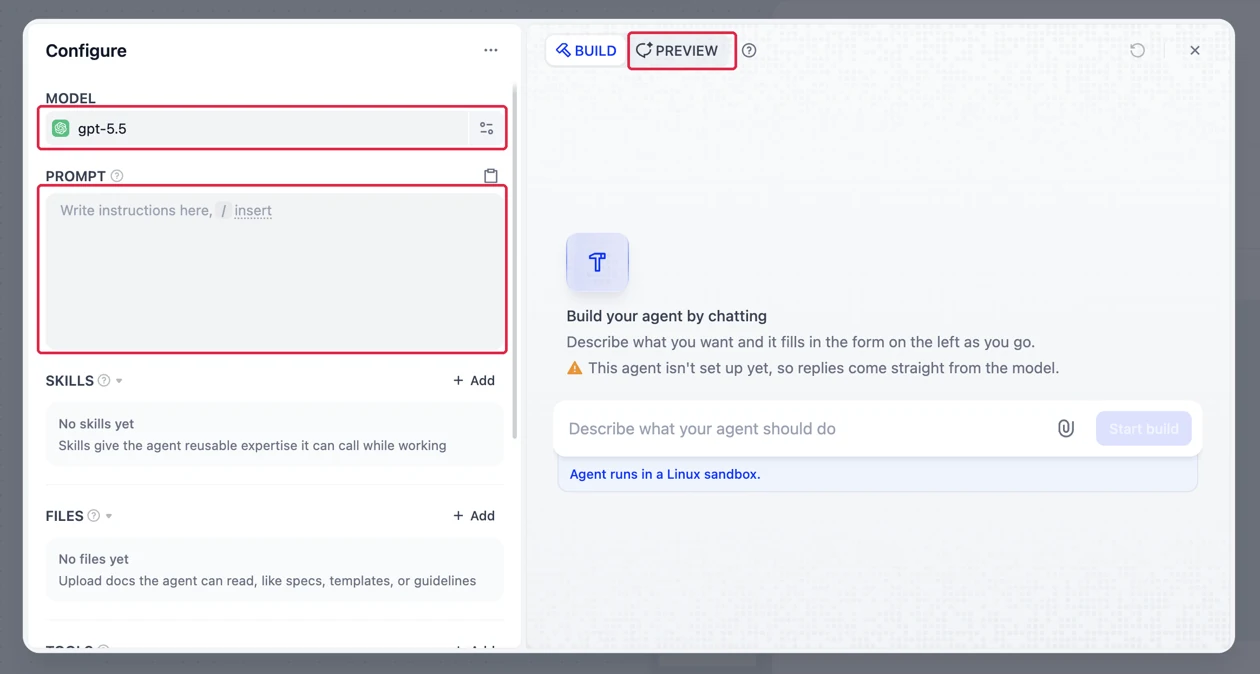
切到 Preview,输入“周会上确认周五交付目录,由小周在周四前核对文件名”。查看结论里是否保留周五交付,待办里是否写明小周和周四。再输入“下次例会前补齐缺少的清单”,检查负责人是否标为待确认,保留原文中的相对时间。
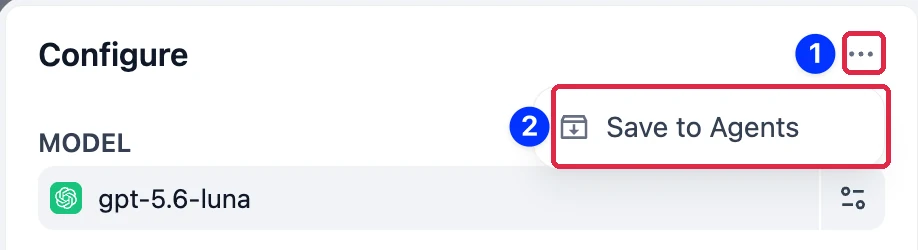
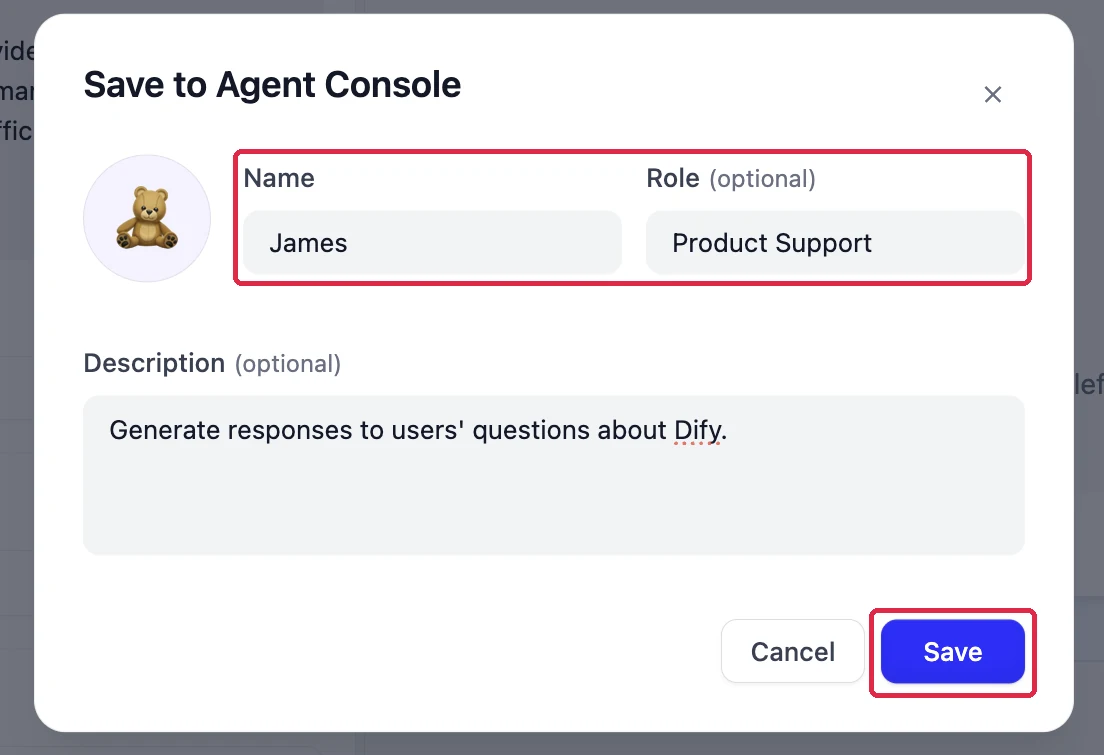
需要把助手用于其他工作流时,打开 Configure 右上角的省略号菜单,选择 Save to Agents。填写名称,例如会议纪要助手,点 Save。
预览通过后,还可以用同一份样例比较修改前后的输出。若希望从工作流入口接收会议原文并返回纪要,要在画布给 Agent 节点传入文本,并将节点生成的文本接到输出节点。

Copyright(C) 2020-2026 jiyx.com All Rights Reserved 联系方式:[email protected]