


前端弹性布局神器display:flex完整指南
2026-11-17
2026-11-18 0
电脑里的文件可以交给 AI 成批归类。AI File Sorter 能根据文件名、类型及支持的文档正文给出目录和改名建议。先拿一个小文件夹试跑,核对结果后再应用到原文件。
| 文件场景 | 适合的处理方式 | 需要核对的内容 |
|---|---|---|
| 散落的 PDF、Word 和表格 | 按内容建议名称,按项目或类型归档 | 确认项目名和资料日期 |
| 下载目录中的安装包和压缩包 | 按类型或文件名分入目录 | 区分仍在使用的安装介质 |
| 有相对链接的工程目录 | 保留原有层级 | 把导出的单独文件放进待整理目录 |
AI File Sorter 1.9.2 提供 Windows、macOS 和 Linux 版本。处理内部办公资料时,可在 Settings → Select LLM 选择本地模型。首次下载需要联网,模型就绪后可在电脑上分析文件。模型列表和按钮位置随平台及版本变化。
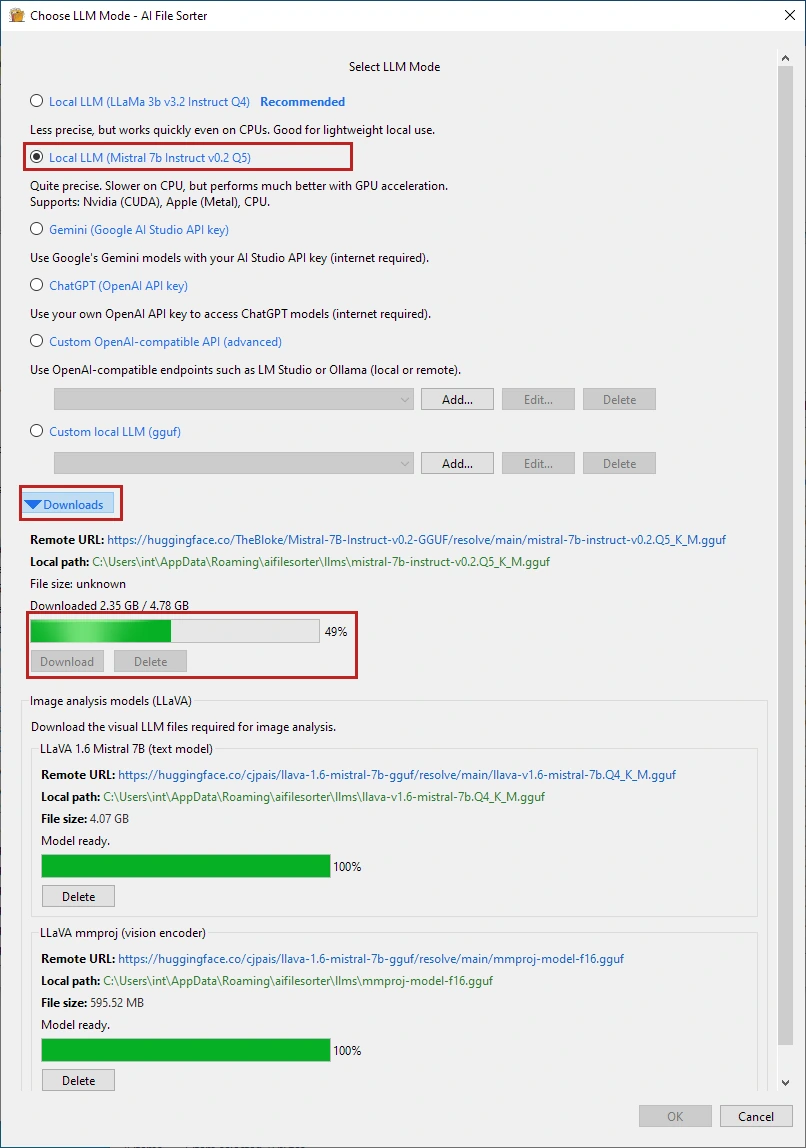
先把十几份不同类型的资料复制到一个待整理文件夹。用主窗口的 Browse 选中它。要让模型根据内容判断支持的文档,勾选 Analyze document files by content,然后点 Analyze folder。
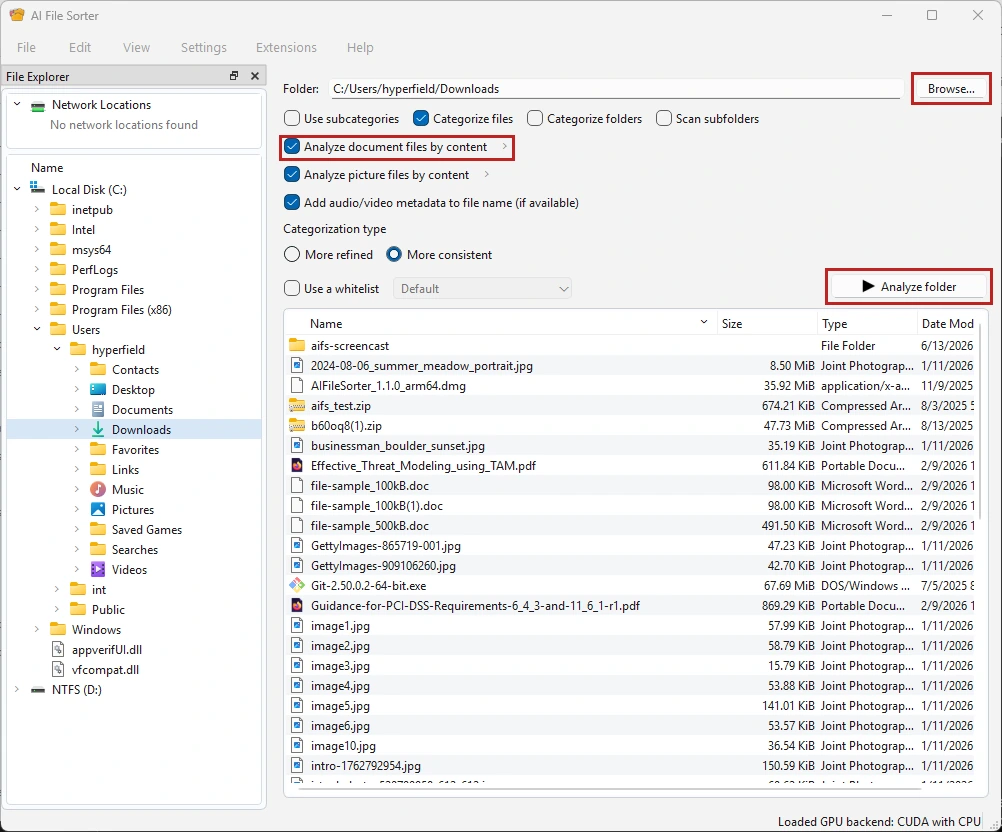
文档内容分析支持常见的 PDF、DOCX、XLSX 和 PPTX。旧版 DOC、XLS 和 PPT 无法用这一选项读正文,仍可按文件名和类型分组。扫描版 PDF 如果提取不到文字,建议先检查文字层或单独处理。
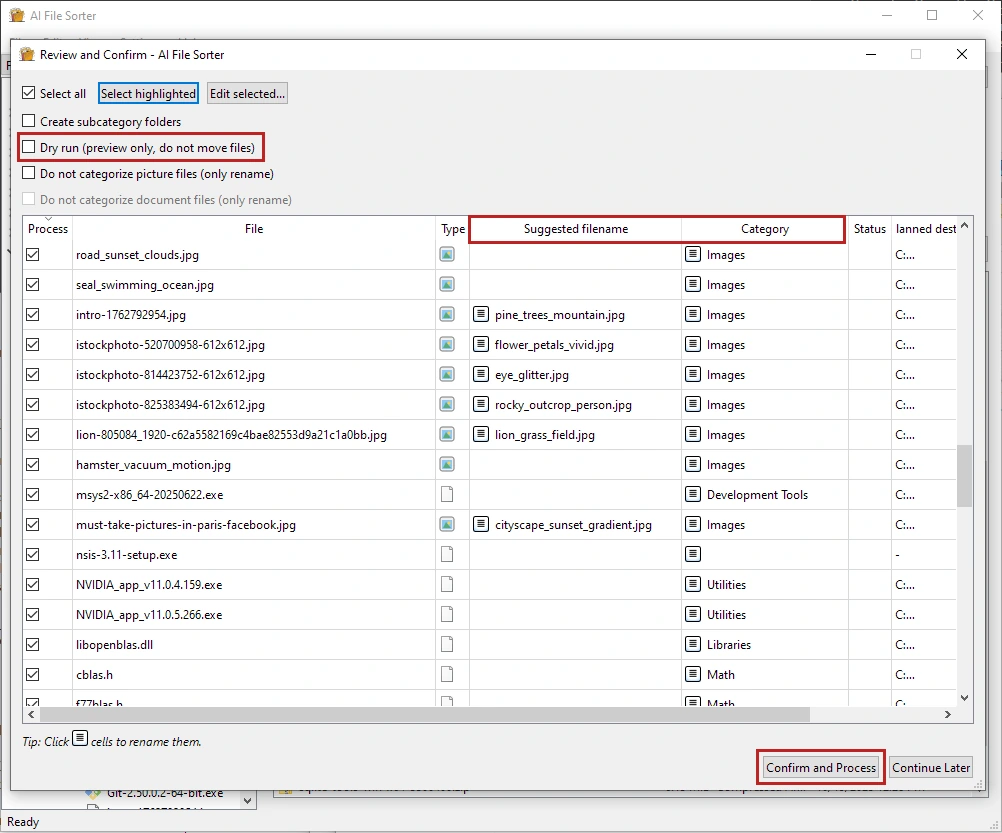
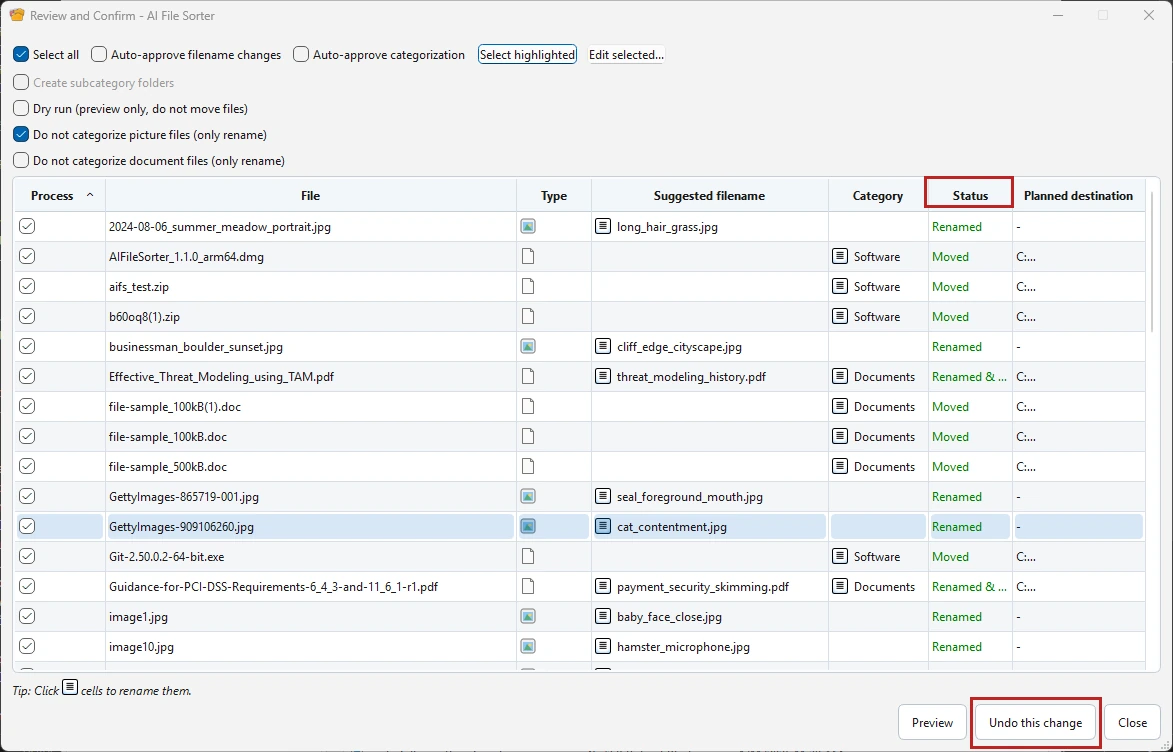
在 Review and Confirm 中逐行核对 Suggested filename 和 Category。例如一份报价单被分到了合同目录,可以修改分类或取消勾选该行。勾上 Dry run (preview only, do not move files),点击 Confirm and Process 查看试运行结果。
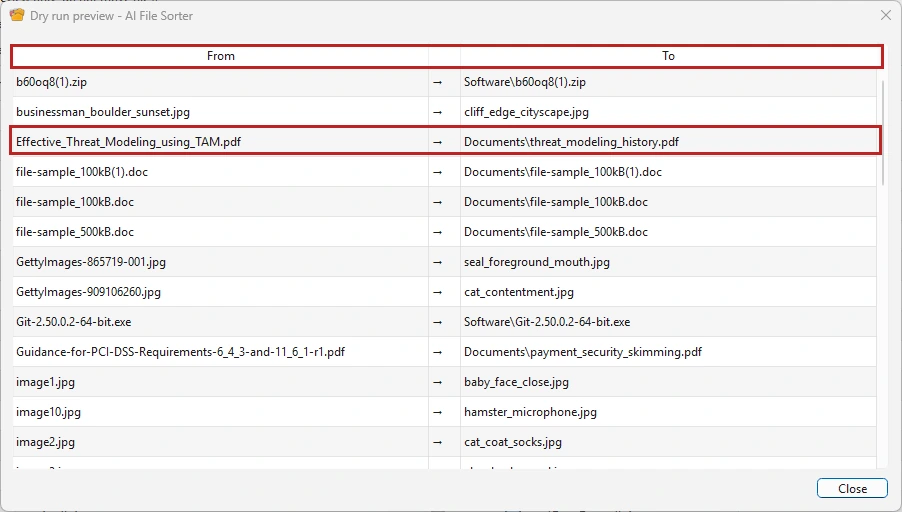
预览表用 From 和 To 对照原路径与目标路径。重点看文件名相近的几行,确认对应项目和月份。如果目标名称可能重合,先保留这些行的原位置,补齐项目编号或版本后再归档。
确认预览后,关闭预览,回到审核窗口取消试运行,再点确认按钮。完成后查看 Status 列,确认哪些文件已经移动或改名,再到目标文件夹打开几份核对。若需要收回本次操作,结果窗口有 Undo this change。遇到同名冲突或文件已被再次修改时,撤销可能跳过相应记录。
第一次整理可以只选一个目录,留下需要人工辨认的文件。涉及合同、台账或对外共享文件时,另存原始副本,并检查表格引用、快捷方式和共享路径在移动后是否仍可用。

Copyright(C) 2020-2026 jiyx.com All Rights Reserved 联系方式:[email protected]