


前端弹性布局神器display:flex完整指南
2026-11-17
2026-11-19 0
Uizard、Visily、UX Pilot、Google Stitch 和 Figma Make 都能根据需求起草界面。选型时先确认接收方需要什么。继续修订布局可以看 Uizard 或 Visily,要移交 Figma 图层可以看 UX Pilot,要讨论网页交互则可以比较 Stitch 和 Figma Make。
可从下面三列看出各工具生成后的去向。
| 工具 | 适合先做什么 | 交付前核对 |
|---|---|---|
| Uizard | 多屏界面草稿 | 接收方能否编辑,页面跳转是否完整 |
| Visily | 沿用同一主题补画页面 | AI 额度、主题与组件复用方式 |
| UX Pilot | 线框或高保真设计稿 | Figma 导出权限和图层结构 |
| Google Stitch | 网页或应用界面与前端草稿 | 导出选项、响应式和表单状态 |
| Figma Make | 交互预览和当前画面的设计图层 | 方案权限、图层与预览的更新方式 |
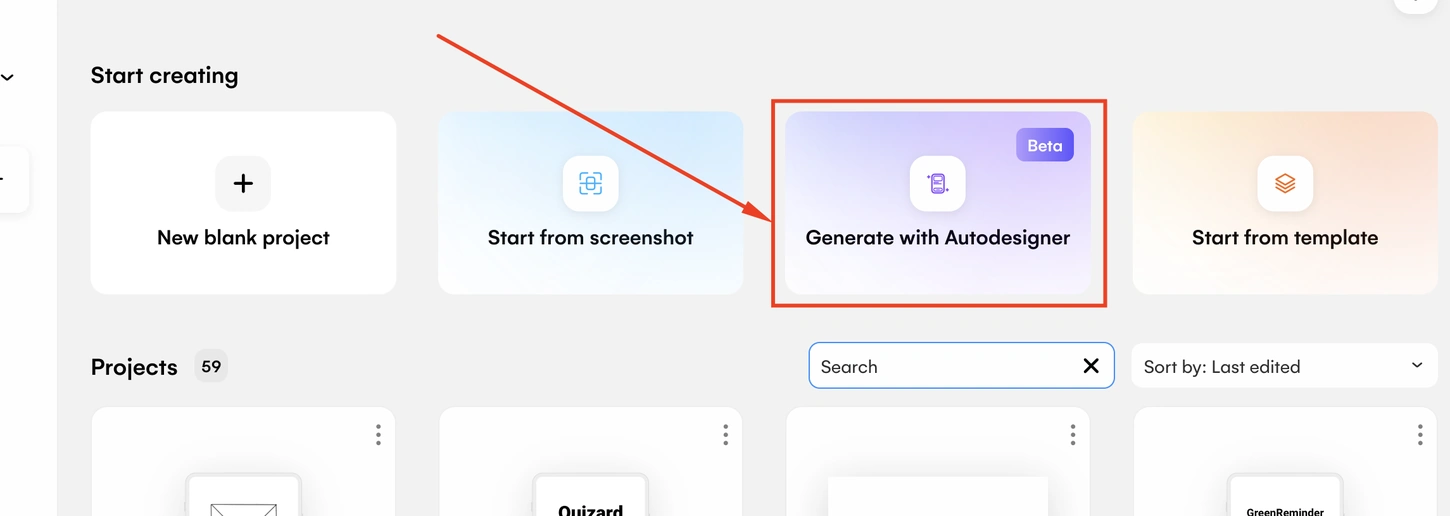
在项目首页找到 Generate with Autodesigner,可以按设备类型和文字描述生成多屏草稿。它适合先把列表、详情、结果等页面摆进同一个项目,再让产品和设计一起调整文案与布局。生成后要核对按钮跳转、返回路径和遗漏的状态。团队若要在其他编辑器维护稿件,先确认对方能拿到的文件或图层格式。
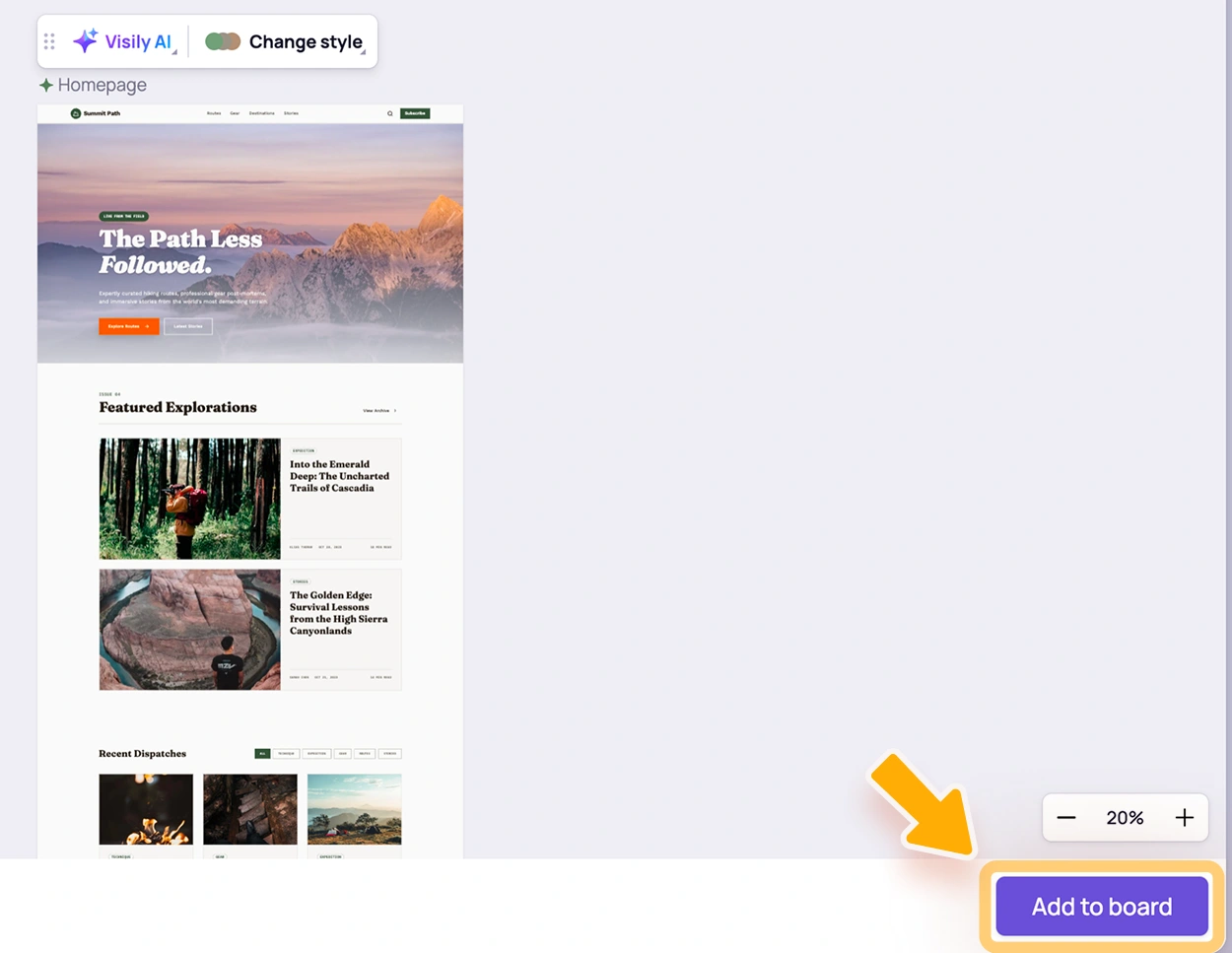
Visily AI 可以从提示词生成界面和组件,也可以用同一个设计组延续应用类型、主题和通用元素。打开生成结果预览,可用 Add to board 把稿件加入画板。适合同一个流程还要陆续补页面的项目。组内样式有共享依据,具体到按钮状态和组件实例时,仍需检查它们能否随修改一起更新。生成和改稿会消耗 AI 额度。
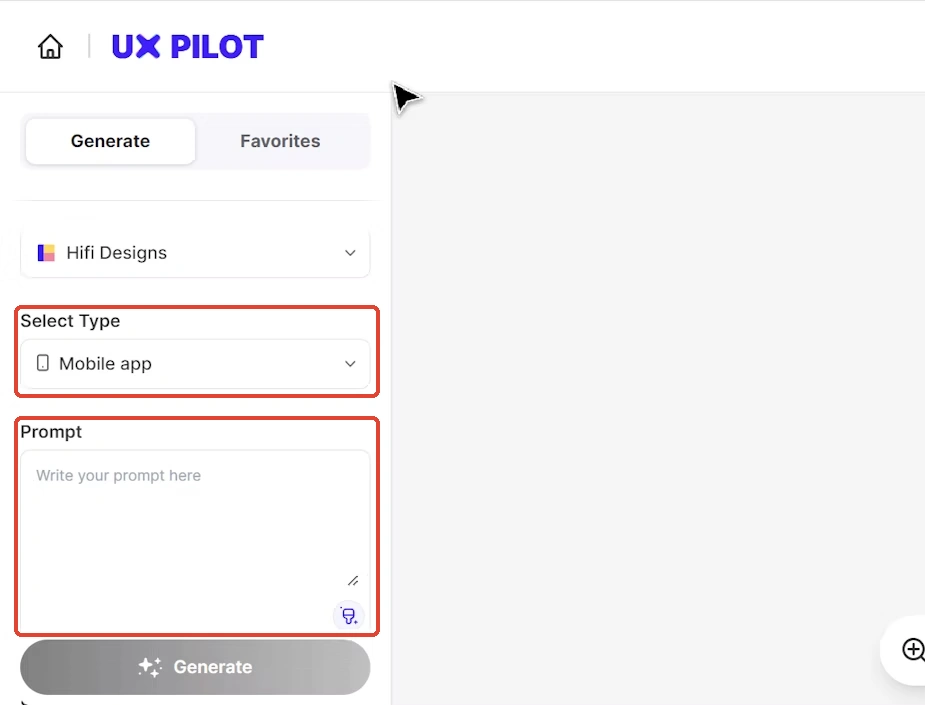
生成器可选择线框或高保真稿。图中用 Hifi Designs 和 Mobile app 起草移动端视觉稿,也可以先用线框讨论内容顺序。若最后要交 Figma 文件,先确认账号可用的 Figma 导出或插件入口,再抽查导入后的文字、自动布局和组件实例。能够编辑图层只说明稿件可以接着改,组件是否接入团队发布库还应单独确认。
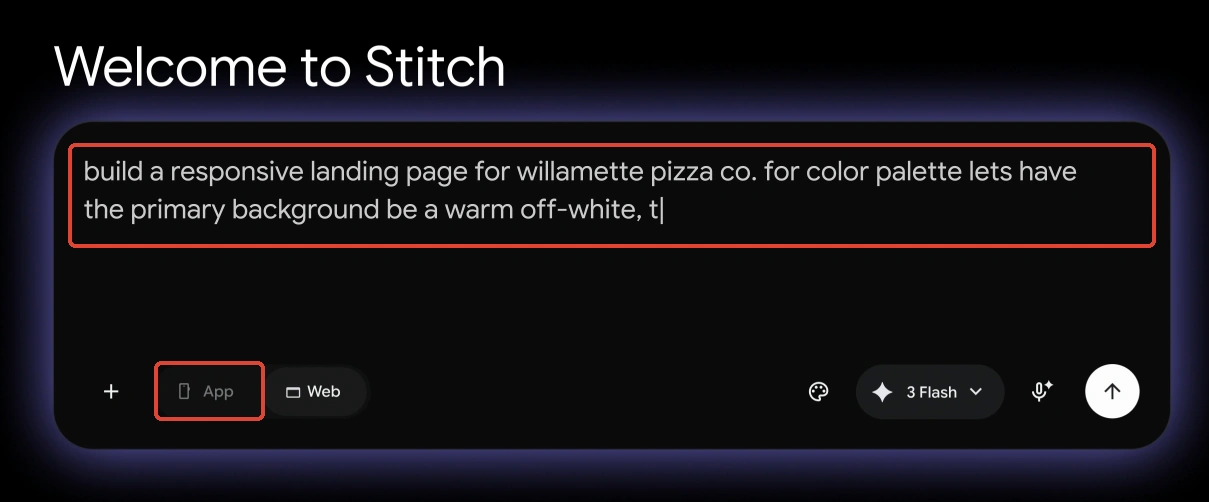
Stitch 接收文字和图像作为设计输入,可以继续用对话调整界面,并提供前端输出。图中标出了提示词区域和 App 选项。写需求时把目标终端、内容层级和窄屏变化写明,避免一套布局被直接缩小到手机宽度。将输出交给前端时,核对当前项目的导出选项,再检查实际代码中的响应式、表单状态和无障碍细节。
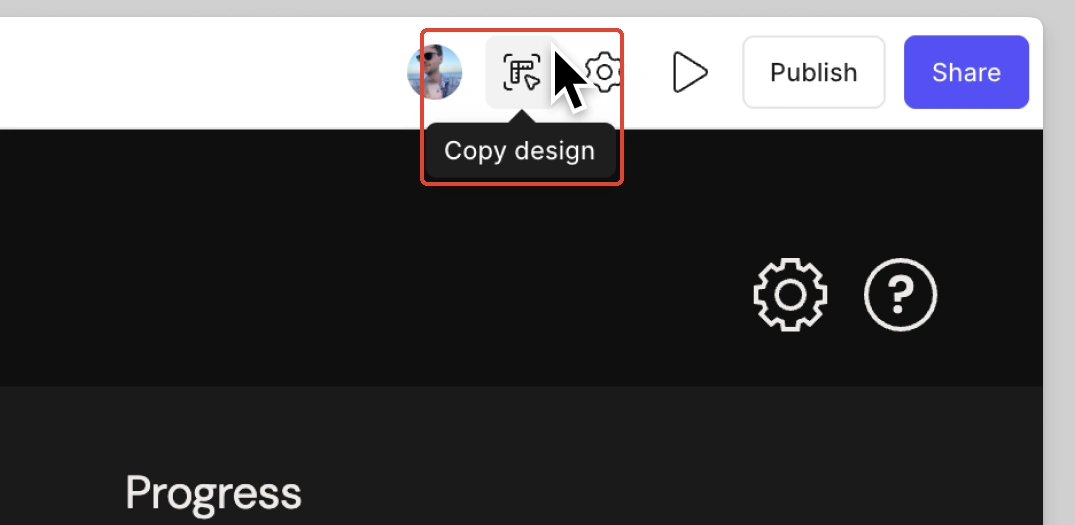
Figma Make 可以把需求或已有设计变成可交互预览。需要在 Figma Design 精修其中一屏时,支持此功能的付费方案可以使用 Copy designs,从当前预览状态提取设计图层,目标文件还需有编辑权限。复制结果对应当时画面,后续预览改动和交互逻辑需要在各自文件里继续维护。
可以用设备报修台统一比较。让工具生成工单列表、详情和提交结果页,再要求补空列表与失败状态。交给设计师时检查文字图层和间距能否调整。评审可顺着同一条路径检查返回与重试。接收前端产物时再查看表单校验与数据接口。

Copyright(C) 2020-2026 jiyx.com All Rights Reserved 联系方式:[email protected]