


真人照片转二次元后怎么换画风?原照与二次元成图的两种用法
2026-11-21
2026-11-22 0
一套商品主图可从 3 张开始,先准备 1 张首图和 2 张补充图。如果还要单独交代规格与使用环境,可以准备 5 张,即 1 张首图加 4 张补充图。提交数量和尺寸要看目标平台相应类目的商品编辑页。
| 图片 | 要回答的问题 | 杯碟套装示例 |
|---|---|---|
| 1 · 首图 | 商品是什么,卖的是哪一款? | 杯和碟一起入镜,构图留足裁剪空间。 |
| 2 · 结构图 | 换个角度能看到什么? | 用侧面或俯拍交代杯口、杯把和碟子的关系。 |
| 3 · 细节图 | 材质和做工看得清吗? | 用近景展示杯口或釉面,保留真实纹理。 |
| 4 · 规格图 | 大小和容量如何判断? | 用实测数据标明尺寸和容量。 |
| 5 · 场景图 | 摆在日常环境里什么样? | 用桌面场景说明用途,画面中的道具与售卖件保持可辨。 |
只有三个图位时,优先保证买家认得出商品、看得到另一面、能核对关键做工。尺寸或随附配件更重要时,把其中信息最少的一张换成规格图或套装清单。
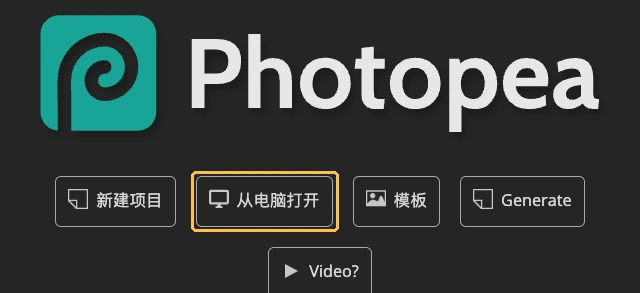
1. 打开准备用作首图的照片。 在 Photopea 网页版编辑器点击「从电脑打开」,载入商品原片。示例用一张同时拍到杯和碟的照片。
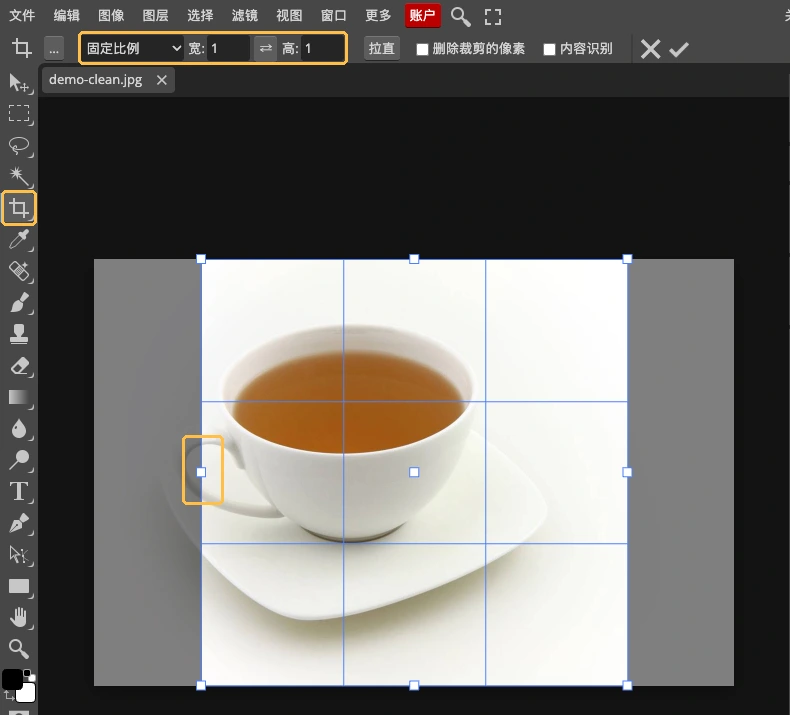
2. 按目标图位的比例预览。 点左侧「裁剪」,从顶部比例下拉框选「1 : 1」做方形预览。网格外的灰区会被裁掉,示例中杯把左部已经进入灰区,说明当前取景需要调整。方形只是演示比例,预览时应使用目标图位的比例。
用 AI 商品主图生成工具准备场景图时,可以把同一张商品原片放到不同背景里做候选,先筛掉轮廓、颜色、材质或套装件数出现偏差的版本,再从剩下的候选里留一张能说明用途的图。尺寸和容量用实测数据,细节图从原片中选。

Copyright(C) 2020-2026 jiyx.com All Rights Reserved 联系方式:[email protected]