


真人照片转二次元后怎么换画风?原照与二次元成图的两种用法
2026-11-21
2026-11-22 0
商品换底后像一张剪影,可以从轮廓、接触点和光向三处定位。边上有旧底色,多半要清理蒙版。轮廓干净却踩不住地面,先查鞋底等支撑点。整件商品连亮面都和场景不搭,就挑光向和拍摄角度更接近的背景。下面用 Photopea 对照同一张鞋图。
| 换底后看到的现象 | 常见原因 | 优先处理 |
|---|---|---|
| 轮廓贴着一圈异色,外侧还有零散色点 | 抠图蒙版保留了旧背景 | 先清理轮廓外残留,保留细线和纹理 |
| 底部像悬空,或拖着一块颜色突兀的斑 | 接触暗部丢失,或旧阴影连旧底一起留下 | 对照原图找支撑点,再决定保留或重做 |
| 边缘已经干净,整体仍像拼接 | 亮面、照明方向或背景平面不协调 | 先挑机位和光向相近的新背景 |
同一张鞋图放到浅灰底上后,鞋口外的红点和鞋底后面的红块便分开了。红点已经脱离鞋身,适合优先处理。红块靠近原来的暗部,要回原图看边界。鞋本身也是红色,按颜色整片清掉容易伤到鞋面。
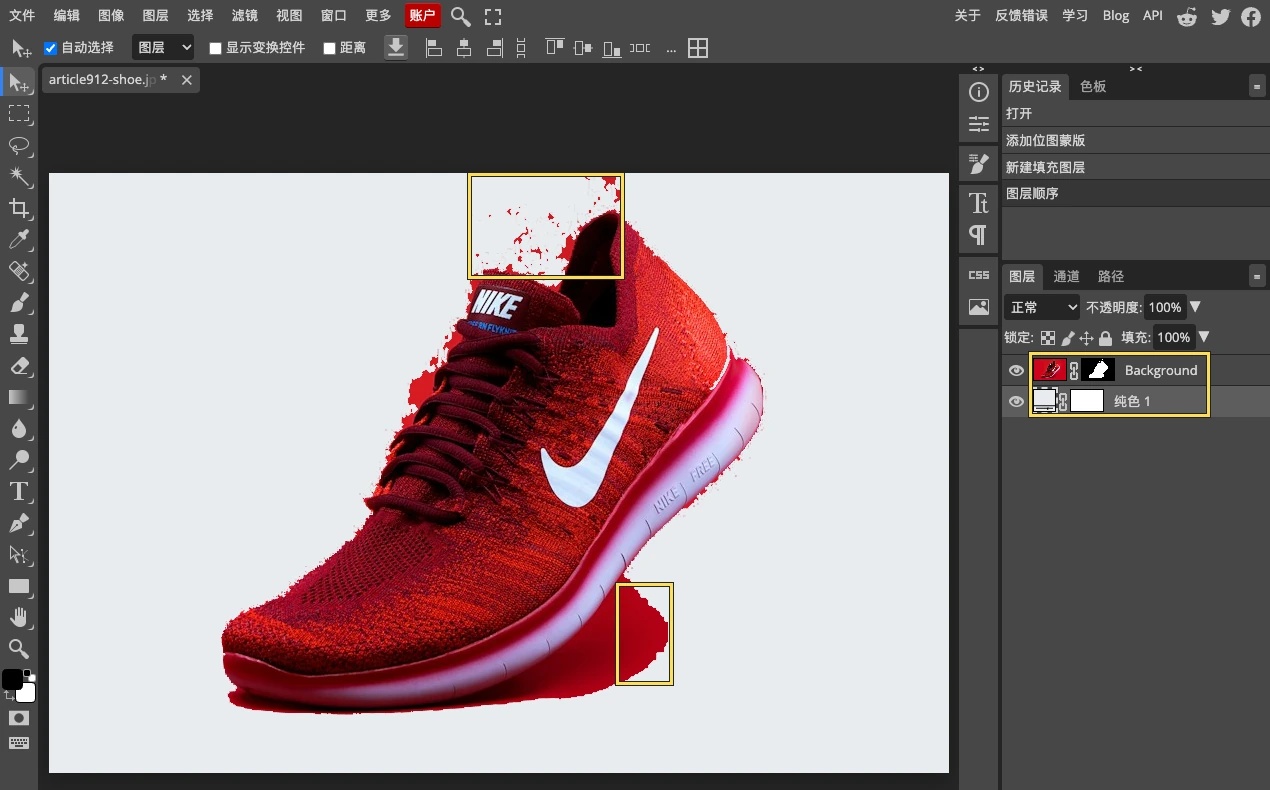
在 Photopea 的图层面板,右击商品图层右侧的黑白蒙版缩略图,选「停用位图蒙版」。原图会露出来。对照鞋底前段,原图最深的暗部沿贴近地面的鞋底向右渐淡。浅灰底上那块有硬边的红色区域还带着旧底的颜色,不能整块当成新场景的阴影。
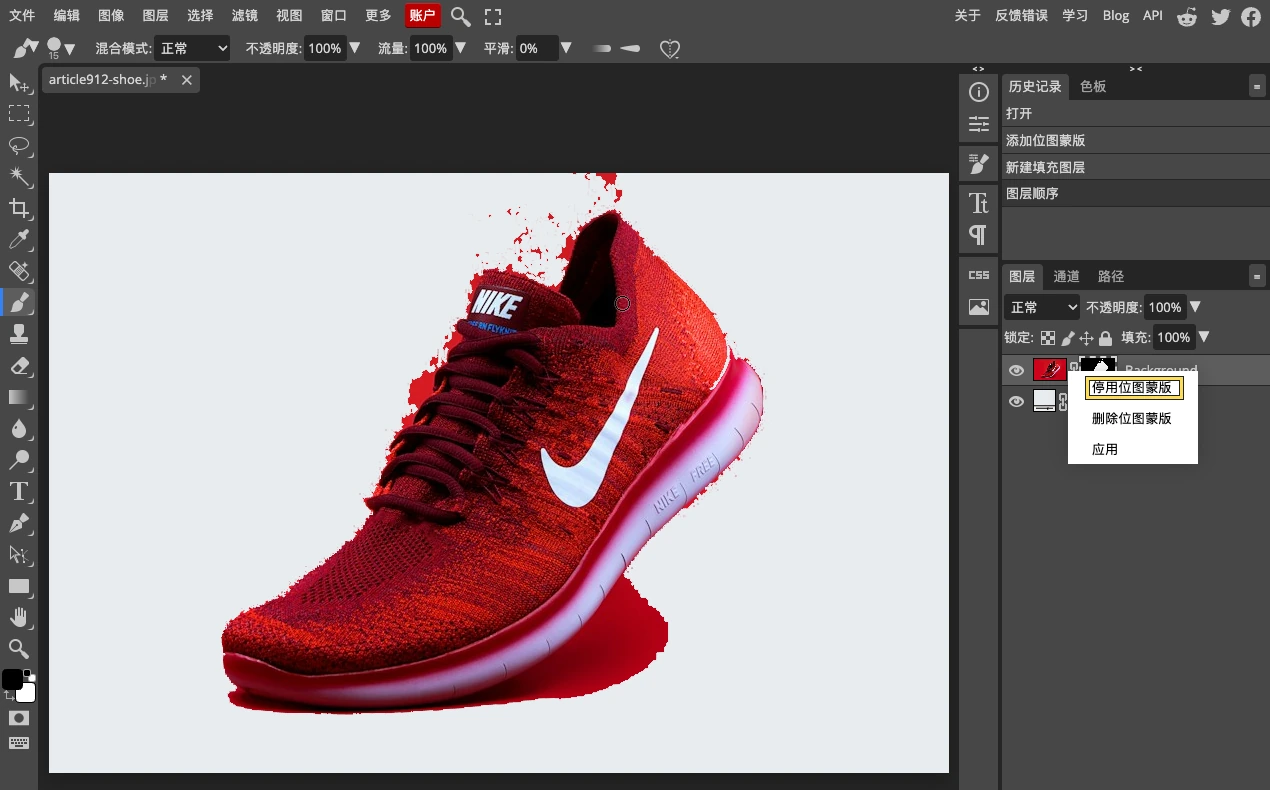
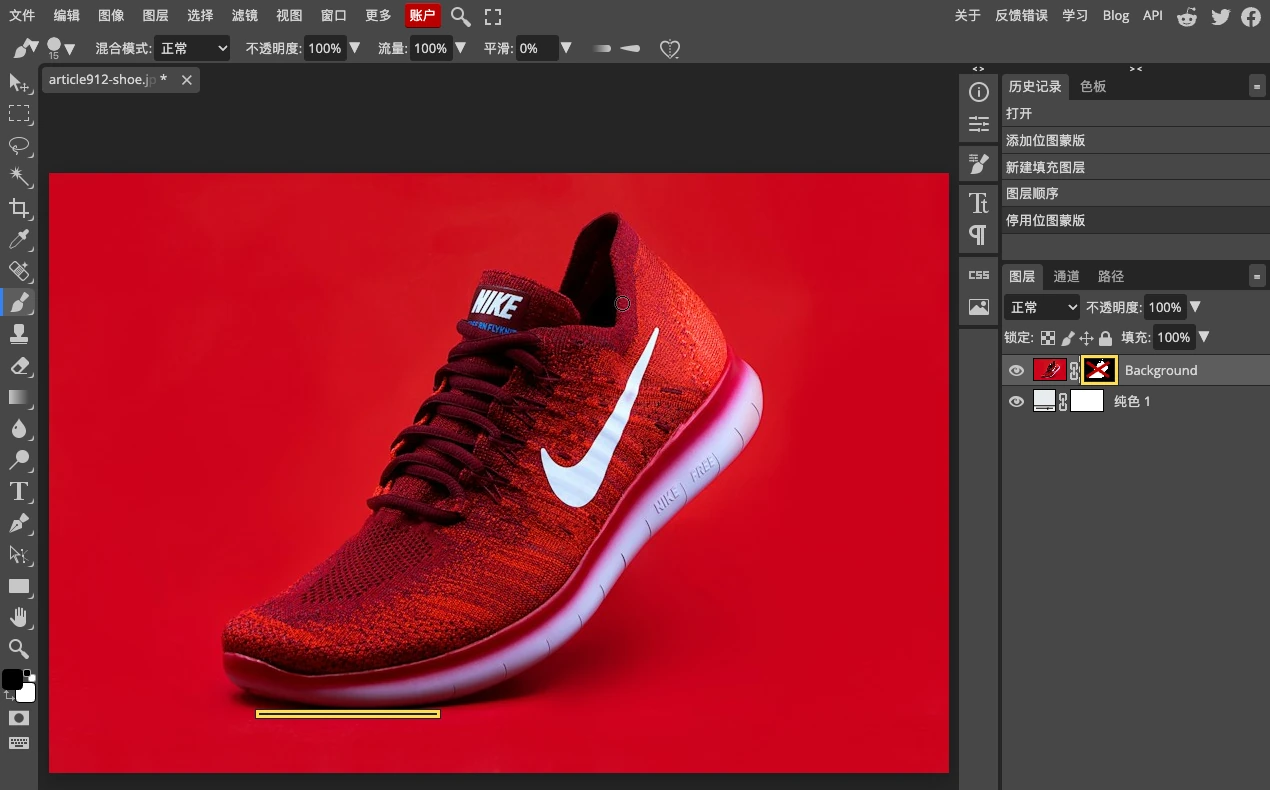
再次右击同一个缩略图,选「启用位图蒙版」回到换底画面。
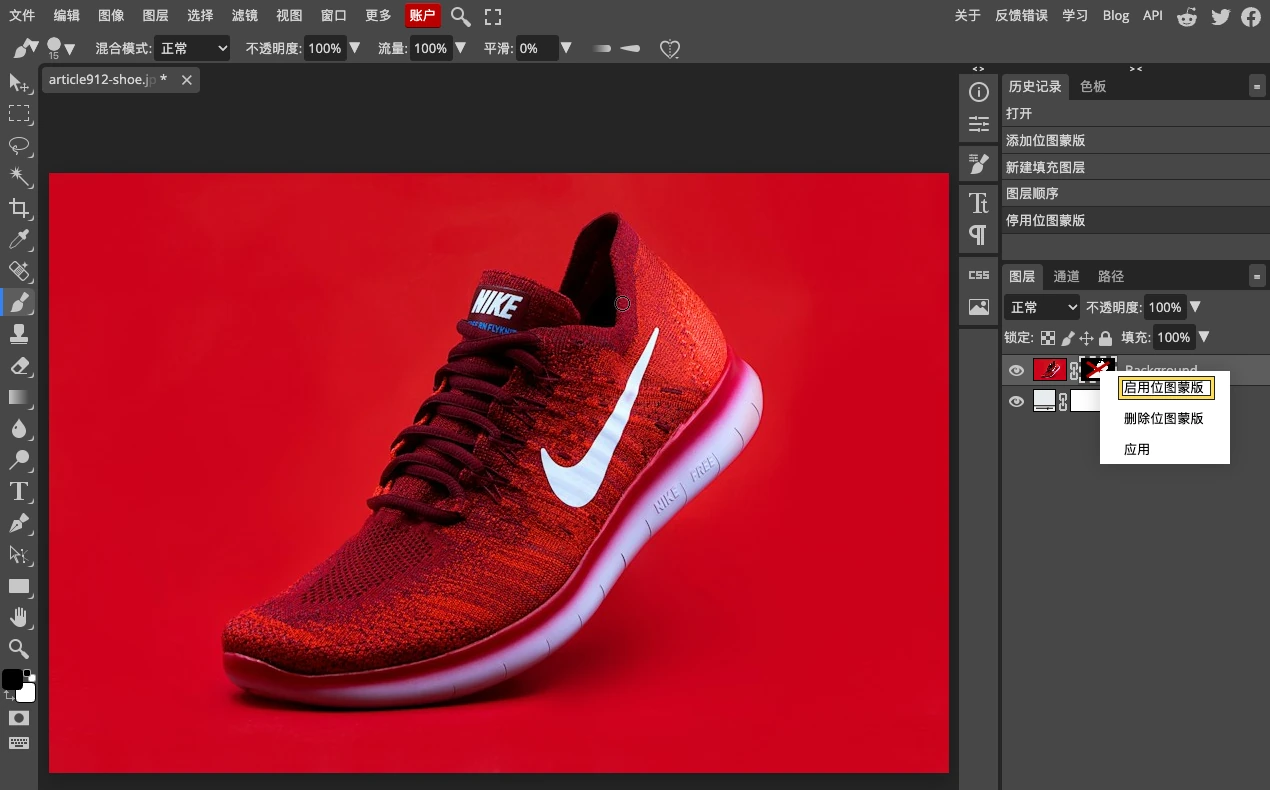
单击黑白蒙版缩略图,让白色选框落在蒙版上。选左侧「画笔」,检查左下的前景色为黑色,沿鞋口短距离涂抹。黑色会遮住蒙版对应位置的像素。先从离鞋口有间距的碎点清起,贴近鞋面和鞋带的区域留给更细的画笔。
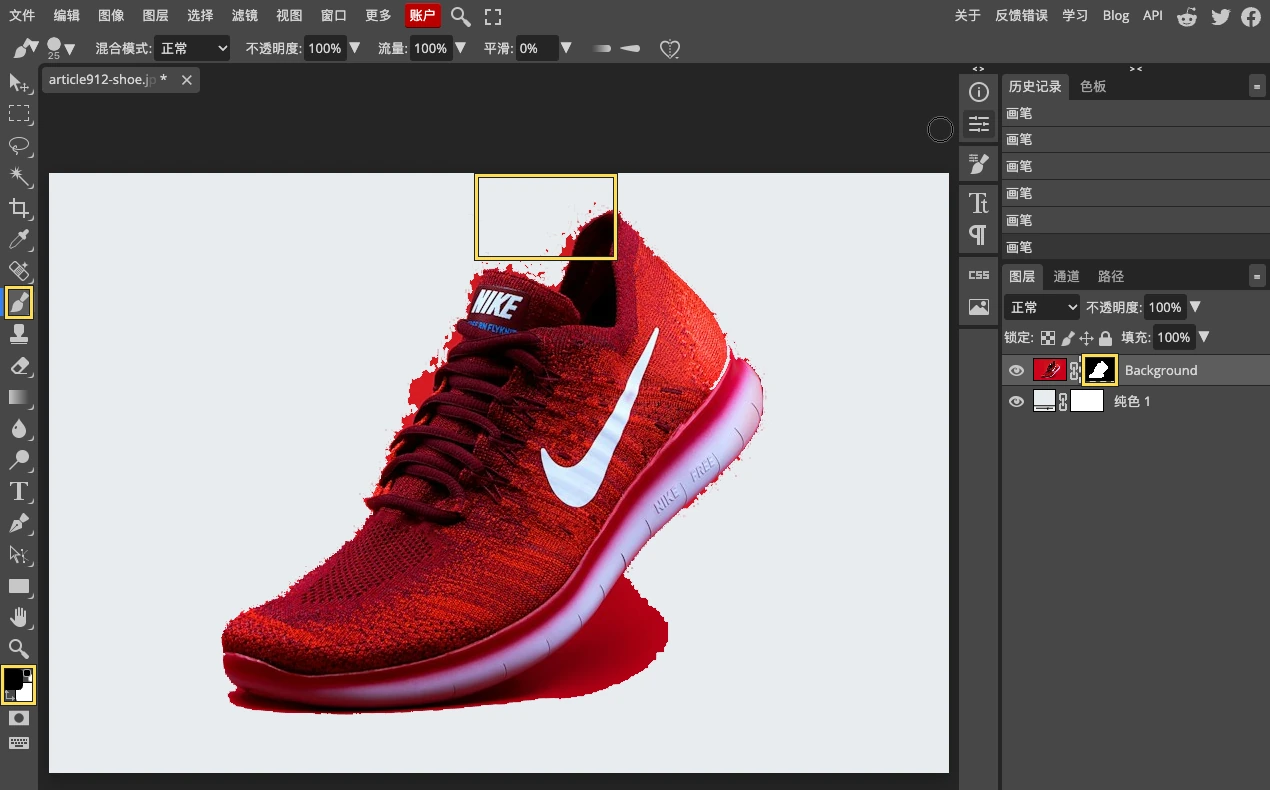
图中鞋口上方的一部分碎点已经清掉,鞋底后方仍有一大块红色。处理这种斑块,要沿真实的商品轮廓清理旧底,并让新阴影从实际支撑的位置起,向外逐渐变淡。鞋跟本来抬起,接触暗部集中在贴地的前段。拉一整条同样深的阴影反而容易改变鞋的姿态。
把轮廓和底部理顺,再同时看商品的亮面和背景中已有物体的投影。两处照明方向应当能互相解释。也看看机位,例如商品几乎是平视拍的,桌面却从上方俯拍,画面容易显得拼接。
挑背景时先比支撑面和来光,再看配色。检查成图时,先按商品列表的缩略图大小看有没有悬空和光向冲突,再回原始尺寸找轮廓碎点。两种大小各能暴露不同的问题。

Copyright(C) 2020-2026 jiyx.com All Rights Reserved 联系方式:[email protected]