


真人照片转二次元后怎么换画风?原照与二次元成图的两种用法
2026-11-21
2026-11-22 0
商品图换底后看着像贴上去,先判断冲突出在光线方向还是亮度。背景和商品的主光方向相反时,优先换一个光向接近的场景,再核对落影。商品仅仅偏暗或偏亮时,可以只调整商品层。玻璃和亮面金属若保留了明显的旧环境倒影,尽量选择与原拍摄光线接近的底图。
原图如果同时保留亮面与落影,可以用两处一起判断来光。举例说,瓶身左上较亮、影子落到右下,背景中的物体也应呈现相近的受光关系。浅墙本身就亮,需要再看周围物体和投影来确认。
| 画面里的线索 | 怎么处理 |
|---|---|
| 受光面相反,投影也指向不同方向 | 换光向更接近的背景,再决定旧投影能否保留。 |
| 光向相近,商品整体偏暗或偏亮 | 单独调商品中间调,保留标签和表面细节。 |
| 包装白色受背景影响显得偏黄或偏蓝 | 以商品原图为参照做小幅调色,尤其留意包装标识和真实颜色。 |
| 镜面或玻璃里能辨出旧场景 | 选光源位置相近的背景,或在相应的环境中重新拍摄。 |
适合商品已经抠好、背景和投影各有独立图层的情况。下面用一个分层瓶身示意稿演示,商品层在投影和新背景的上方。
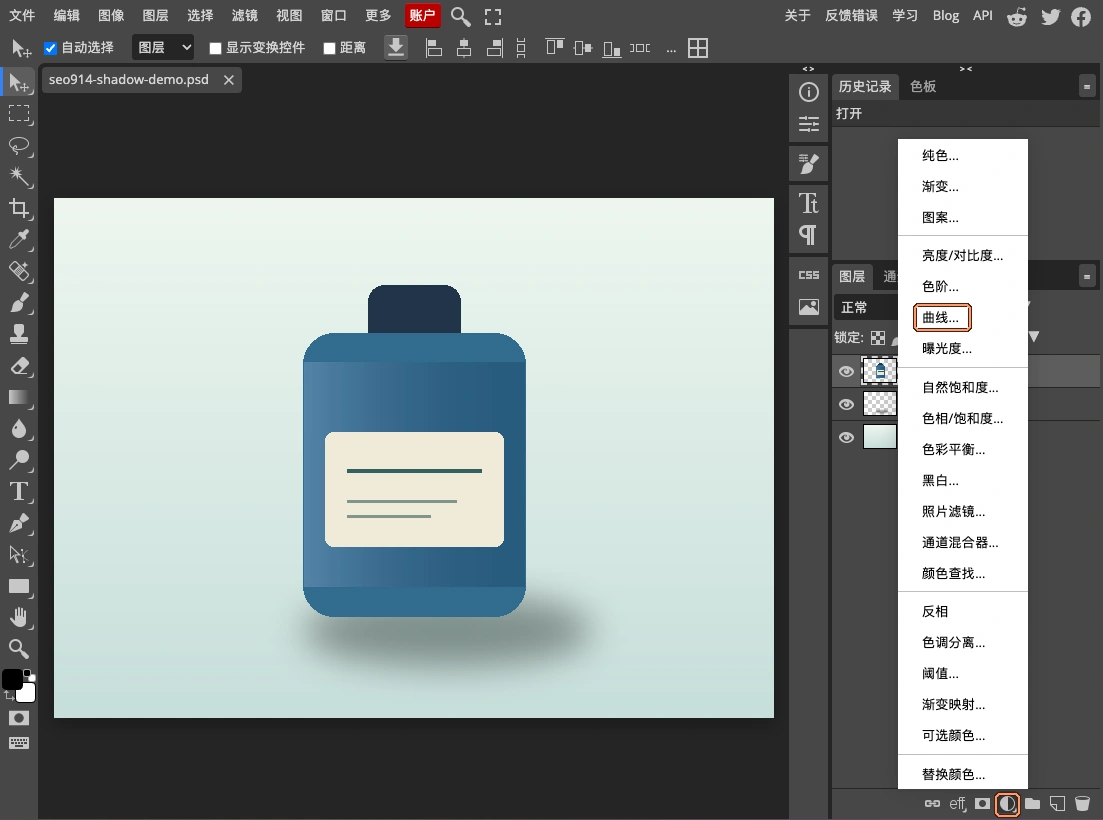
在右侧图层面板选中商品层(示例中的 Product),点击底部的「新建调整图层」按钮,在菜单里选「曲线」。
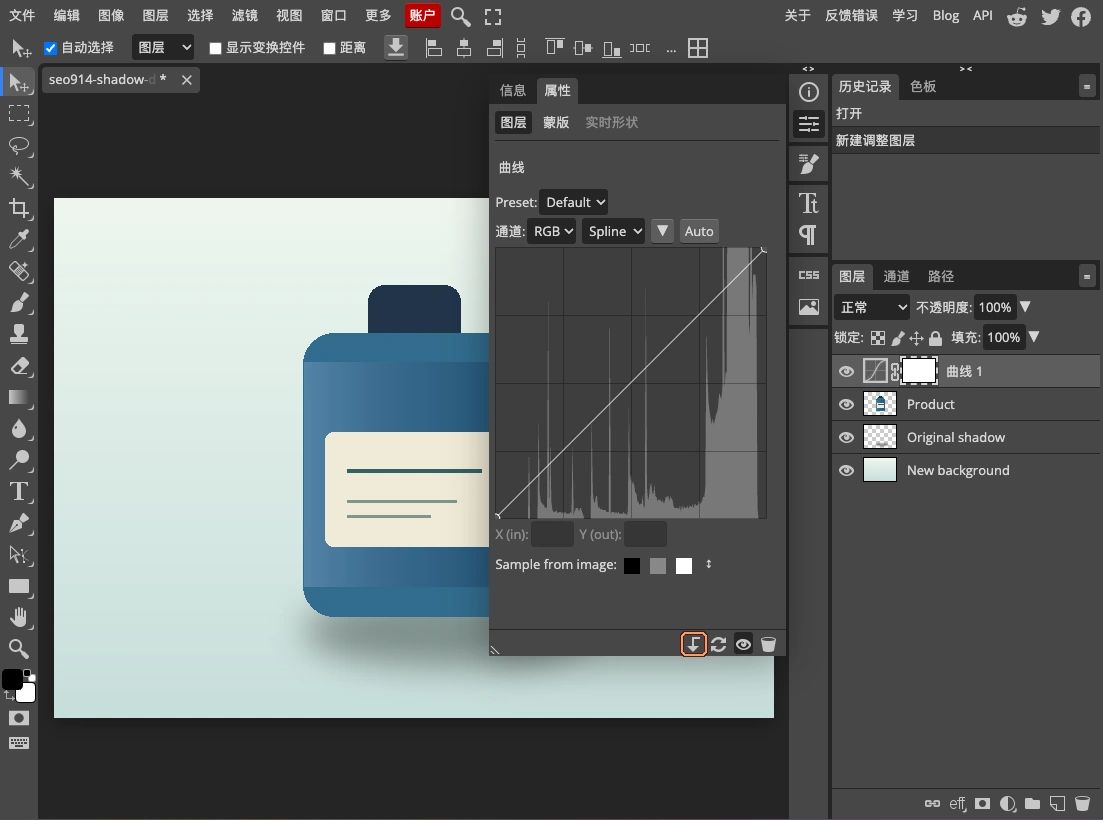
在曲线的「属性」面板底部,点击向下箭头形的「创建剪贴蒙版」。检查「曲线 1」紧挨着商品层的上方,且左侧出现向下箭头。这样曲线只调商品的可见像素。
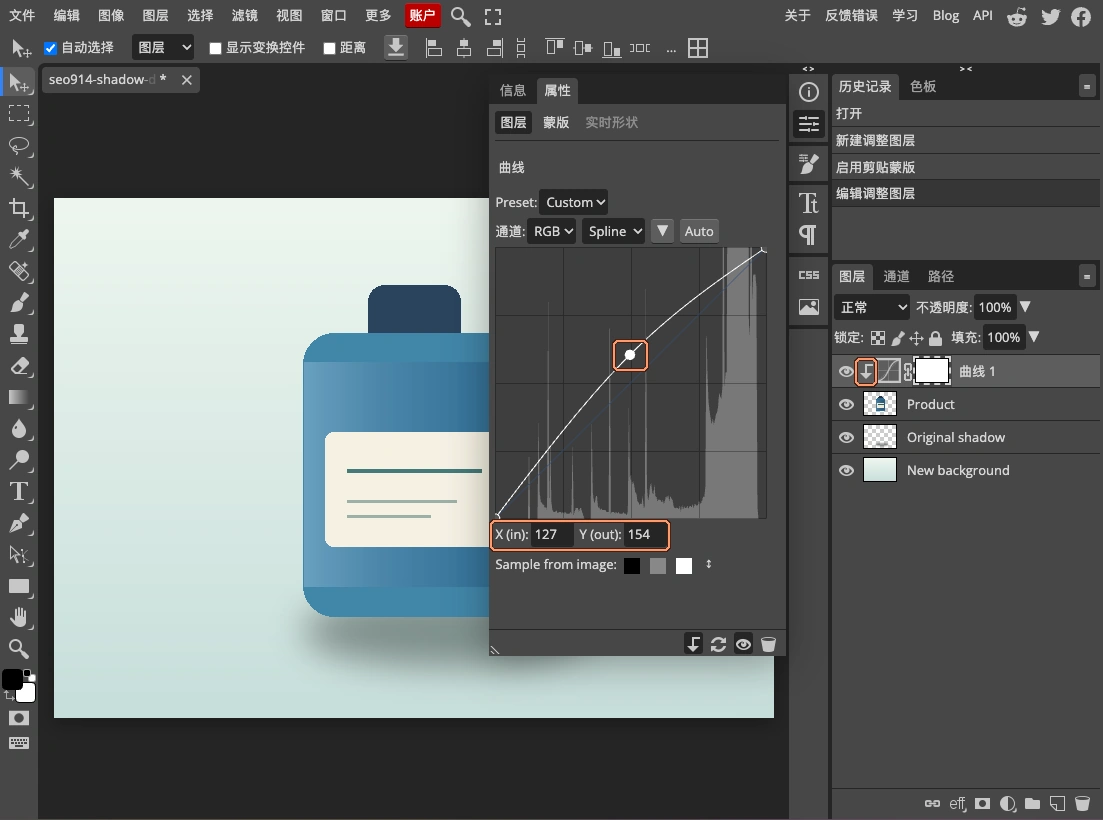
保持「通道」为 RGB,在曲线图中点附近加入控制点。商品偏暗就把中间位置抬高一点,偏亮则压低一点。图中输入 127、输出 154 只用来示范提亮方向。操作时以标签可读、亮部仍有层次为准。
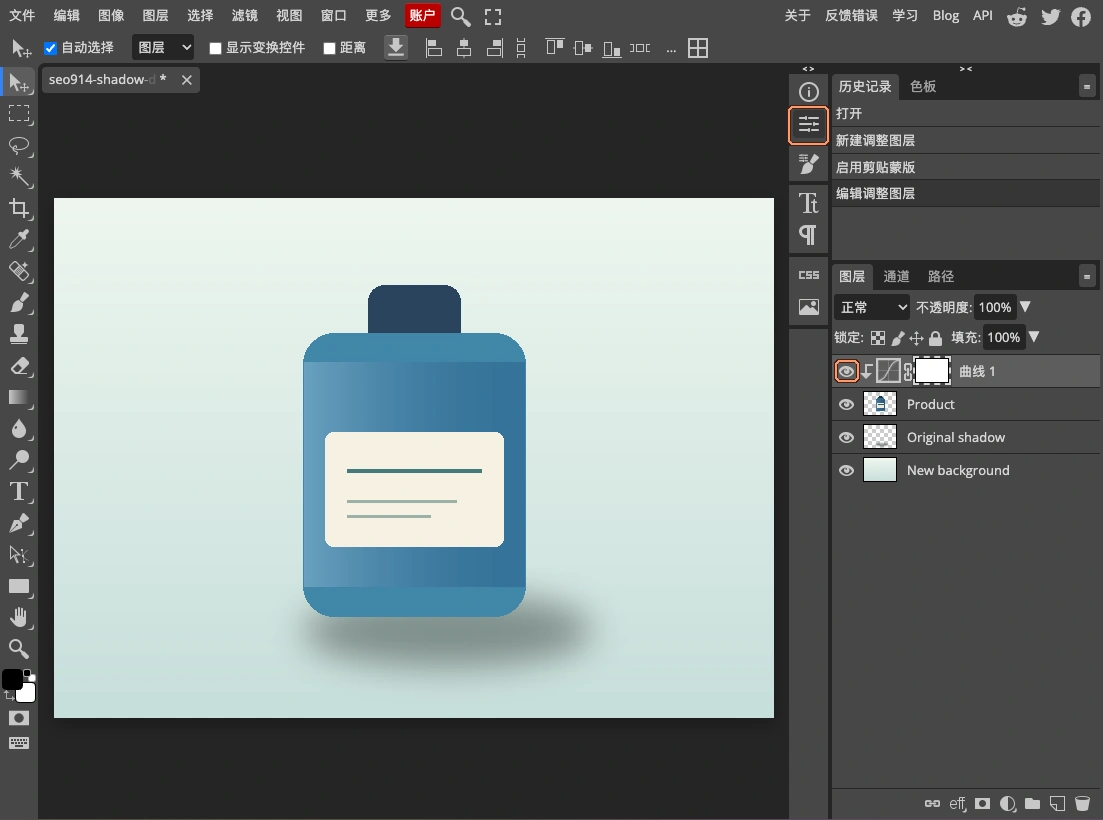
点击侧栏「属性」图标收起曲线面板,切换「曲线 1」左侧的眼睛图标。对比瓶身暗部和标签,同时留意台面与投影。示例中瓶身变亮,投影和底图维持原样。
最后用缩小的预览查两件事:商品底部是否贴住台面,包装颜色和标签能否辨认。投影偏向错误的一侧时,优先处理影子层。瓶底附近需要有接触暗部,延伸到台面的部分按新场景的光向处理。

Copyright(C) 2020-2026 jiyx.com All Rights Reserved 联系方式:[email protected]