


真人照片转二次元后怎么换画风?原照与二次元成图的两种用法
2026-11-21
2026-11-27 0
Antigravity 写完网页后,先从项目目录启动开发服务。等终端打印地址,复制到 App 侧栏浏览器或电脑上的 Chrome。对使用 npm 的 Vite 项目,按下面的顺序就能从启动走到页面检查。
在 App 打开前面保存网页的本地文件夹。先在 README 找启动说明,再定位定义前端脚本的 package.json。仓库分成多个子目录时,尤其要确认终端当前在哪一层。
在 App 的侧栏点「+」并选择 Terminal,也可以按 macOS 的 Cmd + J 或 Windows、Linux 的 Ctrl + J 显示终端。使用 IDE 时,可在已打开的项目目录中通过「Terminal → New Terminal」新建终端。
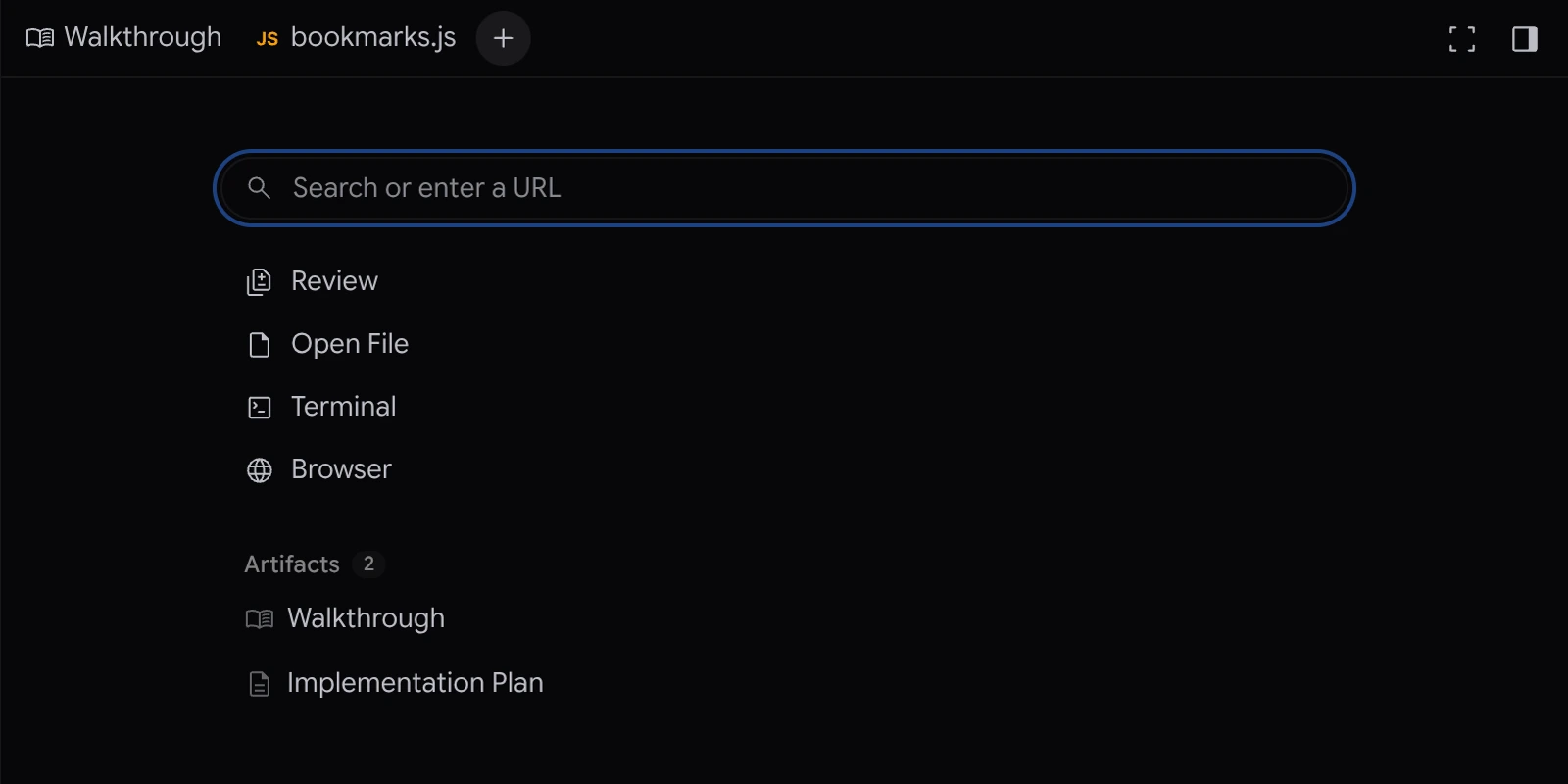
图 1 Antigravity App 新建标签页中的 Terminal 和 Browser 入口
如果项目已有 package-lock.json 且与 package.json 一致,首次可用 npm ci 安装依赖。没有锁文件、项目也明确使用 npm 时,可按项目说明运行 npm install。确认 package.json 的 scripts 里有 dev,再运行下面的启动命令。使用 pnpm 或 Yarn 的项目按 README 和锁文件选择对应工具。
保持终端运行,等到它打印 Local 地址。Vite 常见端口为 5173,端口被占用时可能换到 5174,打开时以实际输出为准。如果前后端分开运行,还要按 README 启动后端,并用前端给出的地址看页面。
也可以让 Antigravity 先读取 README 与 package.json,告诉你它打算执行的命令。确认后让它启动开发服务,并返回实际可访问的浏览器地址。
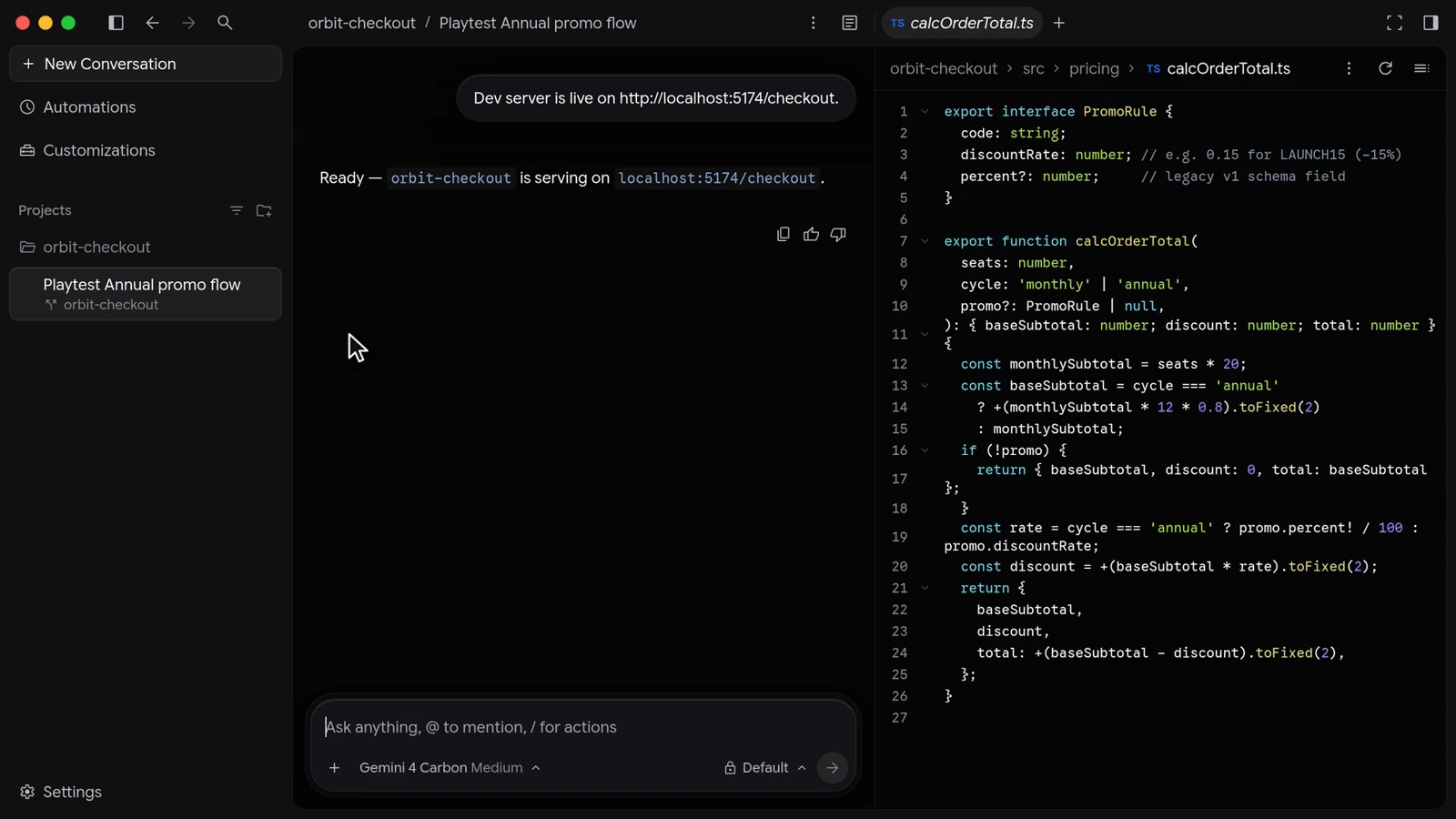
图 2 Google 官方演示中,开发服务已在 localhost:5174/checkout 提供页面
点击侧栏的「+」后选 Browser,或直接在「Search or enter a URL」填入终端显示的完整网址。对话里有现成链接时也可以点击。地址需要包含 http://,端口和路径按项目输出填写。
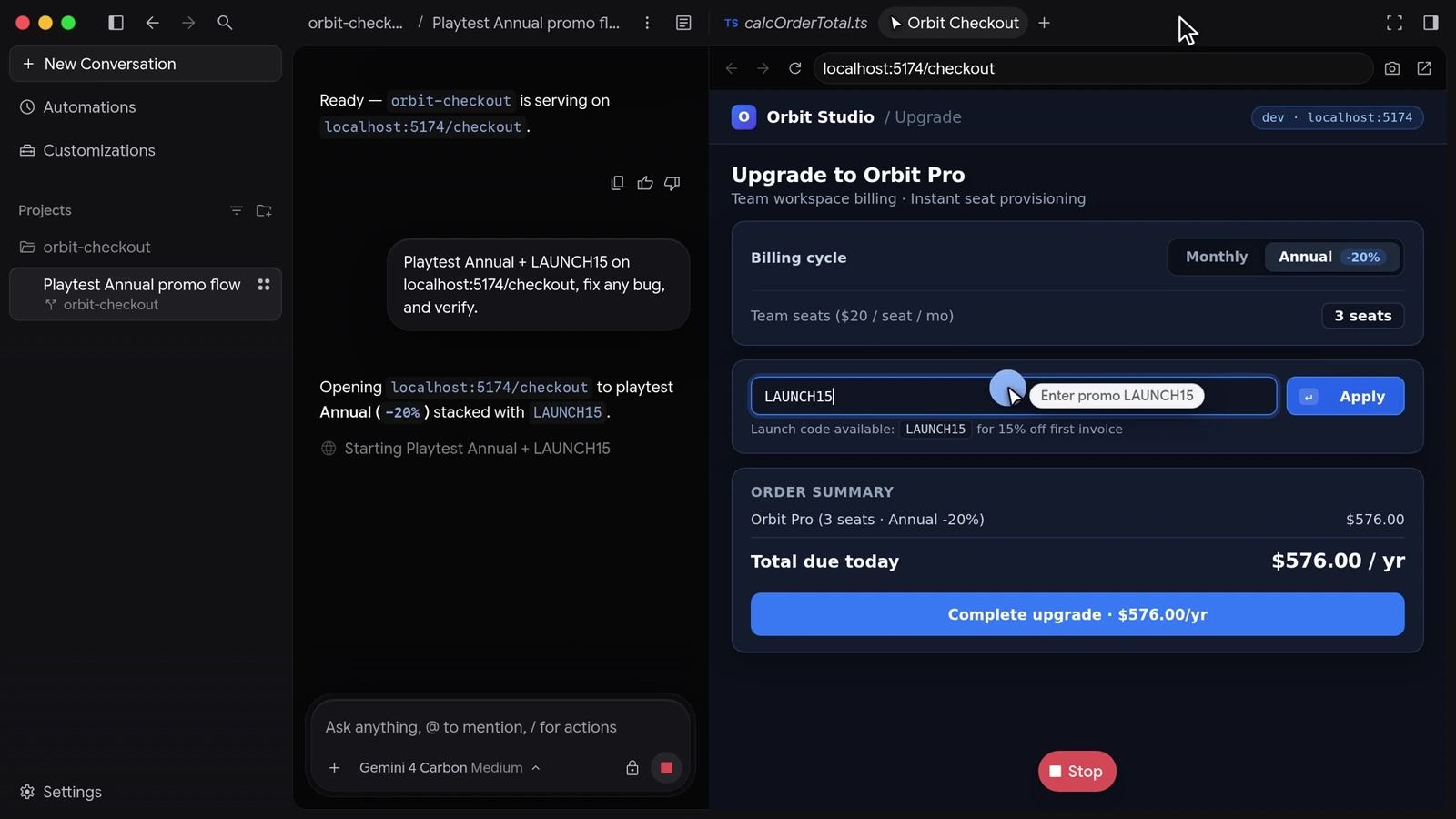
图 3 Google 官方演示在 Antigravity App 侧栏打开本地结算页
只想手动查看时,直接把地址贴进 Chrome 等浏览器即可。若在 Antigravity IDE 中希望让助手操作浏览器,官方文档要求本地工作区、支持该功能的 IDE 版本(v2.6.0 起)、Chrome 144 或更新版本,以及可用的 Node.js。按 Chrome 提示开启远程调试后,在 Antigravity 面板用 /browser 指明页面和检查目标。把示例地址换成自己的实际地址。
预览加载后,试试导航切换、表单输入和主要按钮。保存代码后观察画面,必要时手动刷新。若仍是旧页面,先核对目录和端口。空白页可看 Console,表单请求可到 Network 检查。
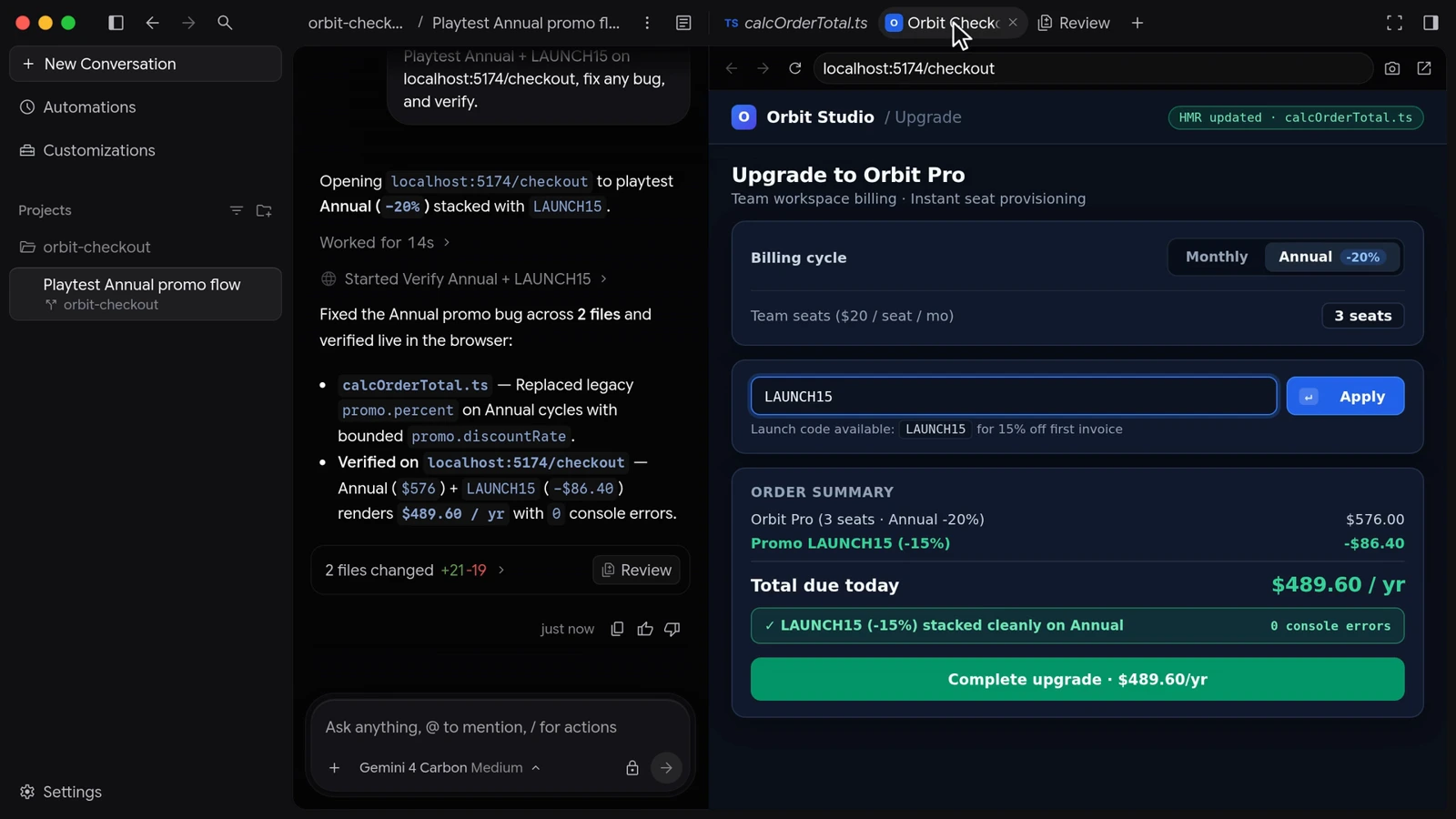
图 4 Google 官方演示修改结算逻辑后,在本地页面重新检查结果
连接被拒绝时,检查终端进程是否退出、地址里的协议和端口是否与输出一致。若浏览器显示 404,可先试根路径 /,再核对项目定义的页面路由。项目有 dev 脚本但缺少依赖时,按项目说明补齐后重启。检查结束后,在运行服务的终端按 Ctrl + C 停止服务。

Copyright(C) 2020-2026 jiyx.com All Rights Reserved 联系方式:[email protected]