


前端弹性布局神器display:flex完整指南
2026-11-17
2026-11-19 0
Penpot 云端免费版可以把 APP 原型通过链接发给评审。对方无须登录即可在浏览器打开,并点击已经连好的按钮。生成链接前,先按评审任务勾选页面,并核对评论与代码查看设置。
打开预约设计文件,确认首页的“立即预约”能跳到时间选择画板,提交后能进入结果画板。再点击编辑器右上角的播放图标,进入 View mode 检查起始画板。

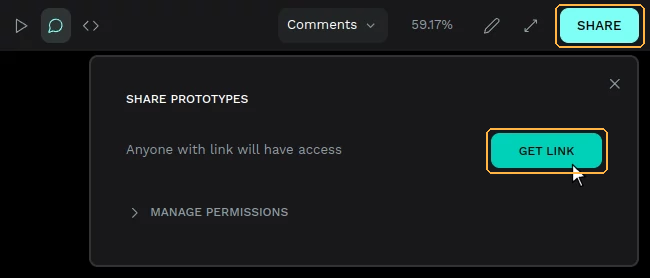
在预览页右上角点击 Share。默认提示是 Anyone with link will have access,表示拿到链接的人可以访问,转发后的接收者也适用。页面范围已经确定时,可直接点击 Get link。
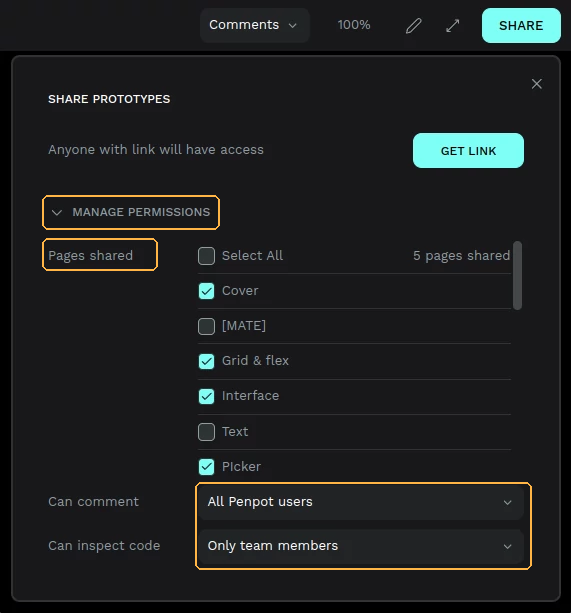
如果还要限定展示范围,先展开 Manage permissions,再生成链接。Pages shared 选的是设计文件中的页面,每页可以包含多个画板。以预约流程为例,如果结果画板在另一页,要把该页也勾上。按评审任务设置 Can comment 和 Can inspect code。
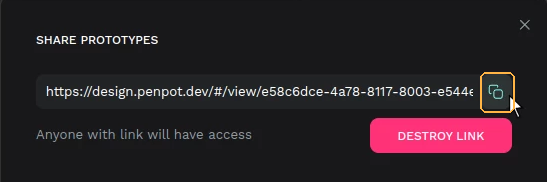
生成链接后,点击地址右侧的复制图标。把链接粘贴到无痕窗口,确认无需登录就能打开,并从首页走到预约结果页。若页面缺失,回到 Pages shared 核对勾选项。若按钮点了没有反应,回到设计文件检查交互连接。
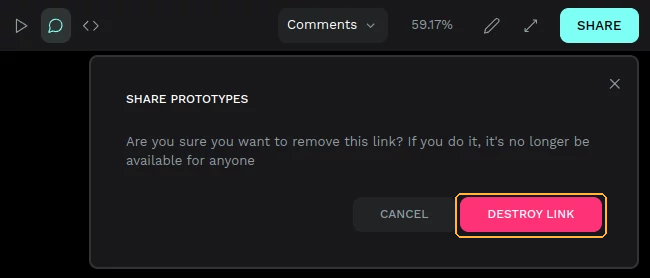
回到同一原型的 Share 面板,点击 Destroy link,并在确认窗口再点一次。随后在无痕窗口重新打开旧地址,确认它已失效。下一轮评审可以重新生成链接。
| 交付目的 | 交付方式 | 发出前检查 |
|---|---|---|
| 让外部评审体验跳转 | 原型预览链接 | 无痕窗口能打开,关键按钮能跳到目标画板 |
| 让同事接手修改设计 | 文件或团队邀请 | 对方已登录,且有编辑权限 |
| 只在汇报中展示页面 | 静态页面图 | 顺序正确,页面文字清楚 |

Copyright(C) 2020-2026 jiyx.com All Rights Reserved 联系方式:[email protected]