


真人照片转二次元后怎么换画风?原照与二次元成图的两种用法
2026-11-21
2026-11-22 0
节日商品图先保住轮廓和实物色,再用底色或一道具交代节日。比如春节用柔红,中秋用暖色月形影子。把饰物移到边缘,给商品和活动文字留出各自的空间。最后把图缩小,确认形状和卖点一眼能认。
同一款商品可以准备两版。列表图把辨认商品放在首位,活动图可加节日颜色或赠礼提示。商品本身已经是大红色、金色或带印花时,底色可换成暖白、浅米灰等相邻色系,用明暗差拉开轮廓。饰品、玻璃和亮面外壳尤其要看边缘反光,强烈的背景色会让材质或商品颜色看起来变了。
| 使用位置 | 节日背景怎么留 | 缩小后看哪里 |
|---|---|---|
| 商品列表图 | 一块浅暖色或干净的底色,先查所在渠道的主图规则 | 第一眼能辨出商品外形和规格差异 |
| 详情页礼赠图 | 可用一段织带或一角包装纸,放在画面边缘 | 配件和包装范围清楚,避免把道具看成随商品附带 |
| 店铺活动图 | 可用稍深的节日色,把短文案放进独立留白 | 标题、商品和活动信息各有位置,彼此不压住 |
下面用 Photopea 网页编辑器对一张黄底黑耳机照片做颜色预览。两次预览保留相同的商品大小与构图,便于比较背景对视线的影响。这个操作适合背景色相对单一、与商品主色分得开的照片。
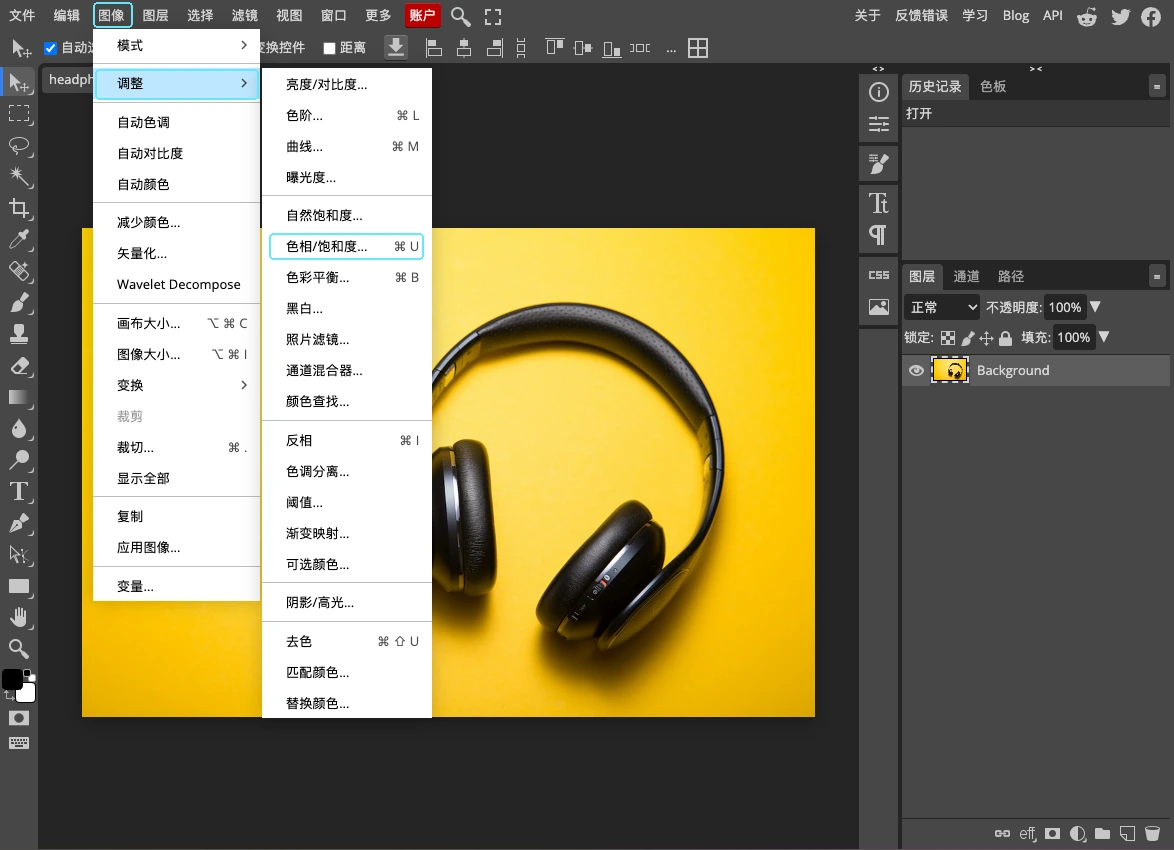
打开调色面板。以已经打开的商品图为起点,点「图像」→「调整」→「色相/饱和度」。该入口会调整当前图层,操作前可备份原图。
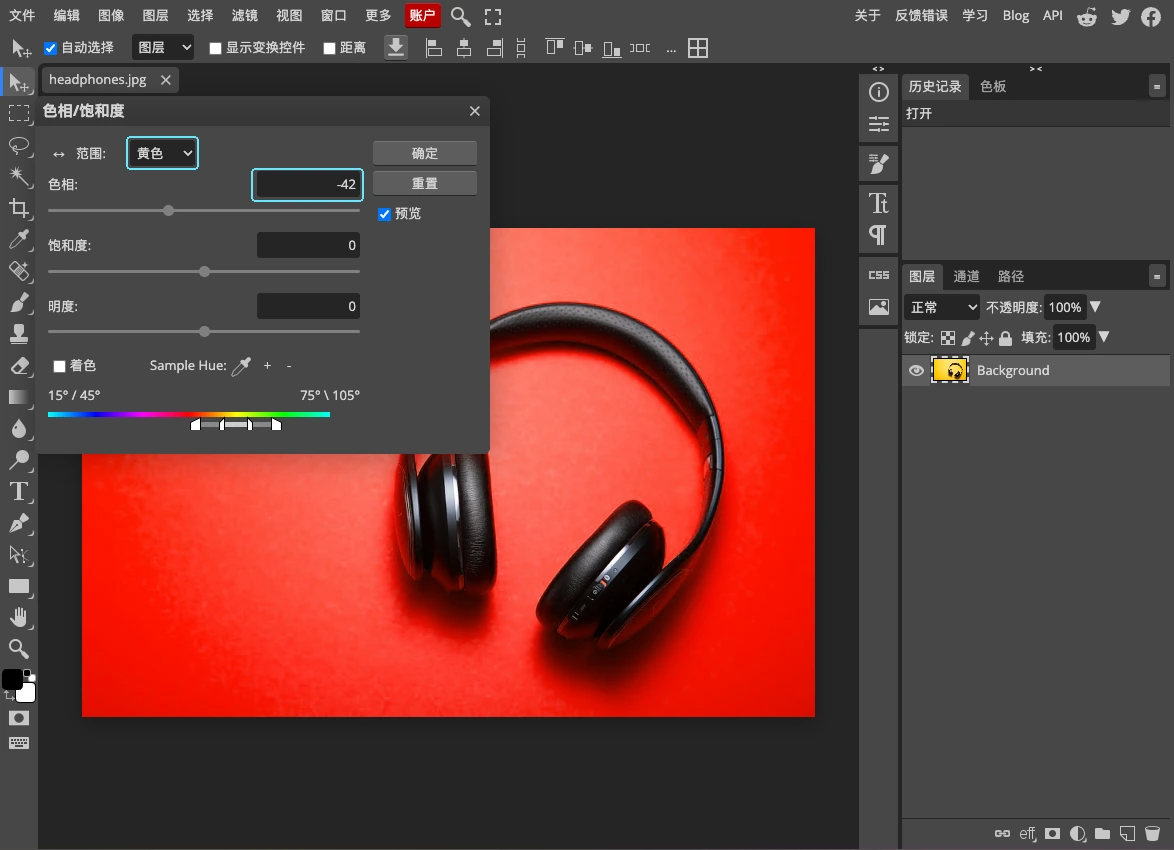
先看鲜红底。在「范围」里选「黄色」,勾选「预览」,把「色相」设为 −42,饱和度和明度先留在 0。这张图的黄色变成了鲜红,背景边角和原有纹理都更抓眼。
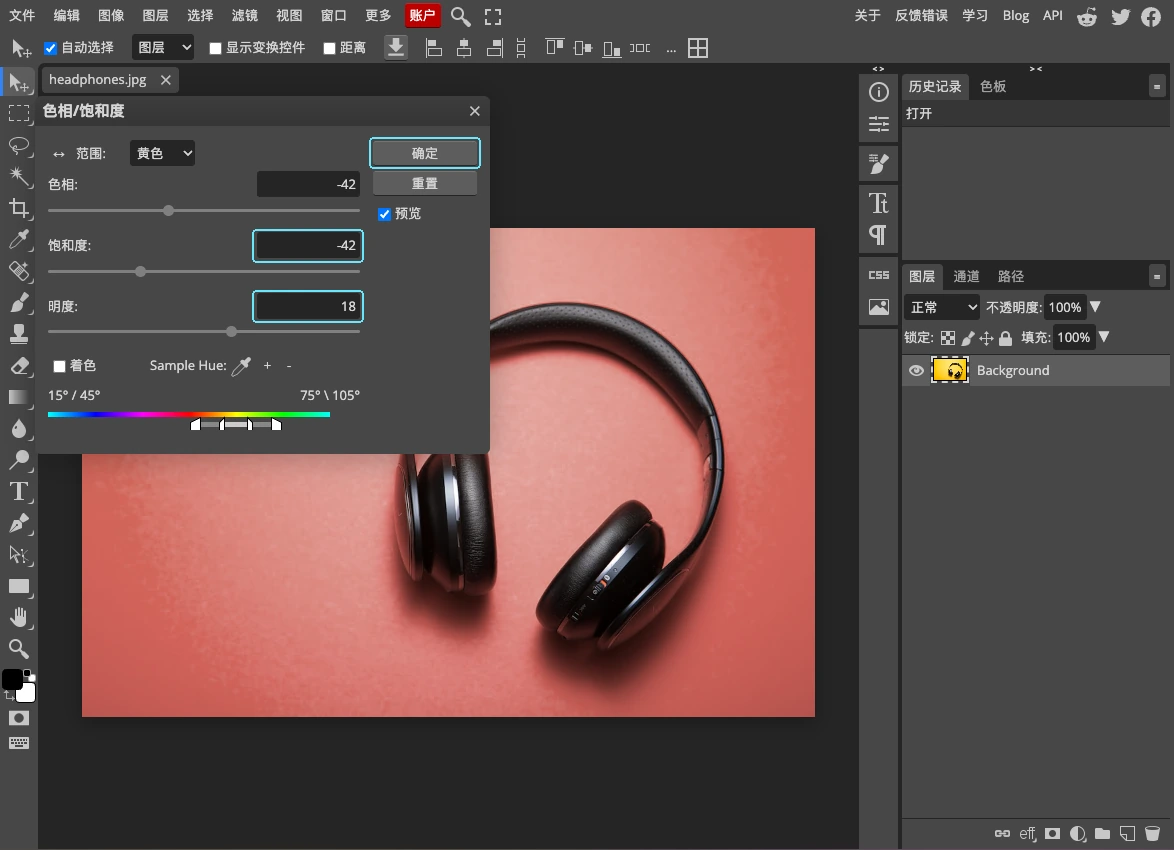
压低饱和度,再看完整商品。色相保持 −42,将「饱和度」调到 −42,「明度」调到 +18。观察颜色变柔后是否仍能清楚辨认耳罩和头梁,满意后点「确定」。这些数值只用于这张黄底样图。
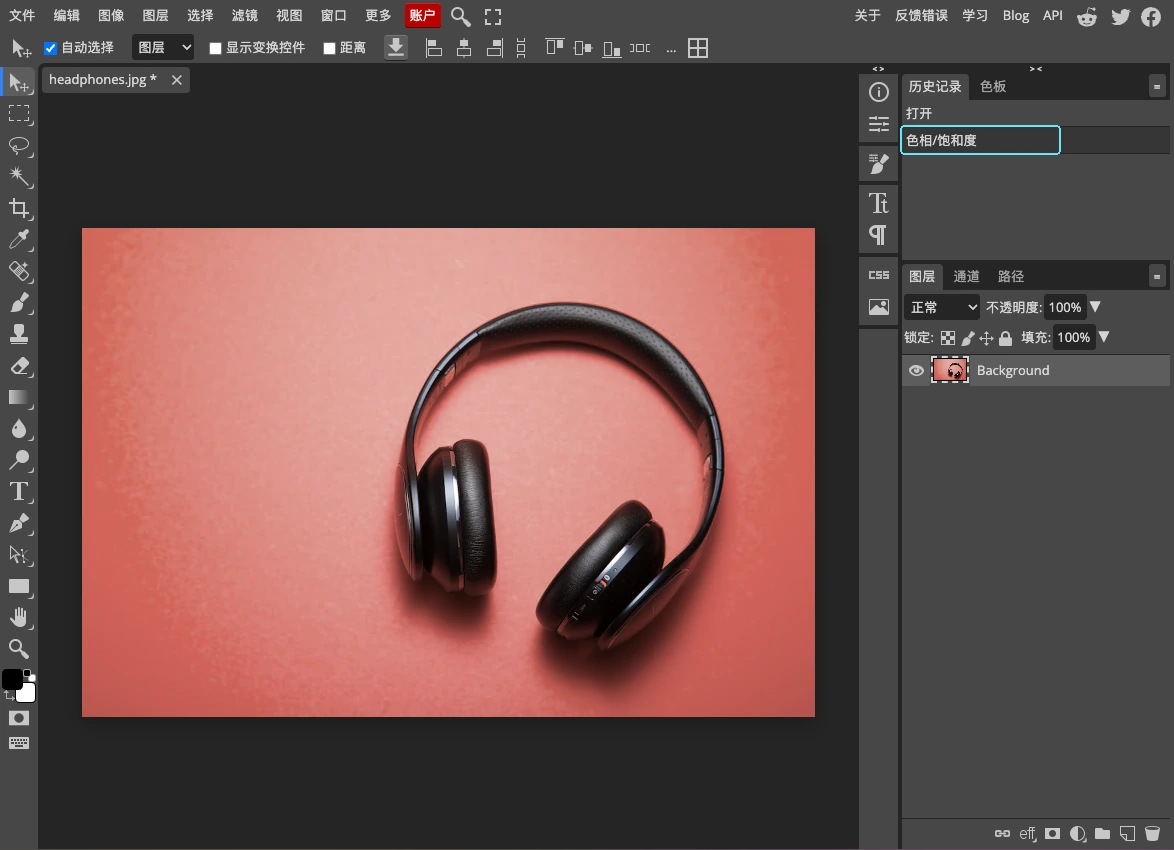
柔红版保留了左侧文案空间,黑色耳机的形状依然清楚。耳罩外侧和头梁里仍能见到随背景变化的红色反光。遇到反光、透明材质或与背景同色的部位,先分层,再只调整背景,交稿前拿原图对色。
先看缩略图里的商品轮廓。再回到完整图,检查装饰是否与商品边缘相贴、是否挡住按钮或纹理。最后核对颜色和道具,背景可以传达节日,商品色、套装内容和包装信息应与实际一致。若删掉一件装饰后主题仍然清楚,就把这块空间留给商品。

Copyright(C) 2020-2026 jiyx.com All Rights Reserved 联系方式:[email protected]