


真人照片转二次元后怎么换画风?原照与二次元成图的两种用法
2026-11-21
2026-11-22 0
宣传海报要适配不同尺寸,先看宽高比。遇到同为 4∶5 的两种尺寸,可以直接等比缩放;竖版换成方版时,缩放后再调整画布,给标题和主体留足空间。下面用 Photopea 网页版演示从 1200 × 1500 到 960 × 1200,再改成 960 × 960。
| 需求 | Photopea 入口 | 注意事项 |
|---|---|---|
| 4∶5 竖版改小 | 图像大小 | 保持宽高联动 |
| 竖版改方版 | 画布大小 | 检查文字和主体是否被裁掉 |
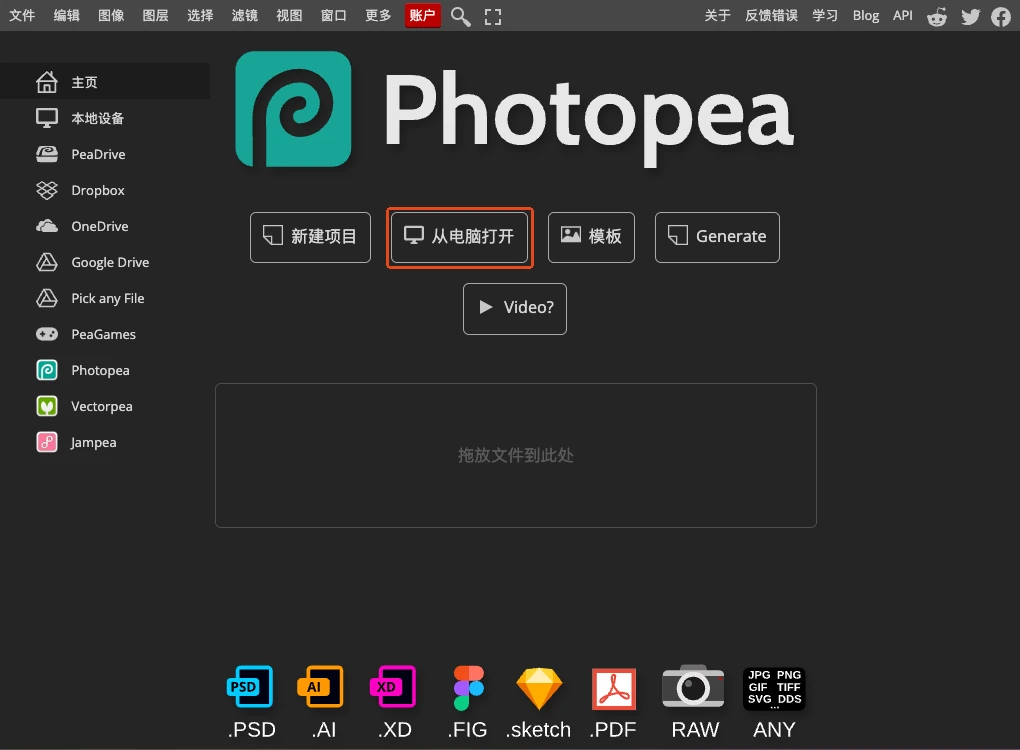
打开 Photopea 主页,选择「从电脑打开」,挑选要修改的海报。本例的竖版原图是 1200 × 1500 像素。请留下原稿,其他比例可以从原稿开始另做。
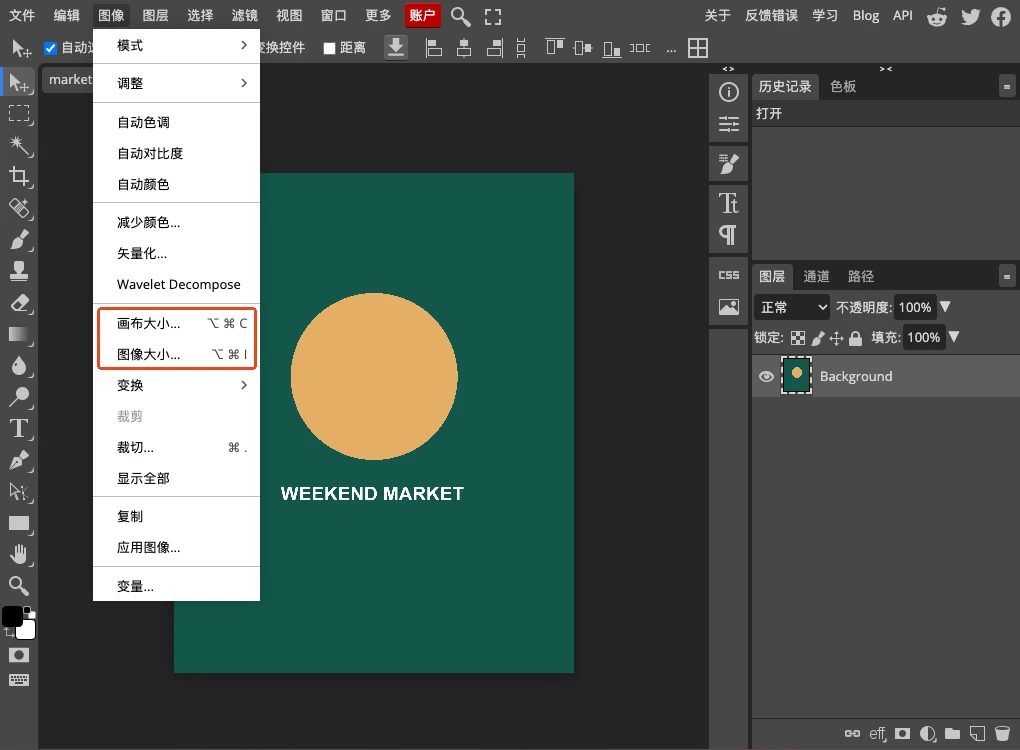
展开顶部「图像」菜单,找到「图像大小」和「画布大小」。改图像大小会调整整个图的像素,改画布大小会调整取景边界。缩小画布前检查四周,扩大后留意新增区域。
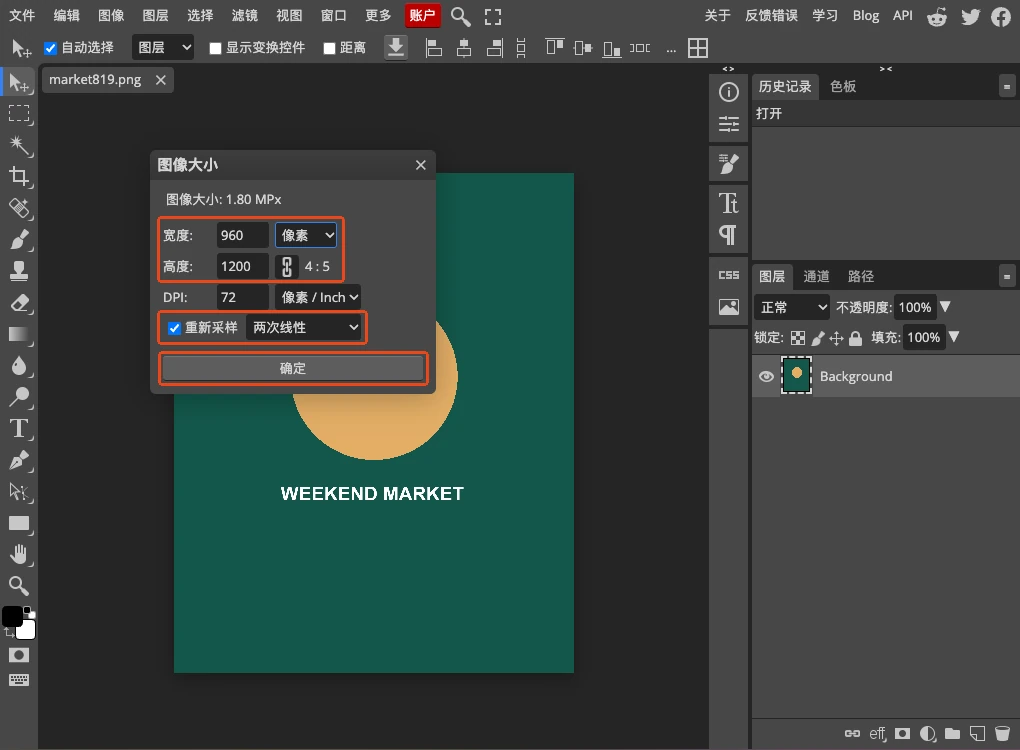
选择「图像大小」,单位选像素,保持宽高之间的链条处于联动状态。把宽度填为 960,核对高度随之变为 1200,再点「确定」。原稿与新图都是 4∶5,图文不会因两边缩放比例不同而被拉长。
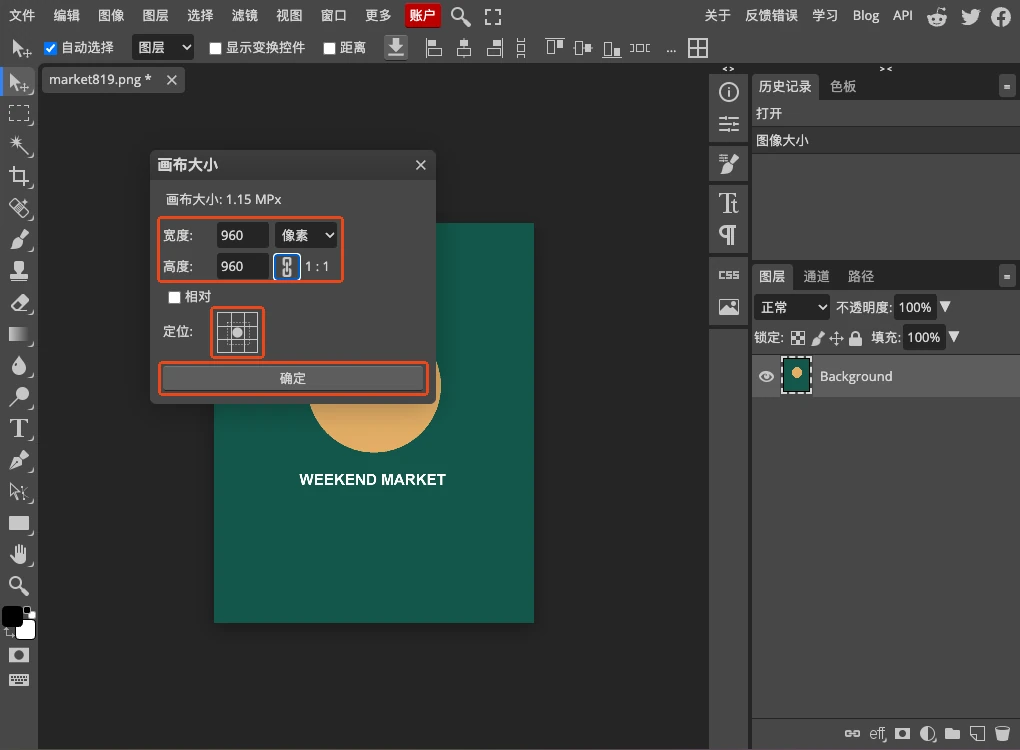
要继续得到方版,从「图像」选择「画布大小」。宽度保持 960,高度改为 960,定位点置中,再点「确定」。这会从上下各裁去 120 像素。标题或活动信息靠边时,应先在有独立图层的原稿中调整位置,再裁画布。
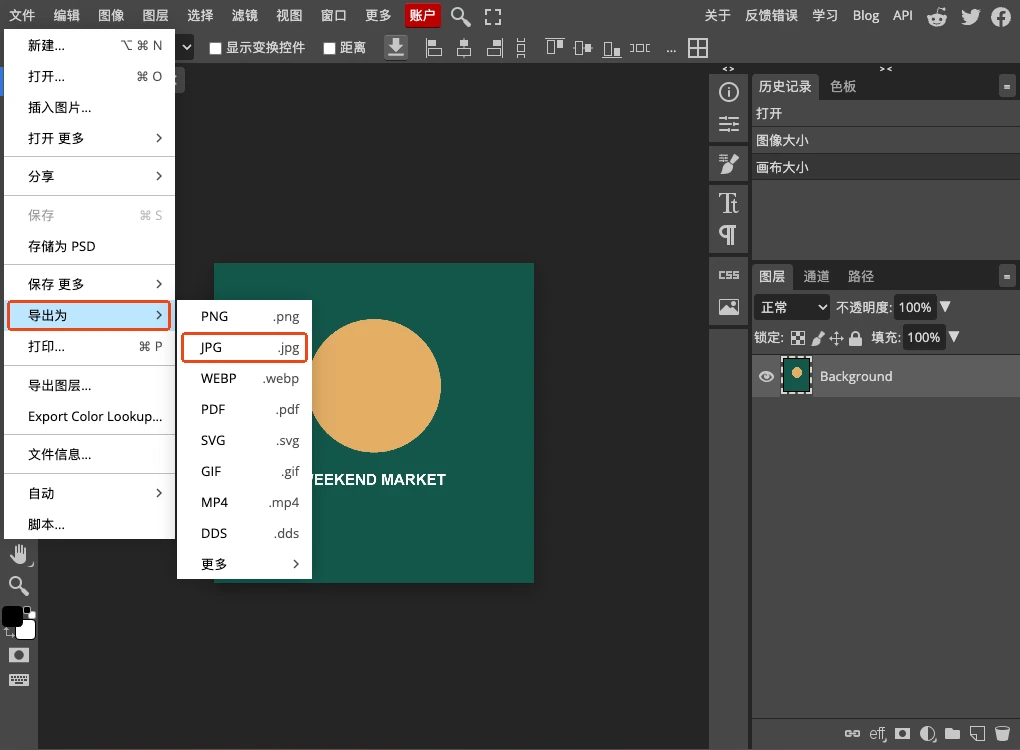
打开「文件」,在「导出为」的子菜单选 JPG。横版也从这里导出,先回到画布检查主体和靠边的文字。
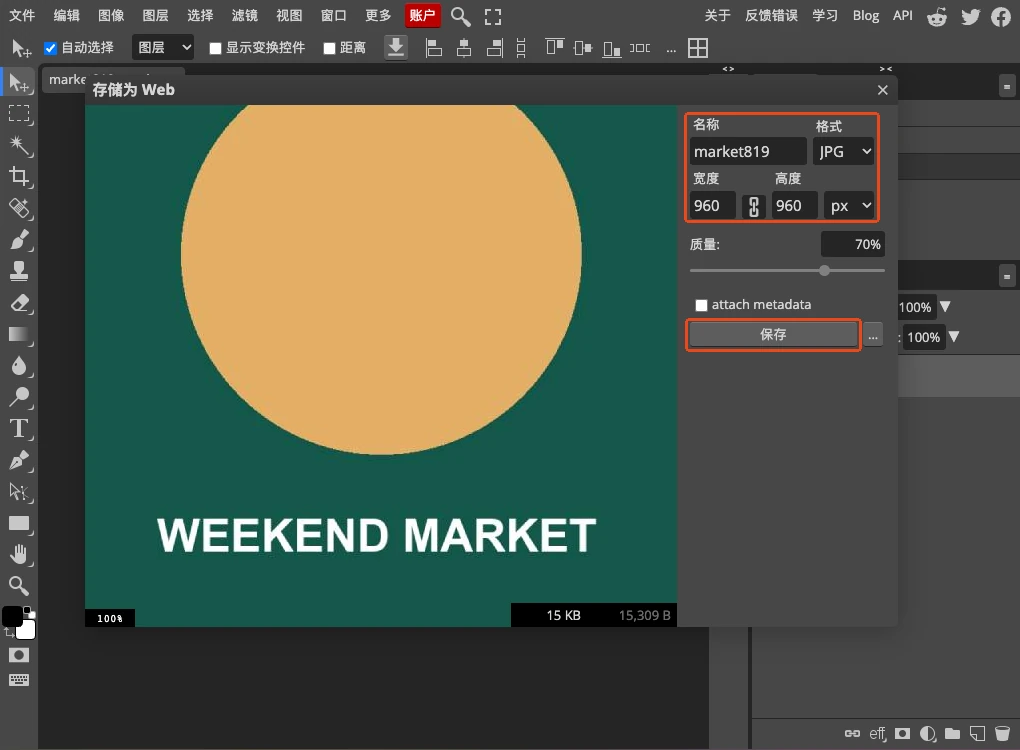
在导出设置中核对格式和宽高。示例的方版宽、高都是 960 像素,确认后点「保存」。同一张海报需交付多个规格时,可在文件名中写明用途和宽高,便于区分。

Copyright(C) 2020-2026 jiyx.com All Rights Reserved 联系方式:[email protected]